
1080p-Video in 720p konvertieren
Verringern Sie die Auflösung für kleinere Dateien und eine kompatiblere Wiedergabe.
LosslessConverter-Themen
Finden Sie den passenden Workflow für eine Video- oder Audiodatei, die nicht wie erwartet wiedergegeben, importiert oder bearbeitet wird. Beginnen Sie mit dem Quellcodec und der Zielanwendung bzw. dem Zielgerät und wählen Sie dann eine kompatible Ausgabe. Video- und Audio-Anleitungen durchsuchen.
Lösungsbibliothek
Entdecken Sie Formate und Codecs, Schnittsoftware, Apple-Wiedergabe, Android- und Windows-Geräte sowie 4K/HD-Workflows.
Verringern Sie die Auflösung für kleinere Dateien und eine kompatiblere Wiedergabe.
Behalten Sie Mehrkanalton bei und verbessern Sie die Heimkino-Kompatibilität.
Transkodieren Sie nicht unterstützte AVI-Aufnahmen in ein schnittfreundliches Format.
Bereiten Sie MP4-Clips für eine flüssigere Final-Cut-Pro-Schnitt-Timeline vor.
Wählen Sie eine MPEG-Ausgabe passend zu TiVo-Quelle und Ziel.
Skalieren Sie anspruchsvolles 4K-Material herunter oder transkodieren Sie es für flüssigere Bearbeitung und Wiedergabe.
Verwalten Sie Codec-, Untertitel- und Audiokompatibilität innerhalb von MKV-Dateien.
Stimmen Sie MP4-Video- und Audiocodecs auf die verwendete App oder das verwendete Gerät ab.
Überführen Sie VOB-Inhalte in MP4, MOV, AVI oder ein anderes nutzbares Format.
Beheben Sie Codec-Konflikte für Editoren, Player und Medienserver.
Verstehen Sie, wann MPEG-1- oder MPEG-2-Datenströme für moderne Apps, Editoren und Geräte konvertiert werden müssen.
Erstellen Sie eine kompatiblere Ausgabe aus einer MPG- oder MPEG-Quelle.
Bereiten Sie MPEG-Video als MOV für QuickTime- und Apple-Workflows vor.
Konvertieren Sie die Quelle in einen Container und Codec, die von der älteren iTunes-Mediathek unterstützt werden.
Erstellen Sie ein Apple-Schnittformat, wenn iMovie den ursprünglichen Datenstrom nicht importieren kann.
Bereiten Sie MPEG-2-Medien für eine flüssigere Final-Cut-Pro-Schnitt-Timeline vor.
Konvertieren Sie nicht unterstützte MPG- oder MPEG-Aufnahmen in ein Avid-kompatibles Zwischenformat.
Prüfen Sie die Codecs in jeder Datei und erstellen Sie nur bei Bedarf eine kompatible Kopie.
Konvertieren Sie AVI-, VOB-, MKV-, TiVo- und MPG-Quellen in ein iTunes-kompatibles Format.
Testen Sie zuerst den installierten Player und konvertieren Sie nicht unterstützte Codecs anschließend in ein kompatibles MP4.
Erfahren Sie, wie MPEG-1, MPEG-2, Komprimierung und die Endung .mpg zusammenhängen.
Finden Sie einen anderen Weg, wenn ein vertrauter Konverter nicht mehr für die Aufgabe geeignet ist.
Erstellen Sie einen schnittfreundlichen 4K-Workflow für aktuelle Final-Cut-Pro-Projekte.
Bereiten Sie 4K-Quelldateien für reaktionsschnelle Premiere-Pro-Timelines und den Export vor.
Stimmen Sie Codec- und Bildeinstellungen auf einen zuverlässigeren VEGAS-Pro-Workflow ab.
Finden Sie aktuelle Final-Cut-Pro- und iMovie-Workflows für AVCHD-Material.
Wählen Sie einen Workflow für Canon XF, Panasonic P2, Sony XDCAM und Avid MXF.
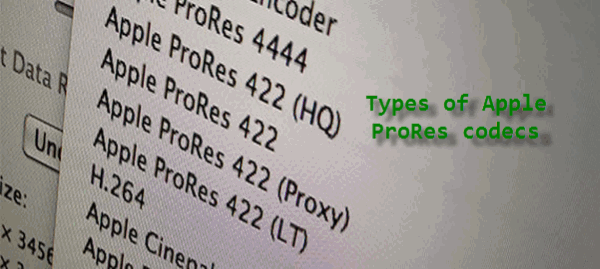
Vergleichen Sie ProRes-Varianten, bevor Sie Material für eine Apple-Schnittpipeline transkodieren.
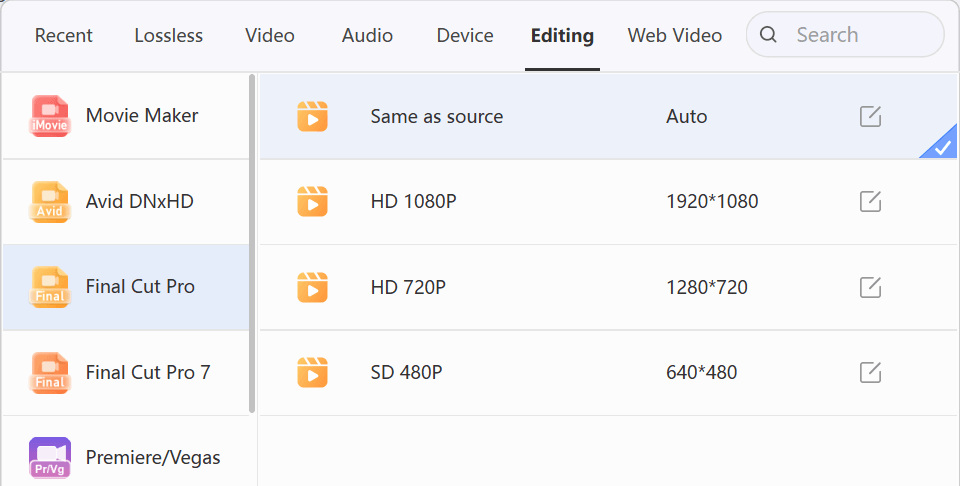
Konvertieren Sie inkompatible Container und Codecs in Dateien, die Final Cut Pro importieren kann.
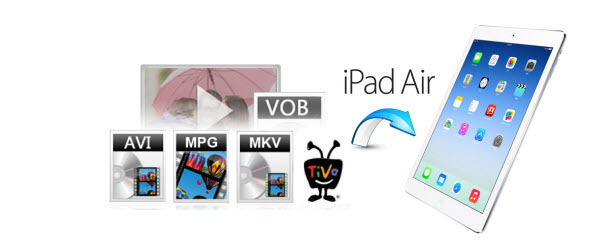
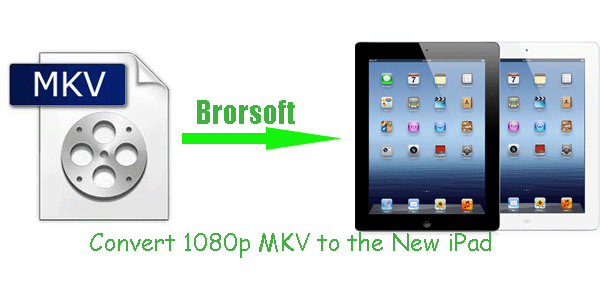
Legen Sie Auflösung, Audio und Untertitel für das Ziel-iPad und den Player fest.
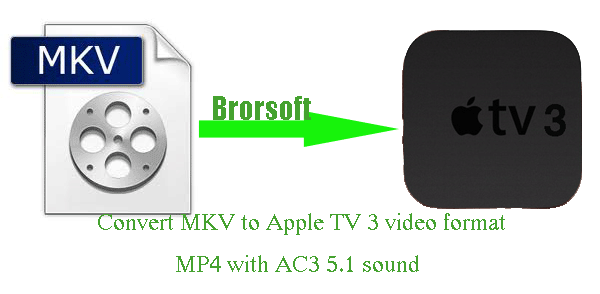
Erstellen Sie ein kompatibles MP4 und prüfen Sie die ausgewählte Surround-Spur über die gesamte Wiedergabekette.
Lösen Sie die Kompatibilität von Container, Video, Audio und Untertiteln, während Sie die Full-HD-Ausgabe beibehalten.
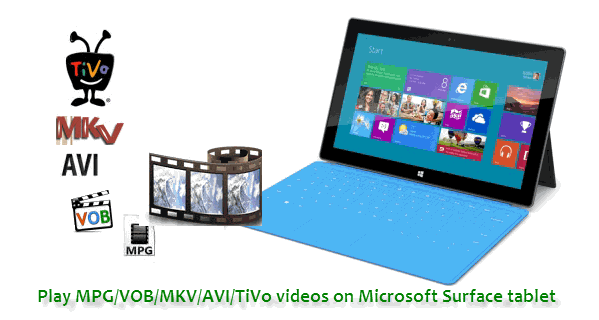
Stimmen Sie Auflösung, Bitrate, Codecs, Audio und Untertitel auf das tatsächliche Tablet und den Player ab.
Kopieren Sie unterstützte Dateien direkt und konvertieren Sie nur Medien, die der installierte Player nicht dekodieren kann.
Wählen Sie Ihren Weg
Eine zuverlässige Konvertierung beginnt mit der Bestimmung von Eingabe und Ziel. Format und Qualität ergeben sich aus diesen beiden Entscheidungen.
Prüfen Sie Container, Codec, Auflösung, Bildrate und Audiospuren in der Originaldatei.
Stimmen Sie die Datei auf den Editor, Fernseher, Medienserver, das Telefon, Tablet oder Archiv ab, in dem sie verwendet wird.
Wählen Sie ein Format und eine Qualitätsstufe, die das Problem löst, ohne Zeit oder Speicherplatz zu verschwenden.
Lösungen nach Ergebnis
Bereit, das nächste Formatproblem zu lösen?