Blu-ray für die Wiedergabe auf Android rippen
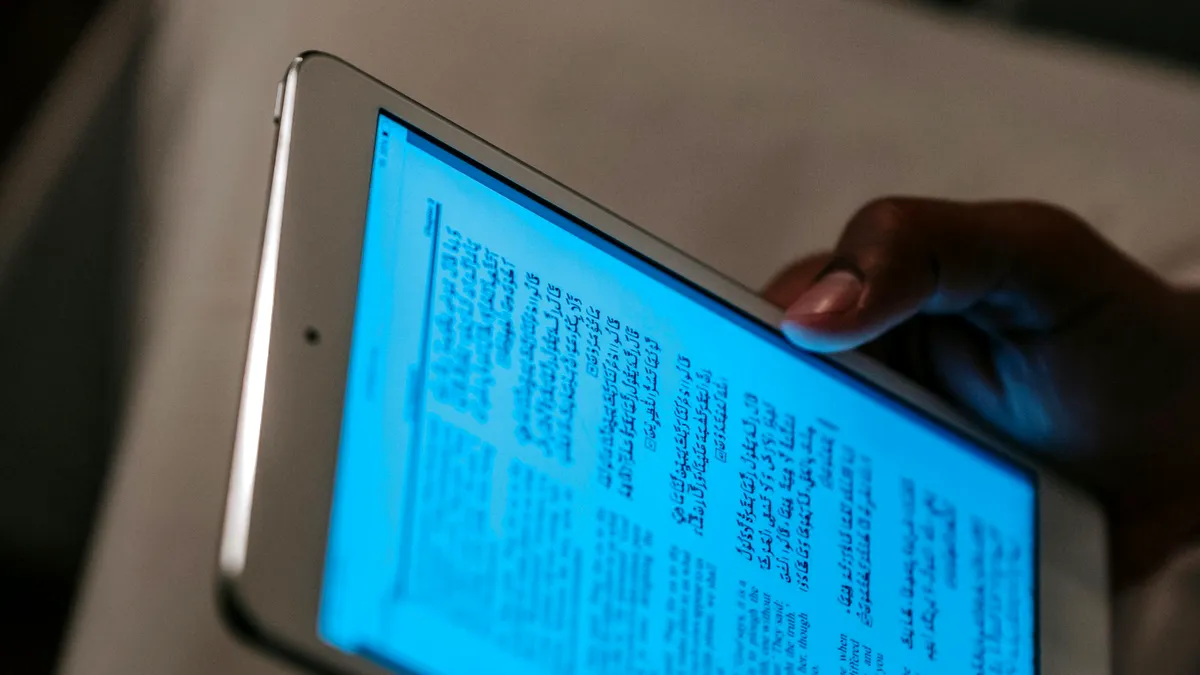
Behalten Sie die passenden Untertitel für Pixel Tablet und andere Android-Geräte bei.
LosslessConverter-Themen
Wählen Sie einen Blu-ray-Workflow für lokale Sicherungen, die Wiedergabe auf Geräten, Medienserver, Audio und Untertitel. Legen Sie zuerst das Ziel fest und wählen Sie dann MP4, MKV, ISO oder ein anderes passendes Ausgabeformat. Blu-ray-Anleitungen durchsuchen.
Entdecken Sie Anleitungen für Geräte, Medienserver, Mac-Workflows, Formate und Disc-Sicherungen.
Behalten Sie die passenden Untertitel für Pixel Tablet und andere Android-Geräte bei.
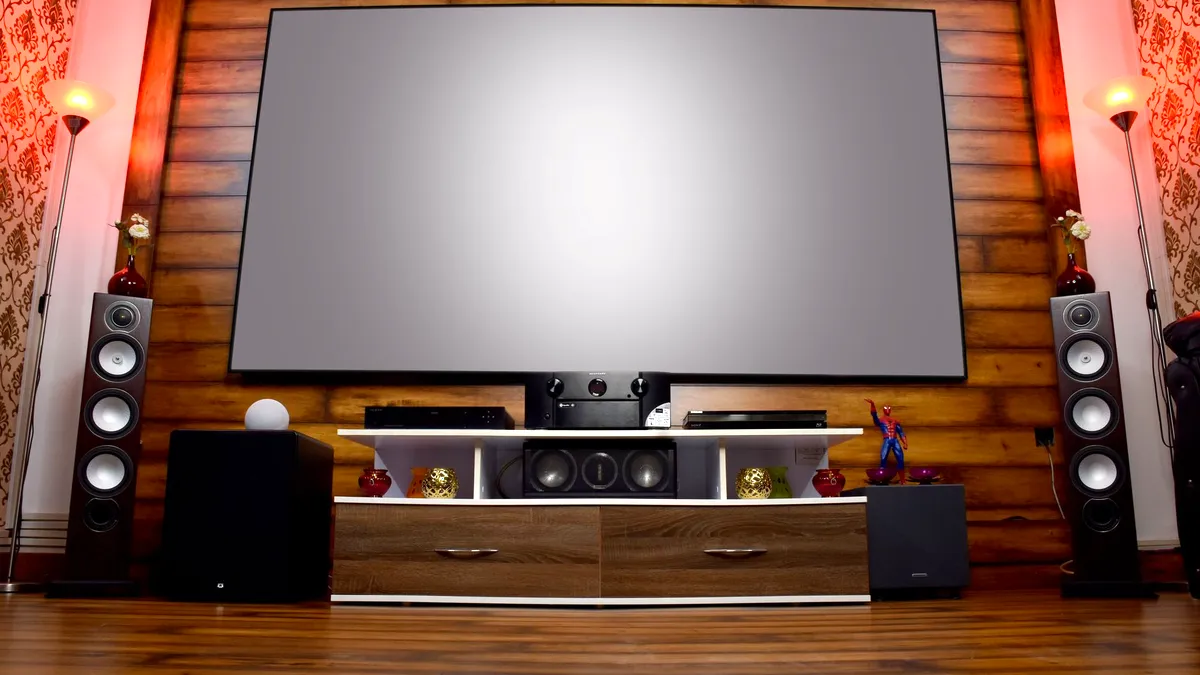
Erstellen Sie eine kompatible Filmdatei und prüfen Sie den Surround-Sound über die gesamte Wiedergabekette.
Erstellen Sie eine kompatible mobile Kopie und prüfen Sie Audio und Untertitel in der vorgesehenen Fire-Tablet-App.
Konvertieren Sie einen Disc-Film für Sonys tragbares Spielsystem.
Archivierte ZusammenfassungBereiten Sie eine Disc-Sammlung für die Wiedergabe über WD TV vor.
Archivierte ZusammenfassungWandeln Sie physische Medien in Dateien um, die eine UPnP-Bibliothek bereitstellen kann.
Erstellen Sie kompatible Videos für ein DLNA-Mediennetzwerk.
Übertragen Sie Blu-ray- und DVD-Sicherungen in Ihren persönlichen Cloud-Speicher.
Speichern Sie eine Filmsammlung im Netzwerkspeicher und stellen Sie sie dort bereit.
Wählen Sie die Sprache und den Soundtrack für die Ausgabe aus.
Vergleichen Sie Disc-Unterstützung, Bildauflösung, Audio und Wiedergabehardware.
Wechseln Sie von VC-1 zu einer breit unterstützten H.264-Ausgabe.
Bewahren Sie die Disc-Struktur in einer einzigen Abbilddatei.
Erstellen Sie eine für QuickTime auf dem Mac geeignete Kopie.
Erstellen Sie eine MP4-Kopie mit dem benötigten Titel, Audio, den Untertiteln und der Bildrate der Quelle.
Wählen Sie den gewünschten Titel aus und erstellen Sie eine breit kompatible Wiedergabedatei.
Wählen Sie die für die Wiedergabe benötigte Untertitelsprache und -art.
Bewahren Sie eine Disney-Blu-ray-Sammlung für die bequeme lokale Wiedergabe auf.
Wählen Sie eine 3D-erhaltende oder herkömmliche 2D-Ausgabe.
Bereiten Sie einen autorisierten Blu-ray-zu-MP4-Workflow für macOS 27 Golden Gate vor. Prüfen Sie den Status der Vorschauunterstützung, den passenden Mac-Installer, das Laufwerk, Audio und Untertitel.
Behalten Sie kompatible Surround-Spuren in MKV bei oder wählen Sie ein unterstütztes Mehrkanal-Audioformat für MP4 oder MOV.
Wählen Sie den Container, der zum nächsten Player oder Workflow passt.
Bereiten Sie das Disc-Material für ein iMovie-Schnittprojekt vor.
Wählen Sie Ihren Weg
Beginnen Sie mit dem Ziel, bewahren Sie die wichtigen Filmdetails und wählen Sie anschließend eine Ausgabe, die Qualität, Kompatibilität und Speicherplatz ausbalanciert.
Wählen Sie ein Smartphone, Tablet, einen Fernseher, Medienserver, NAS, eine Schnitt-App oder ein lokales Archiv.
Wählen Sie Auflösung, Audio, Sprachspuren, Kapitel und Untertitel passend zu Quelle und Ziel.
Verwenden Sie MP4 für eine breite Wiedergabekompatibilität, MKV für flexible Spuren oder einen Ordner/eine ISO für eine vollständige Disc-Sicherung.
Blu-ray-Anleitungen nach Ergebnis
Bereit, Ihre nächste Disc zu bewahren?