Blu-ray für Android

Blu-ray für Android-Smartphones und -Tablets rippen.

Wandeln Sie eine Blu-ray-Disc in eine mobile H.264-MP4-Datei um, behalten Sie die benötigte Untertitelspur bei und spielen Sie sie auf dem Google Pixel Tablet oder einem anderen Android-Gerät ab.

Aktualisiert am 4. September 2026Von

Die kostenlose Version begrenzt viele Verarbeitungsvorgänge auf die ersten drei Minuten. Kompatibilität und Testlimits prüfen.

  • Smartphone oder TabletGeräteprofile
  • MP4 / H.264Breite Wiedergabeunterstützung
  • AAC-AudioMobiler Stereoklang

Warum eine Konvertierung erforderlich ist

Eine Blu-ray-Disc lässt sich nicht direkt auf einem Android-Gerät abspielen.

Android-Smartphones und -Tablets verfügen weder über Blu-ray-Laufwerke noch über eine native Disc-Navigation. Lesen Sie den Film daher auf einem Computer ein, konvertieren Sie ihn in ein Android-kompatibles Video und übertragen Sie die fertige Datei anschließend.

Video mit H.264 in einem MP4-Container bietet weiterhin die breiteste Kompatibilität. Für das Google Pixel Tablet und andere moderne Android-Tablets ist das Android-1080P-Profil ein sinnvoller Ausgangspunkt für eine 1080p-Blu-ray-Quelle. Belassen Sie eine 720p-Quelle bei 720p, statt sie hochzuskalieren.

Wählen Sie vor der Konvertierung die benötigte Untertitelsprache aus. Blu-ray-Titel enthalten häufig mehrere Untertitelspuren. Prüfen Sie daher die ausgewählte Spur, statt davon auszugehen, dass die erste Spur der Filmsprache entspricht.

Empfohlene Ausgangseinstellung

Ein mobiles Profil für die meisten Android-Geräte.

Verwenden Sie dies als Ausgangspunkt und reduzieren Sie Auflösung oder Bitrate, wenn Speicherplatz wichtiger ist als maximale Detailtreue.

Containerformat
MP4
Video
H.264
Audio
AAC
Auflösung
Gerät anpassen
Untertitel
Ausgewählte Spur

Workflow in vier Schritten

Erstellen und prüfen Sie eine Testausgabe, bevor Sie die gesamte Disc verarbeiten.

Die Workflows unter Windows und Mac beruhen auf denselben Entscheidungen, auch wenn einzelne Steuerelemente etwas anders aussehen.

01

Film hinzufügen

Blu-ray-Quelle laden

Legen Sie die Disc in ein Blu-ray-Laufwerk ein, öffnen Sie LosslessConverter und fügen Sie den Film hinzu. Wählen Sie den Haupttitel, die benötigte Audiospur und die Untertitelsprache für die Android-Kopie aus.

  • Physische Blu-ray- und DVD-Discs
  • Bereits kopierte Disc-Ordner
  • Unterstützte ISO- und IFO-Quellen
  • Untertitelsprache vor der Verarbeitung prüfen
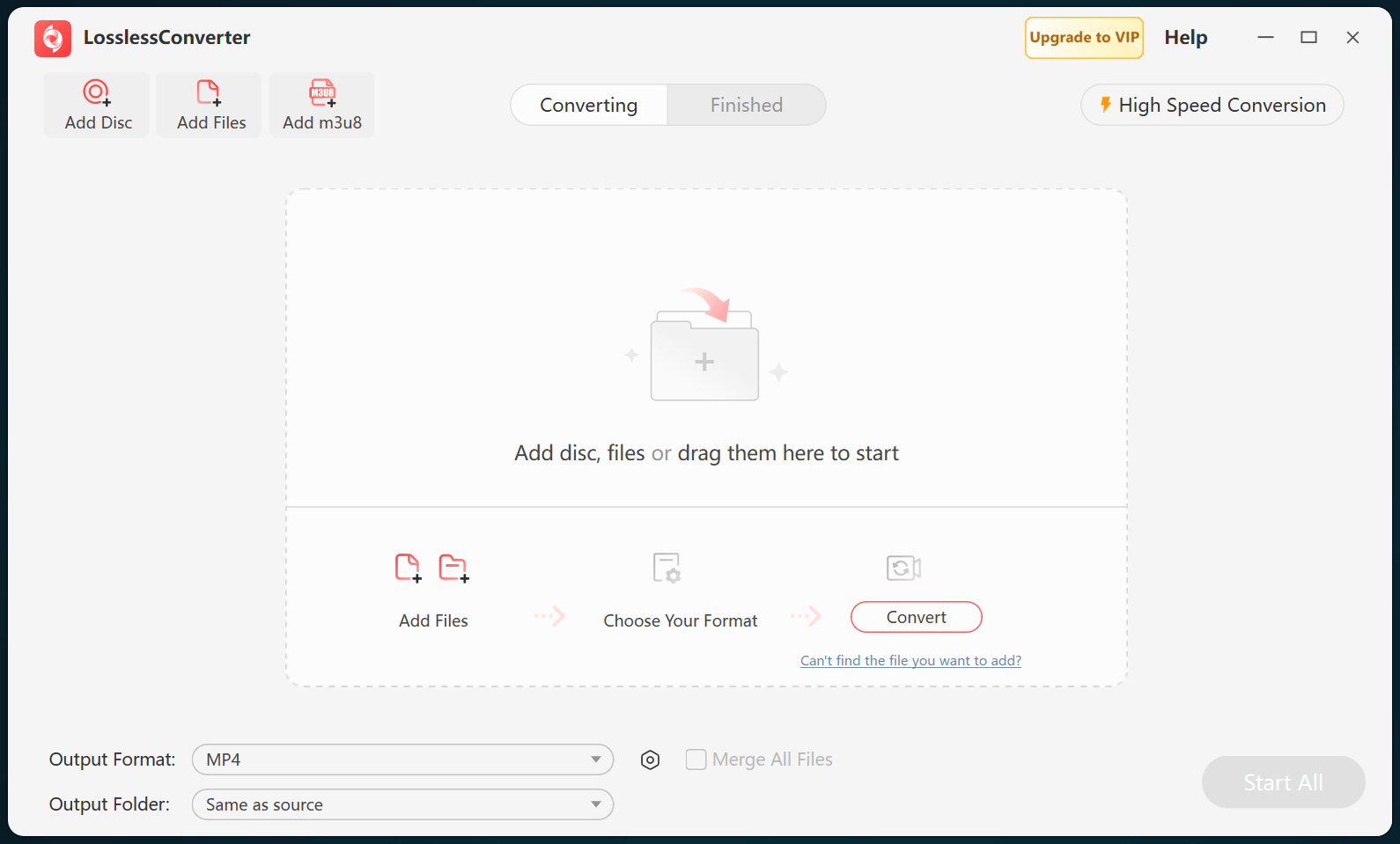
LosslessConverter-Hauptfenster, bevor eine Blu-ray-Quelle hinzugefügt wird
Disc hinzufügenBlu-ray über die Hauptsymbolleiste laden.
02

Kompatibilität festlegen

H.264-MP4 oder ein Android-Profil wählen

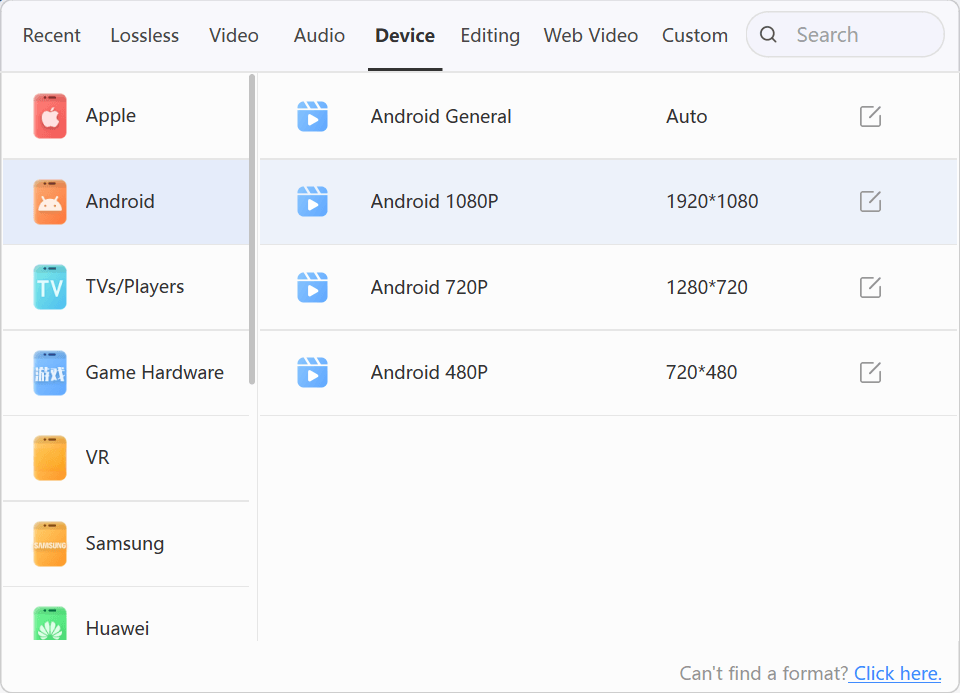
Für die größtmögliche Unterstützung von Smartphones und Tablets wählen Sie in den allgemeinen Videoprofilen H.264 Video (*.mp4). Für das Google Pixel Tablet oder ein anderes modernes Android-Tablet wählen Sie bei einer 1080p-Quelle Gerät > Android 1080P.

  • MP4 funktioniert mit den meisten Android-Playern
  • H.264 bietet ein gutes Verhältnis zwischen Qualität und Hardwareunterstützung
  • Android 1080P vermeidet unnötiges Hochskalieren von Full-HD-Quellen
LosslessConverter-Geräteprofile mit ausgewähltem Android-1080P-Profil
Android 1080PWählen Sie das zum Gerät passende Profil.
03

Qualität und Größe ausbalancieren

Profileinstellungen bei Bedarf anpassen

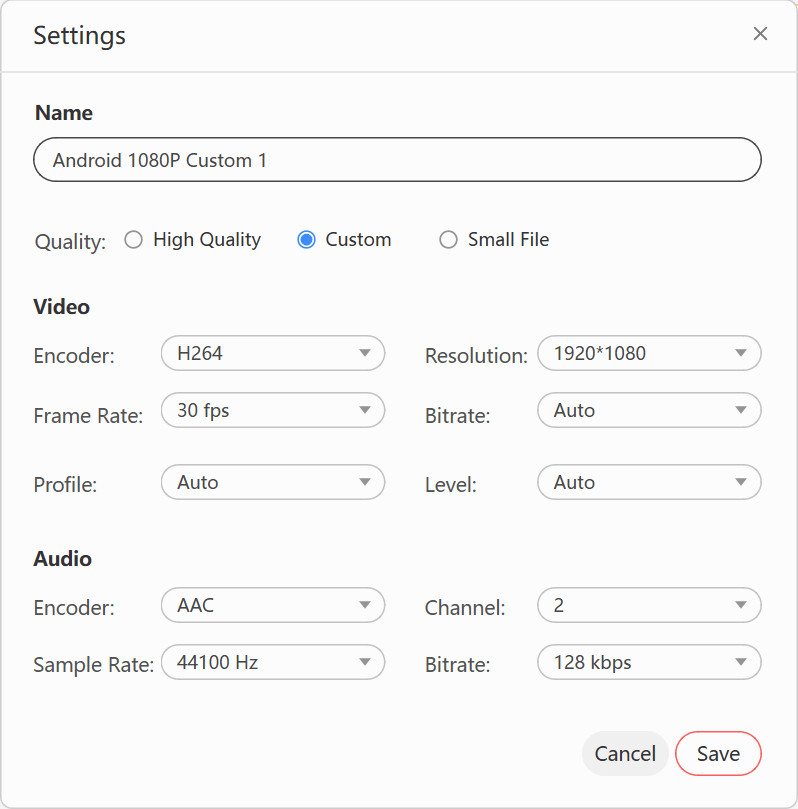
Öffnen Sie die Einstellungen, um die Videoauflösung an den Android-Bildschirm anzupassen und die Videobitrate festzulegen. Die Bitrate beeinflusst die Dateigröße meist direkter als die Auflösung: Eine höhere Bitrate erzeugt eine größere Datei und erhält in der Regel mehr sichtbare Details.

  • Bildrate der Quelle beibehalten, sofern nicht anders erforderlich
  • AAC für mobiles Android-Audio verwenden
  • Vor einer großen Stapelverarbeitung einen kurzen Ausschnitt testen
LosslessConverter-Einstellungen des Android-Profils mit Steuerelementen für Videoauflösung und Bitrate
Auflösung und BitratePassen Sie die Ausgabe an den Android-Bildschirm und den verfügbaren Speicher an.
04

Workflow abschließen

Konvertieren, Datei öffnen und übertragen

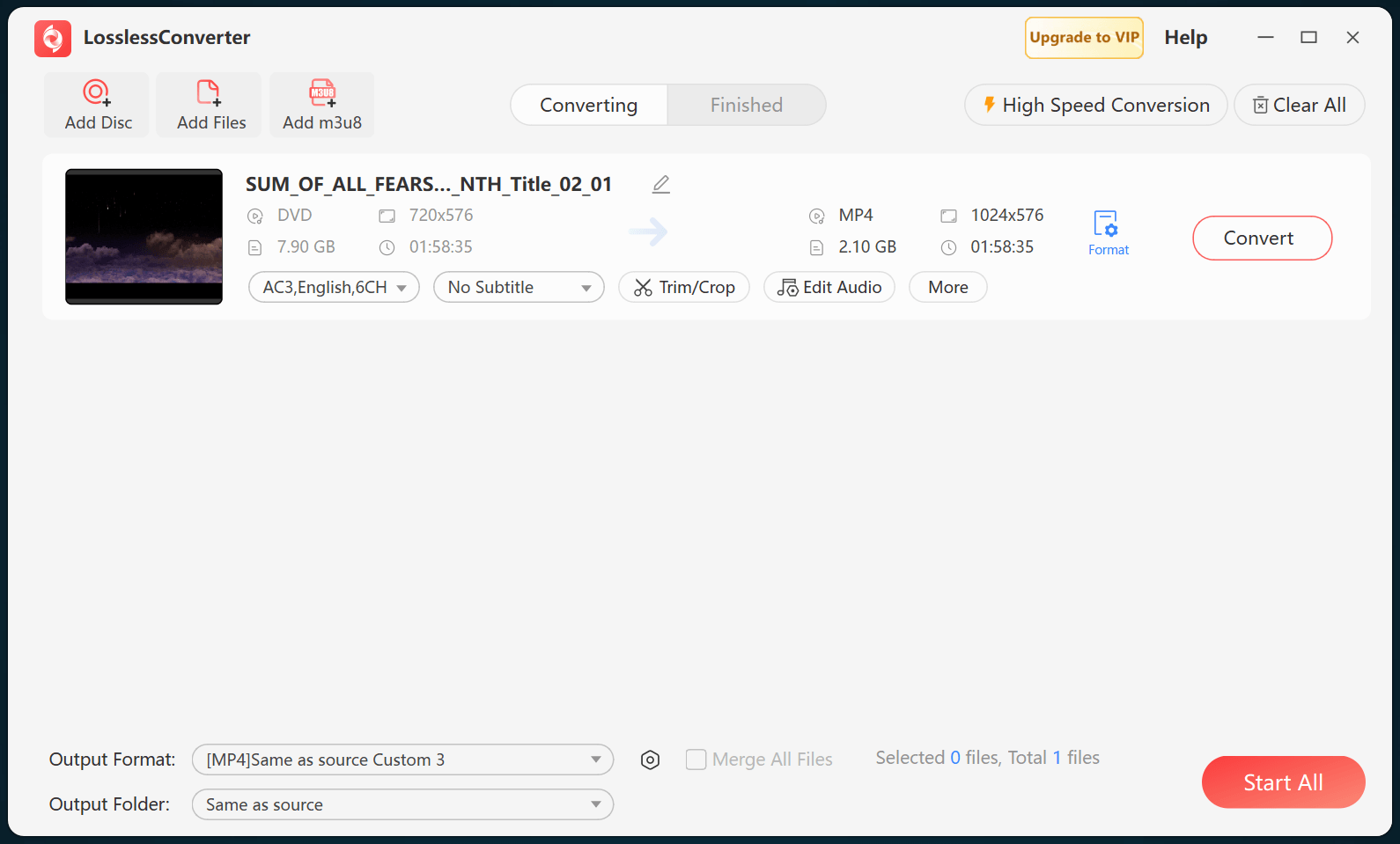
Wählen Sie den Ausgabeordner und starten Sie die Konvertierung. Öffnen Sie nach Abschluss den Zielordner, verbinden Sie das Android-Gerät und kopieren Sie die MP4-Datei in den lokalen Speicher oder Ihre bevorzugte Mediathek.

  • Prüfen Sie die Wiedergabe des Films, bevor Sie die Quellen löschen
  • USB, lokales Netzwerk oder Cloud-Übertragung verwenden
  • Datei mit einem Android-Videoplayer öffnen
LosslessConverter-Hauptfenster mit geladener Quelle und der Schaltfläche „Alle starten“ unten rechts
Alle startenLegen Sie den Ausgabeordner fest und starten Sie dann die Konvertierung.

Fragen zur Wiedergabe

Bevor Sie beginnen.

Warum kann ein Android-Gerät eine Blu-ray-Disc nicht direkt abspielen?

Smartphones und Tablets verfügen weder über ein Blu-ray-Laufwerk noch über die für das Lesen einer Film-Disc erforderliche Navigationsschicht. Eine konvertierte Videodatei macht diese Hardwareabhängigkeit überflüssig. Verarbeiten Sie ausschließlich Discs, zu deren Kopie Sie berechtigt sind.

Welche allgemeine Ausgabe ist am kompatibelsten?

H.264-Video in einem MP4-Container mit AAC-Audio ist weiterhin eine breit unterstützte Ausgangsbasis für Android-Smartphones, Tablets, Fernseher und Mediaplayer von Drittanbietern.

Wie behalte ich die richtige Untertitelsprache bei?

Wählen Sie nach dem Laden des Haupttitels und vor dem Start der Konvertierung die benötigte Untertitelspur aus. Wenn die Disc mehrere ähnlich benannte Spuren enthält, verarbeiten Sie einen kurzen Ausschnitt und prüfen Sie Sprache und Timing, bevor Sie den gesamten Film konvertieren.

Soll ich zuerst die Auflösung oder die Bitrate verringern?

Die Bitrate wirkt sich stark auf die Größe der Ausgabe aus. Passen Sie die Auflösung an den Zielbildschirm an und justieren Sie anschließend die Bitrate, um Detailtreue und Speicherbedarf auszubalancieren. Testen Sie vor der Konvertierung des gesamten Films einen kurzen Abschnitt.

Funktioniert derselbe Workflow auf dem Mac?

Ja. Die Oberfläche kann abweichen, aber die Schritte sind gleich: Quelle laden, MP4 oder ein Android-Profil wählen, Einstellungen anpassen, konvertieren und übertragen.

Mit eigenen Medien testen

Verarbeiten Sie einen Titel, prüfen Sie die Wiedergabe auf Android und konvertieren Sie anschließend die gesamte Disc.

Die kostenlose Version begrenzt viele Verarbeitungsvorgänge auf die ersten drei Minuten. Kompatibilität und Testlimits prüfen.

Primärquelle

Offizielle Android-Referenz zu Medienformaten

Prüfen Sie anhand der Plattformdokumentation die aktuelle Codec- und Containerunterstützung. Einzelne Android-Geräte und Player-Apps können zusätzliche Einschränkungen haben.