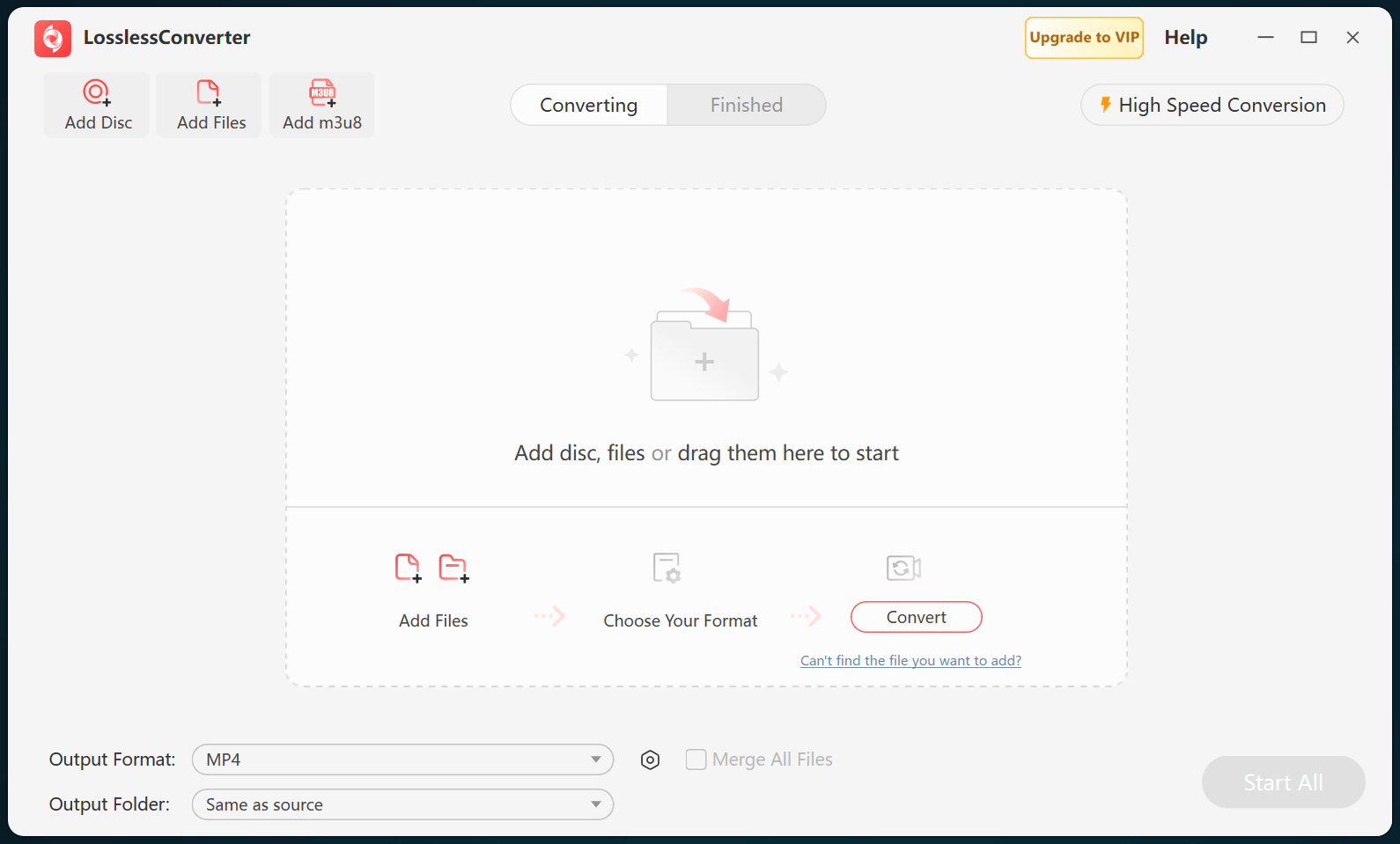
Aufgabe festlegen, bevor Sie Tools vergleichen
Eine geeignete Alternative zum Videokonverter beginnt mit Quelle und Ziel, nicht mit einer Liste eingestellter Anwendungen. Notieren Sie Quellcontainer und -codecs, die gewünschte Ausgabe, das Betriebssystem, das erwartete Dateivolumen und ob Audiospuren, Untertitel, Kapitel, Metadaten oder Disc-Strukturen erhalten bleiben müssen. Ein Tool, das eine einzelne MP4-Transkodierung hervorragend erledigt, kann für den Import eines Kameraordners oder ein Archiv mit mehreren Spuren ungeeignet sein.
Funktionen vergleichen, die das Ergebnis beeinflussen
- Eingabeunterstützung: Vergewissern Sie sich, dass die Anwendung den exakten Codec, das Profil, die Bittiefe sowie die Kamera- oder Disc-Struktur dekodieren kann, nicht nur die Dateierweiterung.
- Ausgabesteuerung: Prüfen Sie Container, Codec, Auflösung, Bildrate, Bitrate, Farbe, HDR und Audiooptionen.
- Spurverwaltung: Prüfen Sie die Unterstützung für mehrere Audiostreams, Untertitel, Kapitel, Metadaten und Timecode.
- Workflow-Eignung: Vergleichen Sie Stapelverarbeitung, Hardwarebeschleunigung, Proxy- oder Schnittprofile, Vorschauwerkzeuge und die Wiederherstellung von Warteschlangen.
- Support und Pflege: Bevorzugen Sie Software mit aktueller Windows- oder Mac-Unterstützung, klaren Update-Informationen und einer Dokumentation, die zur installierten Version passt.
Eine repräsentative Datei testen
Lassen Sie dieselbe Quelle durch die in Betracht gezogenen Tools laufen und prüfen Sie Bildqualität, Verarbeitungszeit, Dateigröße, Audio, Untertitel, Metadaten, Timecode und Synchronität. Testen Sie eine Datei, die die tatsächliche Aufgabe abbildet, einschließlich eines anspruchsvollen Codecs oder mehrerer Spuren, wenn dies relevant ist. Die richtige Alternative erfüllt die Anforderungen Ihres Workflows, ohne Medieneigenschaften unnötig zu verändern.