
1080p動画を720pに変換する方法
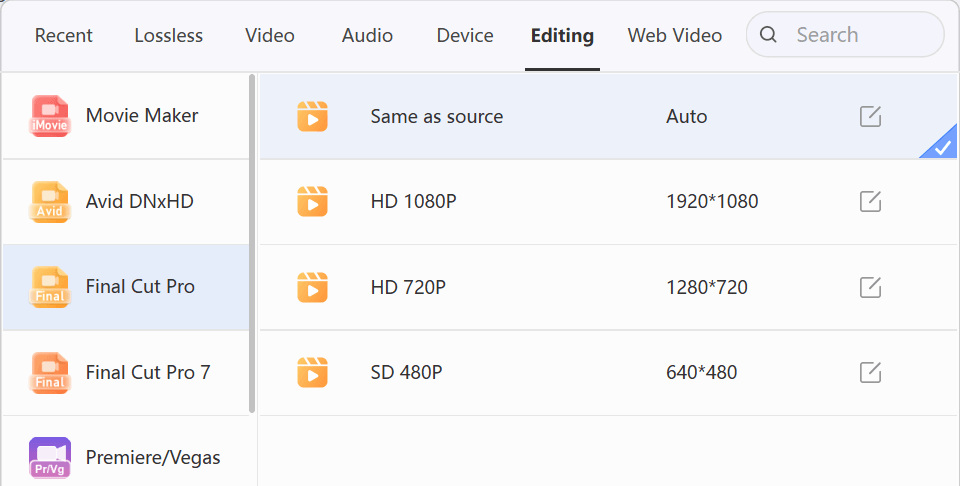
解像度を下げてファイルサイズを抑え、より幅広い再生環境に対応させます。
LosslessConverterのトピック
動画や音声ファイルが期待どおりに再生・読み込み・編集できないときに、適切なワークフローを見つけましょう。まずソースのコーデックと保存先のアプリ/デバイスを確認し、互換性のある出力を選択します。動画・音声ガイドを見る。
ソリューションライブラリ
形式とコーデック、編集ソフト、Appleでの再生、Android・Windowsデバイス、4K/HDワークフローを確認できます。
解像度を下げてファイルサイズを抑え、より幅広い再生環境に対応させます。
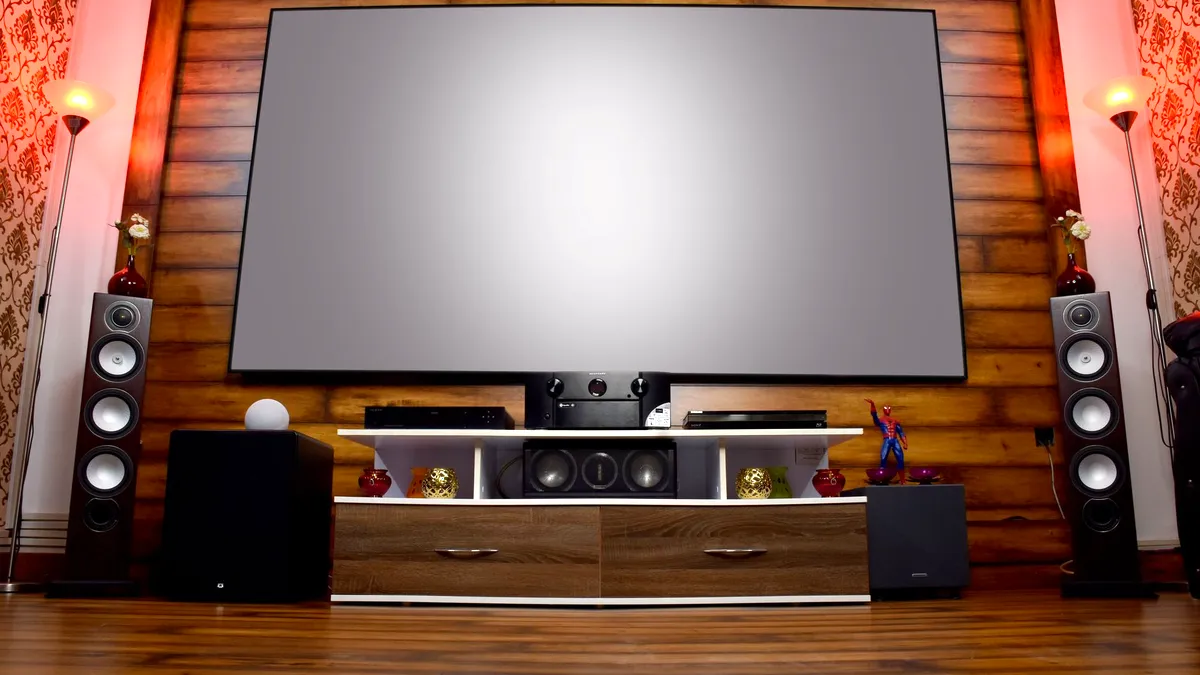
マルチチャンネル音声を維持しながら、ホームシアターとの互換性を高めます。
対応していないAVI映像を、編集しやすい形式にトランスコードします。
Final Cut Proのタイムラインでスムーズに編集できるよう、MP4クリップを準備します。
TiVoのソースと保存先に合うMPEG出力を選択します。
負荷の高い4K映像をダウンスケールまたはトランスコードし、編集・再生をスムーズにします。
MKVファイル内のコーデック、字幕、音声の互換性を整えます。
使用するアプリやデバイスに合わせて、MP4の動画・音声コーデックを選びます。
VOBの内容をMP4、MOV、AVIなど扱いやすい形式に変換します。
編集ソフト、プレーヤー、メディアサーバーに合わせてコーデックの不一致を解消します。
MPEG-1またはMPEG-2ストリームを、最新のアプリ・編集ソフト・デバイス向けに変換する必要があるかを確認します。
MPGまたはMPEGソースから、より互換性の高い出力を作成します。
QuickTimeやAppleのワークフロー向けに、MPEG動画をMOVとして準備します。
ソースを、旧iTunesライブラリが対応するコンテナとコーデックに変換します。
iMovieで元のストリームを読み込めない場合に、Appleの編集形式を作成します。
Final Cut Proのタイムラインでスムーズに編集できるよう、MPEG-2メディアを準備します。
対応していないMPGまたはMPEG映像を、Avidで扱いやすい中間形式に変換します。
各ファイル内のコーデックを確認し、必要な場合だけ互換性のあるコピーを作成します。
AVI、VOB、MKV、TiVo、MPGのソースをiTunes互換形式に変換します。
まずインストール済みのプレーヤーを確認し、対応していないコーデックだけを互換性のあるMP4に変換します。
MPEG-1、MPEG-2、圧縮、.mpg拡張子の関係を学びます。
使い慣れた変換ソフトが用途に合わなくなったときの別の方法を見つけます。
現在のFinal Cut Proプロジェクト向けに、編集しやすい4Kワークフローを作成します。
Premiere Proのタイムラインで快適に編集・書き出しできるよう、4Kソースファイルを準備します。
より安定したVEGAS Proワークフローになるよう、コーデックとフレーム設定を合わせます。
AVCHD映像に対応する最新のFinal Cut ProとiMovieのワークフローを確認します。
Canon XF、Panasonic P2、Sony XDCAM、Avid MXFに合うワークフローを選択します。
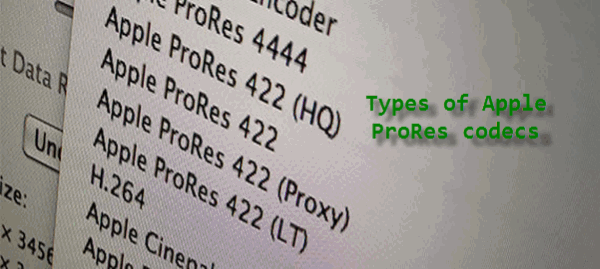
Apple編集パイプライン向けに映像をトランスコードする前に、ProResの種類を比較します。
互換性のないコンテナとコーデックを、Final Cut Proで読み込めるファイルに変換します。
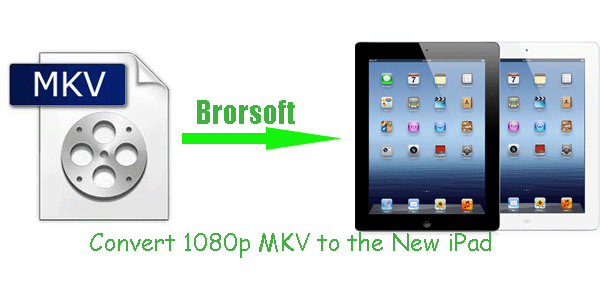
対象のiPadとプレーヤーに合わせて、解像度、音声、字幕を設定します。
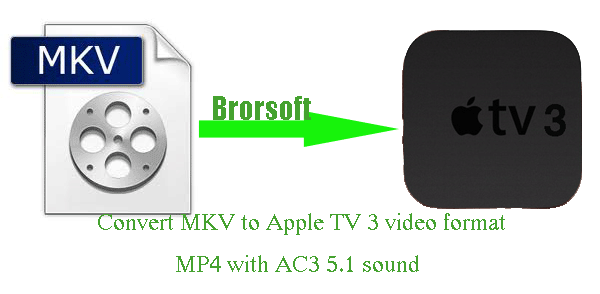
互換性のあるMP4を作成し、再生経路全体で選択したサラウンドトラックを確認します。
フルHD出力を維持しながら、コンテナ、動画、音声、字幕の互換性を解決します。
実際に使うタブレットとプレーヤーに合わせて、解像度、ビットレート、コーデック、音声、字幕を設定します。
対応ファイルはそのままコピーし、インストール済みプレーヤーでデコードできないメディアだけを変換します。
進め方を選ぶ
信頼できる変換は、入力と保存先を特定することから始まります。適切な形式と画質設定は、この2つの選択から決まります。
元のファイルのコンテナ、コーデック、解像度、フレームレート、音声トラックを確認します。
使用する編集ソフト、テレビ、メディアサーバー、スマートフォン、タブレット、アーカイブに合わせてファイルを選びます。
時間やストレージを無駄にせず問題を解決できる形式と品質レベルを選択します。
結果別のソリューション
次の形式の問題を解決する準備はできましたか?