
Come convertire un video da 1080p a 720p
Riduci la risoluzione per ottenere file più piccoli e una riproduzione più compatibile.
Argomenti di LosslessConverter
Trova il flusso di lavoro giusto per un file video o audio che non viene riprodotto, importato o modificato come previsto. Parti dal codec sorgente e dall'app o dal dispositivo di destinazione, quindi scegli un'uscita compatibile. Sfoglia le guide su video e audio.
Libreria delle soluzioni
Esplora formati e codec, software di editing, riproduzione su Apple, dispositivi Android e Windows e flussi di lavoro 4K/HD.
Riduci la risoluzione per ottenere file più piccoli e una riproduzione più compatibile.
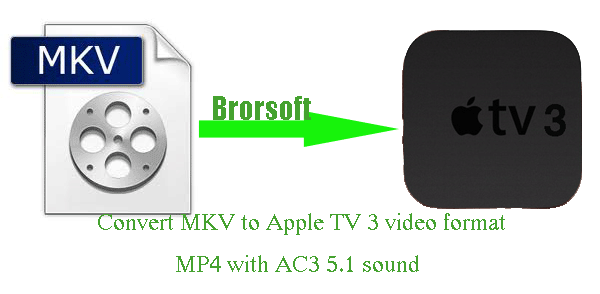
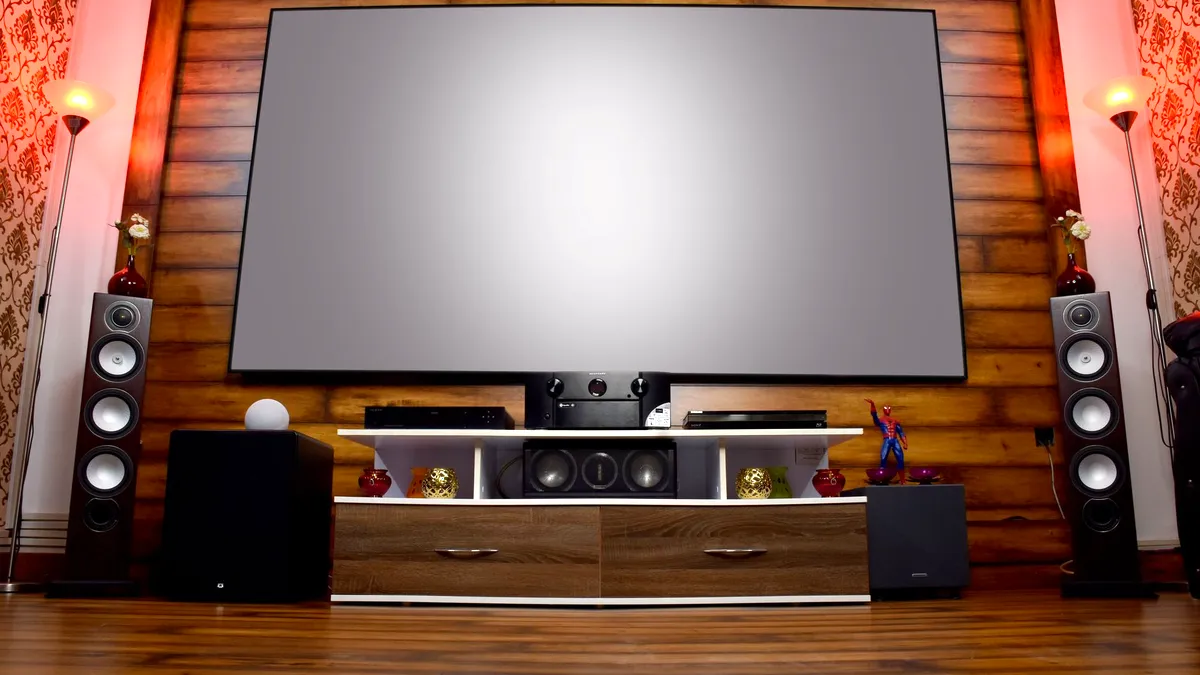
Mantieni il suono multicanale migliorando la compatibilità con l'home theater.
Transcodifica i filmati AVI non supportati in un formato adatto all'editing.
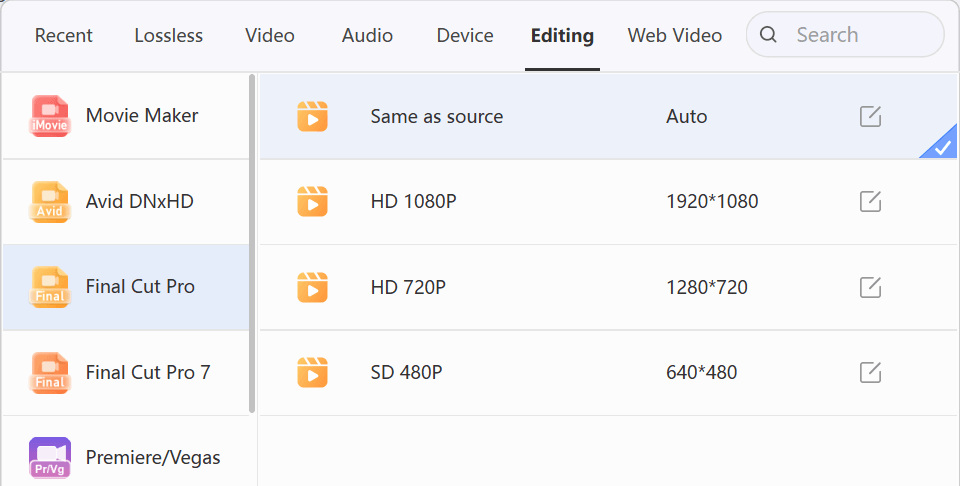
Prepara i clip MP4 per una timeline di Final Cut Pro più fluida.
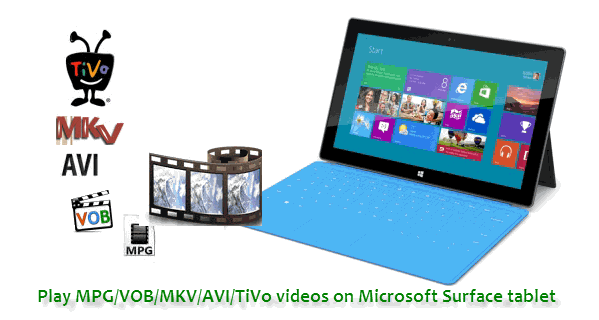
Scegli un'uscita MPEG adatta alla sorgente TiVo e alla destinazione.
Ridimensiona o transcodifica i filmati 4K impegnativi per un editing e una riproduzione più fluidi.
Gestisci la compatibilità di codec, sottotitoli e audio nei file MKV.
Abbina i codec video e audio MP4 all'app o al dispositivo che usi.
Trasferisci i contenuti VOB in MP4, MOV, AVI o in un altro formato utilizzabile.
Risolvi le incompatibilità dei codec per editor, lettori e server multimediali.
Capisci quando i flussi MPEG-1 o MPEG-2 richiedono la conversione per app, editor e dispositivi moderni.
Crea un'uscita più compatibile da una sorgente MPG o MPEG.
Prepara il video MPEG come MOV per QuickTime e i flussi di lavoro Apple.
Converti la sorgente in un contenitore e un codec supportati dalla libreria iTunes legacy.
Crea un formato di editing Apple quando iMovie non può importare il flusso originale.
Prepara i contenuti MPEG-2 per una timeline di Final Cut Pro più fluida.
Converti i filmati MPG o MPEG non supportati in un intermedio adatto ad Avid.
Controlla i codec di ogni file e crea una copia compatibile solo quando serve.
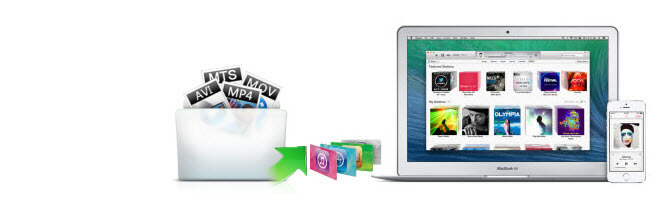
Converti sorgenti AVI, VOB, MKV, TiVo e MPG in un formato compatibile con iTunes.
Prova prima il lettore installato, quindi converti i codec non supportati in un MP4 compatibile.
Scopri come si combinano MPEG-1, MPEG-2, la compressione e l'estensione .mpg.
Trova un altro percorso quando un convertitore conosciuto non è più adatto al lavoro.
Crea un flusso di lavoro 4K adatto all'editing per i progetti Final Cut Pro attuali.
Prepara i file sorgente 4K per timeline Premiere Pro reattive e per l'esportazione.
Abbina codec e impostazioni dei fotogrammi per un flusso di lavoro VEGAS Pro più affidabile.
Trova i flussi di lavoro attuali di Final Cut Pro e iMovie per i filmati AVCHD.
Scegli un flusso di lavoro per Canon XF, Panasonic P2, Sony XDCAM e Avid MXF.
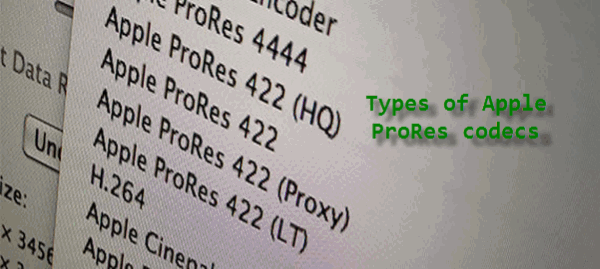
Confronta le varianti ProRes prima di transcodificare i filmati per un flusso di editing Apple.
Converti contenitori e codec incompatibili in file che Final Cut Pro può importare.
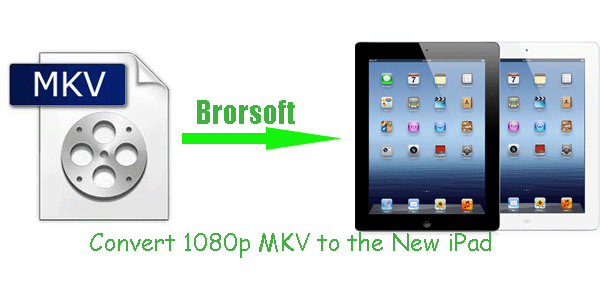
Imposta risoluzione, audio e sottotitoli per l'iPad e il lettore di destinazione.
Crea un MP4 compatibile e verifica la traccia surround selezionata lungo il percorso di riproduzione.
Risolvi la compatibilità di contenitore, video, audio e sottotitoli mantenendo l'uscita Full HD.
Abbina risoluzione, bitrate, codec, audio e sottotitoli al tablet e al lettore effettivi.
Copia direttamente i file supportati e converti solo i contenuti che il lettore installato non riesce a decodificare.
Scegli il tuo percorso
Una conversione affidabile parte dall'identificazione dell'input e della destinazione. Il formato e le impostazioni di qualità corrette derivano da queste due scelte.
Controlla contenitore, codec, risoluzione, frequenza dei fotogrammi e tracce audio nel file originale.
Abbina il file all'editor, al televisore, al server multimediale, al telefono, al tablet o all'archivio che lo utilizzerà.
Seleziona un formato e un livello di qualità che risolvano il problema senza sprecare tempo o spazio di archiviazione.
Soluzioni per risultato
Pronto a risolvere il prossimo problema di formato?