如何擷取 Blu-ray 以在 Android 上播放
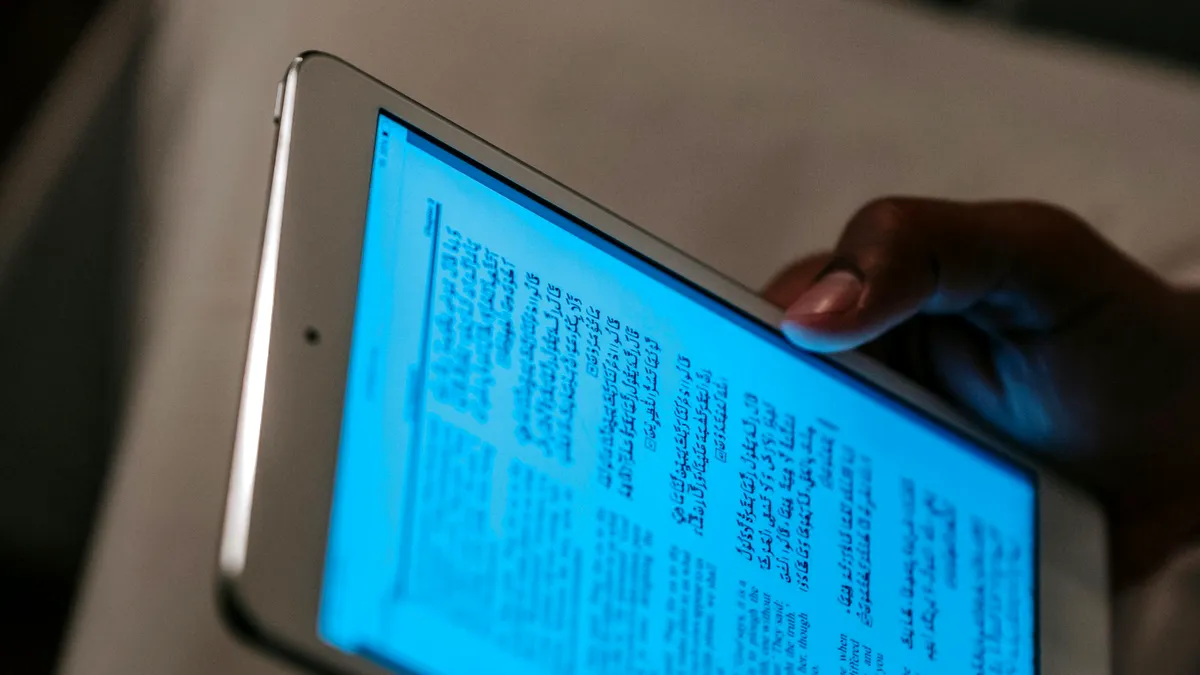
為 Pixel Tablet 與其他 Android 裝置保留正確的字幕。
LosslessConverter 主題
選擇適合 Blu-ray 的工作流程,涵蓋本機備份、裝置播放、媒體伺服器、音訊與字幕。先決定目的地,再選擇 MP4、MKV、ISO 或其他合適的輸出格式。瀏覽 Blu-ray 指南。
瀏覽裝置、媒體伺服器、Mac 工作流程、格式與光碟備份指南。
為 Pixel Tablet 與其他 Android 裝置保留正確的字幕。
建立相容的影片檔案,並確認完整播放流程中的環繞音效。
建立相容的可攜式副本,並在指定的 Fire 平板電腦 App 中確認音訊與字幕。
將實體媒體轉成 UPnP 媒體庫可以提供的檔案。
建立可在 DLNA 媒體網路上播放的相容影片。
將 Blu-ray 與 DVD 備份移至個人雲端儲存空間。
從網路儲存空間保存並提供影片媒體庫。
選擇要包含在輸出中的語言與音軌。
比較光碟支援、畫面解析度、音訊與播放硬體。
將 VC-1 轉換為廣泛支援的 H.264 輸出。
將光碟結構完整保留在單一映像檔中。
建立適合 Mac 上 QuickTime 播放的副本。
建立包含所需標題、音訊、字幕與來源影格率的 MP4 副本。
選擇目標標題並建立廣泛相容的播放檔案。
選擇播放所需的字幕語言與類型。
保存 Disney Blu-ray 收藏,方便在本機播放。
選擇保留 3D 或一般 2D 的輸出。
為 macOS 27 Golden Gate 準備經授權的 Blu-ray 轉 MP4 工作流程。確認預覽支援狀態、正確的 Mac 安裝程式、光碟機、音訊與字幕。
在 MKV 中保留相容的環繞音訊軌;若輸出為 MP4 或 MOV,請選擇支援的多聲道音訊格式。
選擇符合下一個播放器或工作流程的容器。
準備可用於 iMovie 剪輯專案的光碟影片。
選擇你的路徑
先決定目的地,保留重要的影片資訊,再選擇兼顧品質、相容性與容量的輸出。
選擇手機、平板電腦、電視、媒體伺服器、NAS、剪輯 App 或本機封存。
根據來源與目的地選擇解析度、音訊、語言音軌、章節與字幕。
MP4 適合廣泛播放,MKV 適合彈性音軌;若要完整備份光碟,請使用資料夾或 ISO。
依成果瀏覽 Blu-ray 指南
準備好保存下一張光碟了嗎?