從擷取音軌到備份整場演唱會
您可能已經會從演唱會 DVD 與 Blu-ray 擷取音訊。但將整場演出搬到 NAS,還會有其他需求:希望不用再放入實體光碟,就能選擇演唱會或花絮、跳到某首歌,以及切換可用的音軌。即使試過幾種輸出格式,仍可能找不到預期的操作功能。檔案可以保留演唱會內容,音質也很好,卻無法像原始光碟那樣操作。因此,第一步是先想清楚,要保留哪些光碟播放功能。
選單、章節與音軌的差別
原始光碟選單是製作光碟時設計的導覽介面,包含按鈕、背景、節目選擇,以及通往正片或花絮的連結。播放器本身的章節清單與音軌選擇器,則是另外的控制功能。
- 節目選擇可用來選擇主要演唱會、訪談或其他演出等內容。一場演唱會可以是一個節目,內含多首歌曲的章節,不必把每首歌都做成獨立節目。
- 跳轉章節可在節目內標記的位置之間切換。即使沒有原始的圖形選單,播放器仍可能提供這項功能。
- 音軌與字幕選擇可用來切換備份中保留的音軌與字幕,但播放器必須支援這些內容。
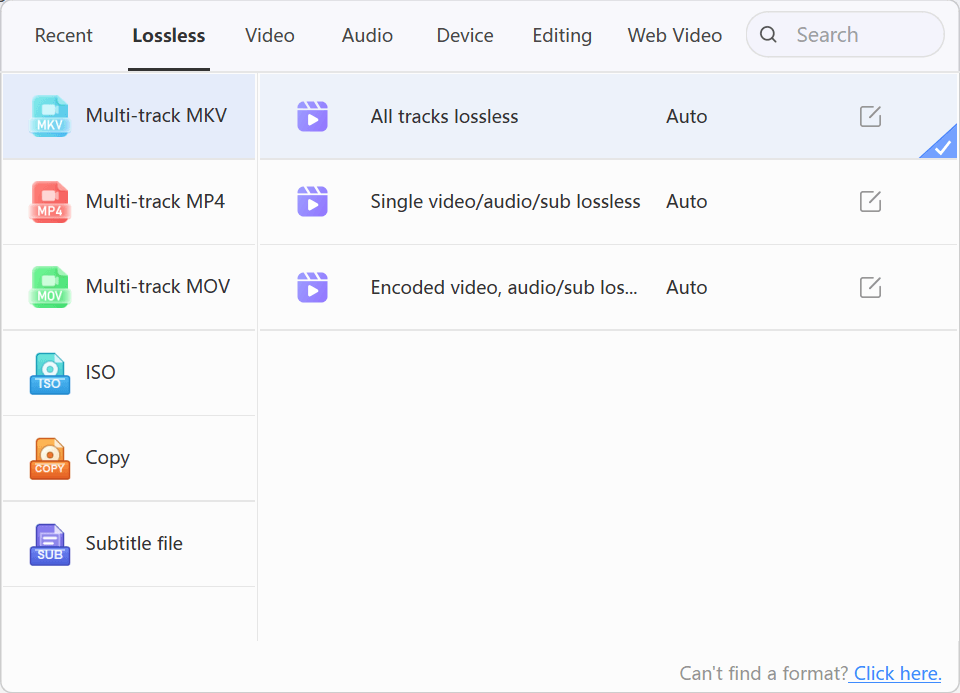
LosslessConverter 的多音軌 MKV 節目輸出不會重建原始光碟選單。它可以保留受支援的來源串流與章節資訊,讓您透過播放器本身的控制功能使用。Matroska 規格將章節列為封裝結構的一部分,但支援章節,不代表匯出節目後就會重現 DVD 或 Blu-ray 的操作介面。Matroska 章節規格
依照觀看方式選擇備份
| 主要需求 | 可考慮的輸出方式 | 需要確認的事項 |
|---|---|---|
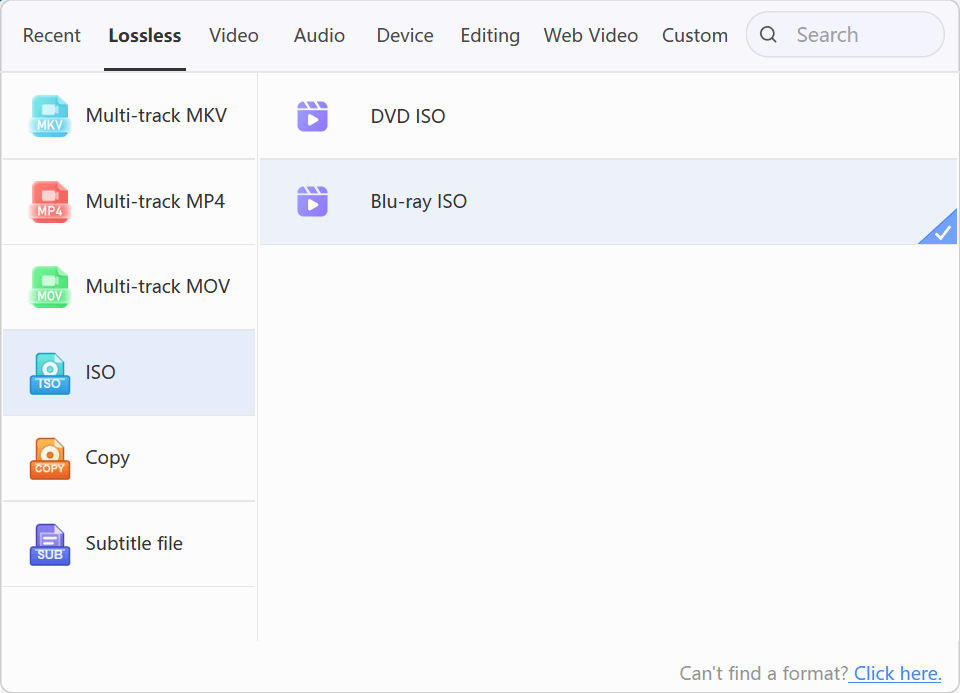
| 保留完整光碟與原始導覽介面 | 使用 Full Disc Backup 輸出 ISO 映像檔 | 預計使用的播放器能開啟該光碟映像檔,並支援其選單系統 |
| 以資料夾形式保留完整光碟 | 使用 Full Disc Backup 輸出為 Blu-ray/DVD Folder | 播放器能辨識完整光碟結構,而非只開啟個別影片片段 |
| 保留選定的演出、音軌、字幕與章節標記 | 以 Multi-track MKV 輸出節目檔案 | 所需的音軌、字幕與章節皆已保留,播放端也能選擇及播放這些內容 |
| 製作檔案較小或相容性較高的觀看版本 | 經過編碼的 MP4,或其他受支援的輸出設定 | 畫面、聲音與字幕的呈現方式符合播放端需求;目標並非保留原始選單 |
選定節目的 Lossless Copy 與 Full Disc Backup 用途不同。保留節目且不重新編碼,不代表已建立完整光碟備份。同樣地,光是選擇 MKV 封裝格式,也無法判斷影片會直接複製還是重新編碼。
備份整批光碟前,先確認 NAS 播放程式
NAS 負責儲存檔案。實際能如何使用這些檔案,取決於伺服器軟體、播放程式、裝置、作業系統與連線方式。
例如,Plex 表示旗下應用程式不支援 ISO、VIDEO_TS、BDMV 及相關光碟映像內容。把 ISO 映像檔放進 NAS 資料夾,並不會讓 Plex 多出光碟選單播放功能。若要建立 Plex 媒體庫,可視需要另外保存完整光碟備份,再準備相容的節目檔案供觀看。Plex 的光碟映像支援說明
即使播放器能辨識光碟,也需要確認實際表現。Kodi 說明指出,能否使用完整 Blu-ray 選單,取決於作業系統與光碟的選單系統;有時顯示的是簡化選單。在採用同一方式處理其他收藏前,請先用已安裝的版本與實際光碟確認。Kodi 光碟播放設定
如果一定要有完整選單,而目前的播放端無法使用,改變擷取軟體的影片輸出格式,也無法補上播放器缺少的功能。