Blu-ray 轉 Android

擷取 Blu-ray 以在Android 手機與平板上播放

將 Blu-ray 光碟轉成可攜式 H.264 MP4 檔案,保留所需字幕軌,並在 Google Pixel Tablet 或其他 Android 裝置上播放。

2026 年 9 月 4 日更新由 撰寫

免費版本的許多處理工作限制在前 3 分鐘。確認相容性與試用版限制。

  • 手機或平板裝置專用設定檔
  • MP4 / H.264廣泛的播放支援
  • AAC 音訊可攜式立體聲音效

為什麼需要轉換

Blu-ray 光碟無法直接放入 Android 裝置播放。

Android 手機與平板沒有 Blu-ray 光碟機,也沒有原生的光碟導覽功能。實際做法是在電腦上讀取影片,將其轉換為 Android 相容影片,再傳送完成的檔案。

H.264 影片放在 MP4 容器中,是廣泛相容性的基本選擇。對 Google Pixel Tablet 與其他新款 Android 平板而言,若來源為 1080p Blu-ray,Android 1080P 預設值是實用的起點;720p 來源請維持 720p,不要放大。

轉換前請選擇所需的字幕語言。Blu-ray 標題通常包含多個字幕串流,請確認選取的音軌,不要假設第一個串流就是影片語言。

建議基準

適合多數 Android 裝置的可攜式設定檔

先以此設定為起點;若儲存空間比最高細節更重要,請降低解析度或位元率。

封裝格式
MP4
影片
H.264
音訊
AAC
解析度
符合裝置
字幕
選取的音軌

四步驟工作流程

處理整張光碟前,先建立並確認一個測試輸出。

Windows 與 Mac 的個別控制項可能略有不同,但判斷方式相同。

01

加入影片

載入 Blu-ray 來源

將光碟放入 Blu-ray 光碟機,開啟 LosslessConverter 並加入影片。選擇主要標題、需要的音訊串流,以及要放入 Android 副本的字幕語言。

  • 實體 Blu-ray 與 DVD 光碟
  • 先前複製的光碟資料夾
  • 支援的 ISO 與 IFO 來源
  • 處理前確認字幕語言
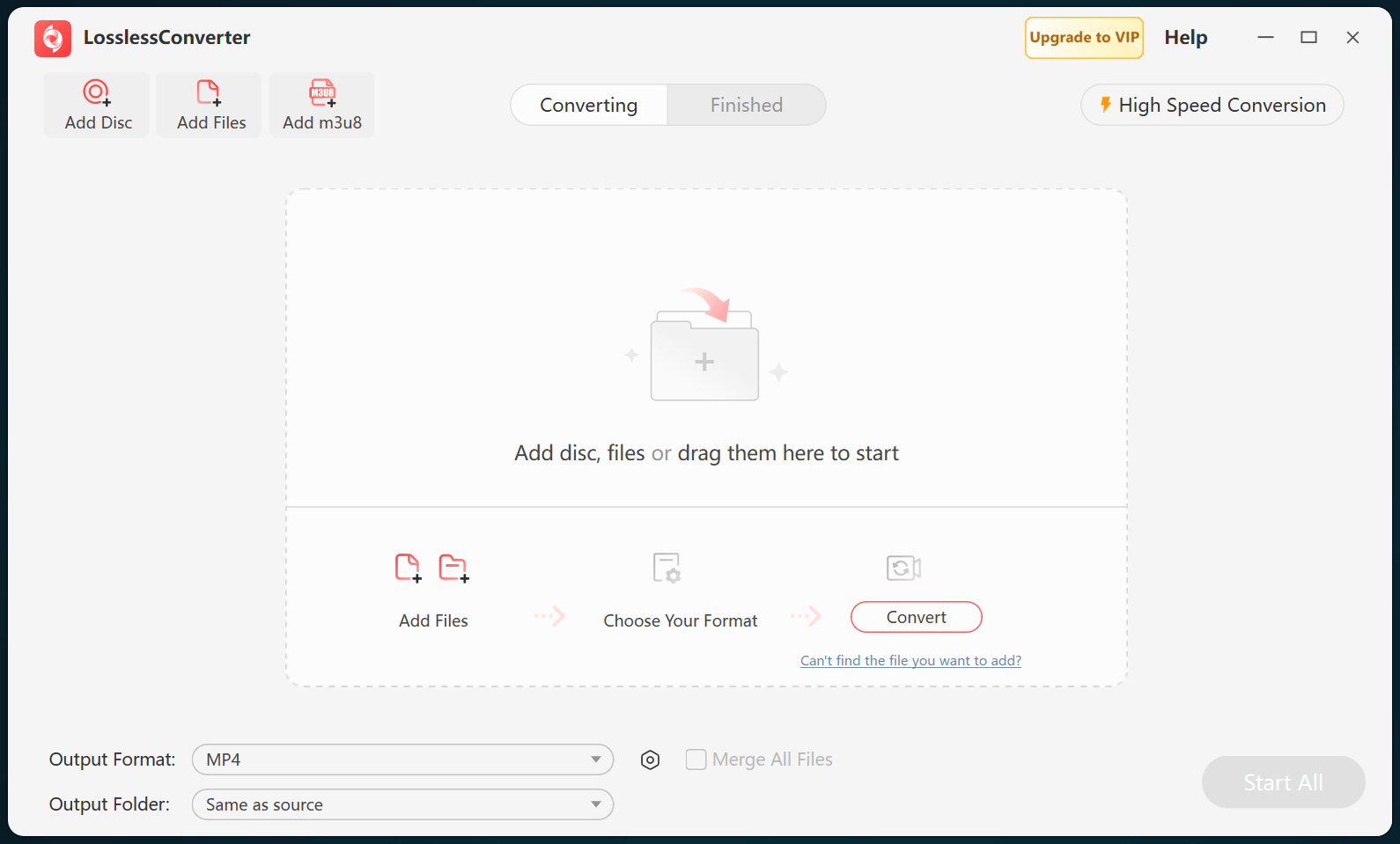
加入 Blu-ray 來源前的 LosslessConverter 主視窗
加入光碟從主工具列載入 Blu-ray。
02

設定相容性

選擇 H.264 MP4 或 Android 預設值

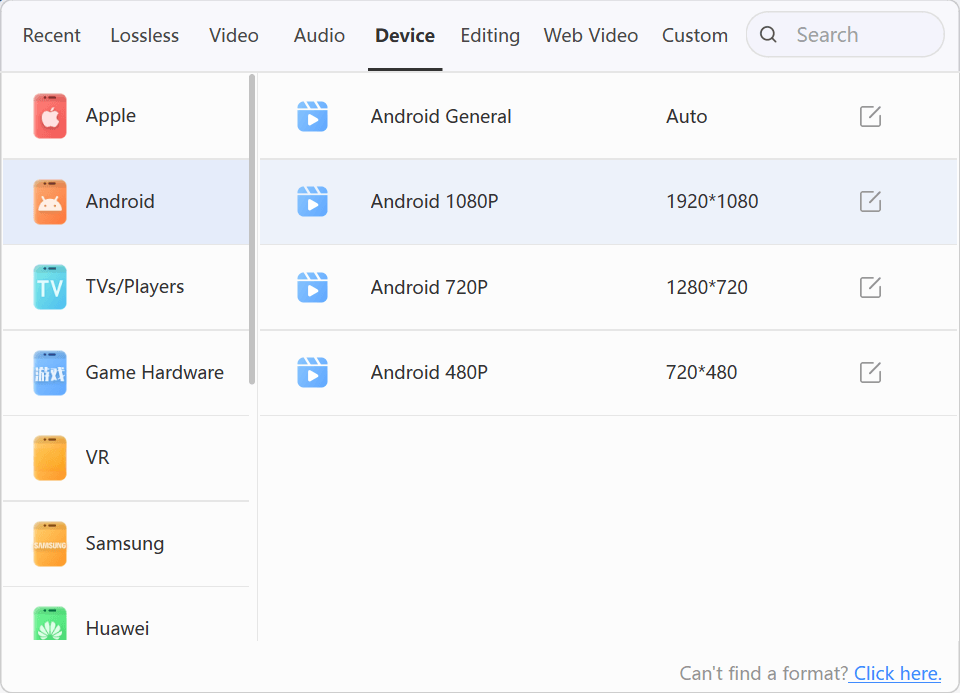
若要支援最廣泛的手機與平板,請從常用影片設定檔選擇 H.264 Video (*.mp4)。若來源為 1080p,且目標是 Google Pixel Tablet 或其他新款 Android 平板,請選擇 裝置 > Android 1080P。

  • MP4 可在大多數 Android 播放器上播放
  • H.264 兼顧畫質與硬體支援
  • Android 1080P 可避免不必要地放大 Full HD 來源
已選取 Android 1080P 的 LosslessConverter 裝置設定檔
Android 1080P選擇符合裝置的預設值。
03

平衡品質與檔案大小

必要時調整設定檔設定

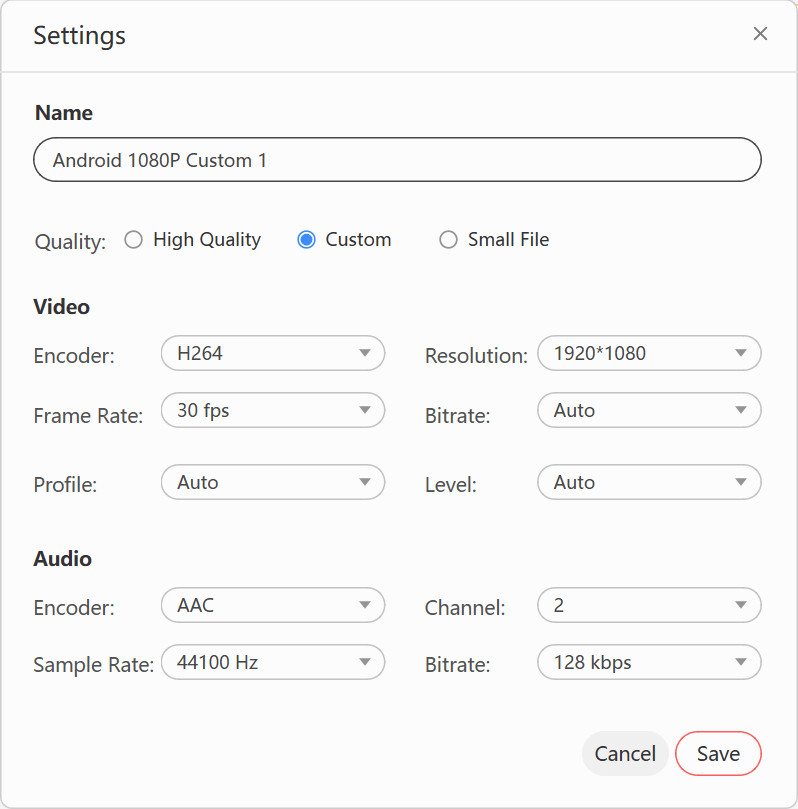
開啟設定,讓影片解析度符合 Android 螢幕,並調整影片位元率。位元率通常比解析度更直接影響檔案大小;較高的位元率會產生較大的檔案,通常也能保留更多可見細節。

  • 除非有特殊需求,否則保留來源影格率
  • 可攜式 Android 音訊使用 AAC
  • 大量處理前先測試短片段
顯示影片解析度與位元率控制項的 LosslessConverter Android 設定檔
解析度與位元率讓輸出符合 Android 螢幕與儲存空間目標。
04

完成工作流程

轉換、開啟檔案並傳送

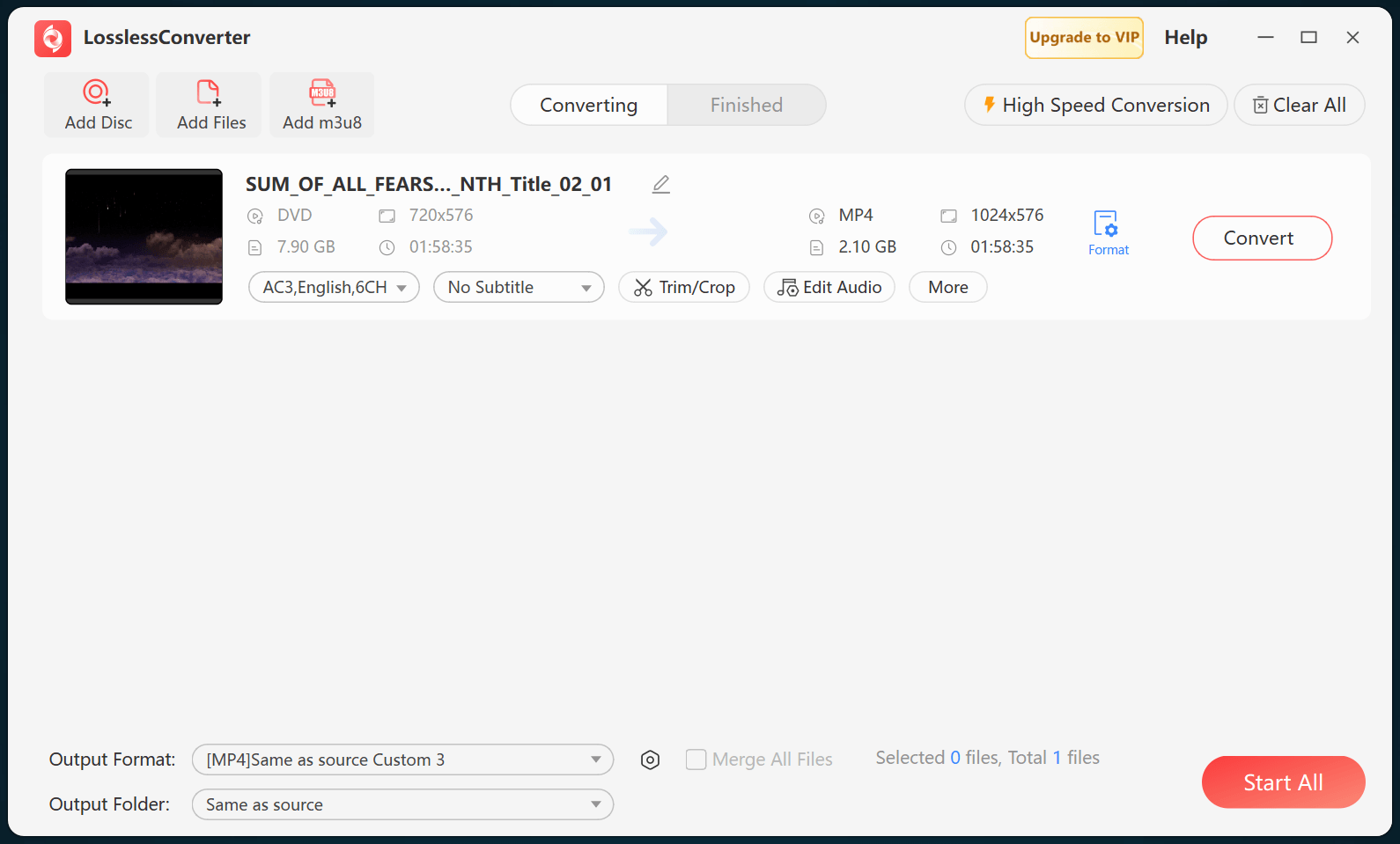
選擇輸出資料夾並開始轉換。處理完成後開啟目的地,連接 Android 裝置,再將 MP4 檔案複製到本機儲存空間或偏好的媒體庫。

  • 刪除來源前確認影片可以播放
  • 使用 USB、本機網路或雲端傳送
  • 使用 Android 影片播放器開啟檔案
已載入來源且右下角「全部開始」就緒的 LosslessConverter 主視窗
全部開始設定輸出資料夾後開始轉換。

播放相關問題

開始之前

為什麼 Android 裝置無法直接播放 Blu-ray 光碟?

手機與平板沒有 Blu-ray 光碟機,也沒有讀取影片光碟所需的光碟導覽層。轉換成影片檔案即可移除這項硬體依賴。請只處理你獲得授權可以複製的光碟。

一般而言,哪一種輸出最具相容性?

使用 MP4 容器、H.264 影片與 AAC 音訊,是 Android 手機、平板、電視及第三方媒體播放器廣泛支援的起點。

如何保留正確的字幕語言?

載入主要影片標題後、開始轉換前,選擇所需的字幕軌。如果光碟有多個名稱相近的音軌,請先處理短片段並確認語言與時間同步,再轉換完整影片。

應該先降低解析度還是位元率?

位元率會大幅影響輸出大小。先讓解析度符合目標螢幕,再調整位元率以平衡細節與儲存空間。轉換完整影片前先測試短片段。

Mac 也能使用相同的工作流程嗎?

可以。介面可能不同,但步驟相同:載入來源、選擇 MP4 或 Android 設定檔、調整設定、轉換並傳送。

使用自己的媒體試用

先處理一個標題並確認 Android 播放正常,再轉換整張光碟。

免費版本的許多處理工作限制在前 3 分鐘。確認相容性與試用版限制。

主要來源

Android 官方媒體參考資料

請使用平台官方文件確認目前的轉碼器與容器支援。個別 Android 裝置與播放器 App 可能有額外限制。