Blu-rayからAndroidへ

Blu-rayをリッピングしてAndroidスマートフォンとタブレットで再生

Blu-rayディスクを携帯向けH.264 MP4ファイルに変換し、必要な字幕トラックを残して、Google Pixel TabletなどのAndroidデバイスで再生します。

2026年9月4日更新著

無料版では多くの処理が最初の3分に制限されます。互換性と体験版の制限を確認。

  • スマートフォンまたはタブレットデバイス対応プロファイル
  • MP4 / H.264幅広い再生互換性
  • AAC音声ポータブル向けステレオ音声

変換が必要な理由

Blu-rayディスクをそのままAndroidデバイスに入れることはできません。

AndroidスマートフォンやタブレットにはBlu-rayドライブも、ディスクを操作するための標準ナビゲーションもありません。実用的な方法は、コンピューターで動画を読み込み、Android対応動画に変換してから完成したファイルを転送することです。

H.264動画をMP4コンテナに入れる方法は、幅広い互換性を確保する基本です。Google Pixel Tabletなど最新のAndroidタブレットでは、1080p Blu-rayソースにAndroid 1080Pプリセットを使うのが実用的な出発点です。720pソースは拡大せず720pのままにしてください。

変換前に必要な字幕言語を選択してください。Blu-rayタイトルには複数の字幕ストリームが含まれることが多いため、最初のストリームが映画の言語に合うと決めつけず、選択したトラックを確認します。

推奨設定

ほとんどのAndroidデバイス向けポータブルプロファイル

これを出発点にし、最大の細部よりもストレージ容量を優先する場合は解像度やビットレートを下げます。

コンテナ
MP4
動画
H.264
音声
AAC
解像度
デバイスに合わせる
字幕
選択したトラック

4ステップのワークフロー

ディスク全体を処理する前に、テスト出力を1つ作成して確認します。

WindowsとMacでは個々のコントロールが少し異なる場合でも、判断の基準は同じです。

01

動画を追加

Blu-rayソースを読み込む

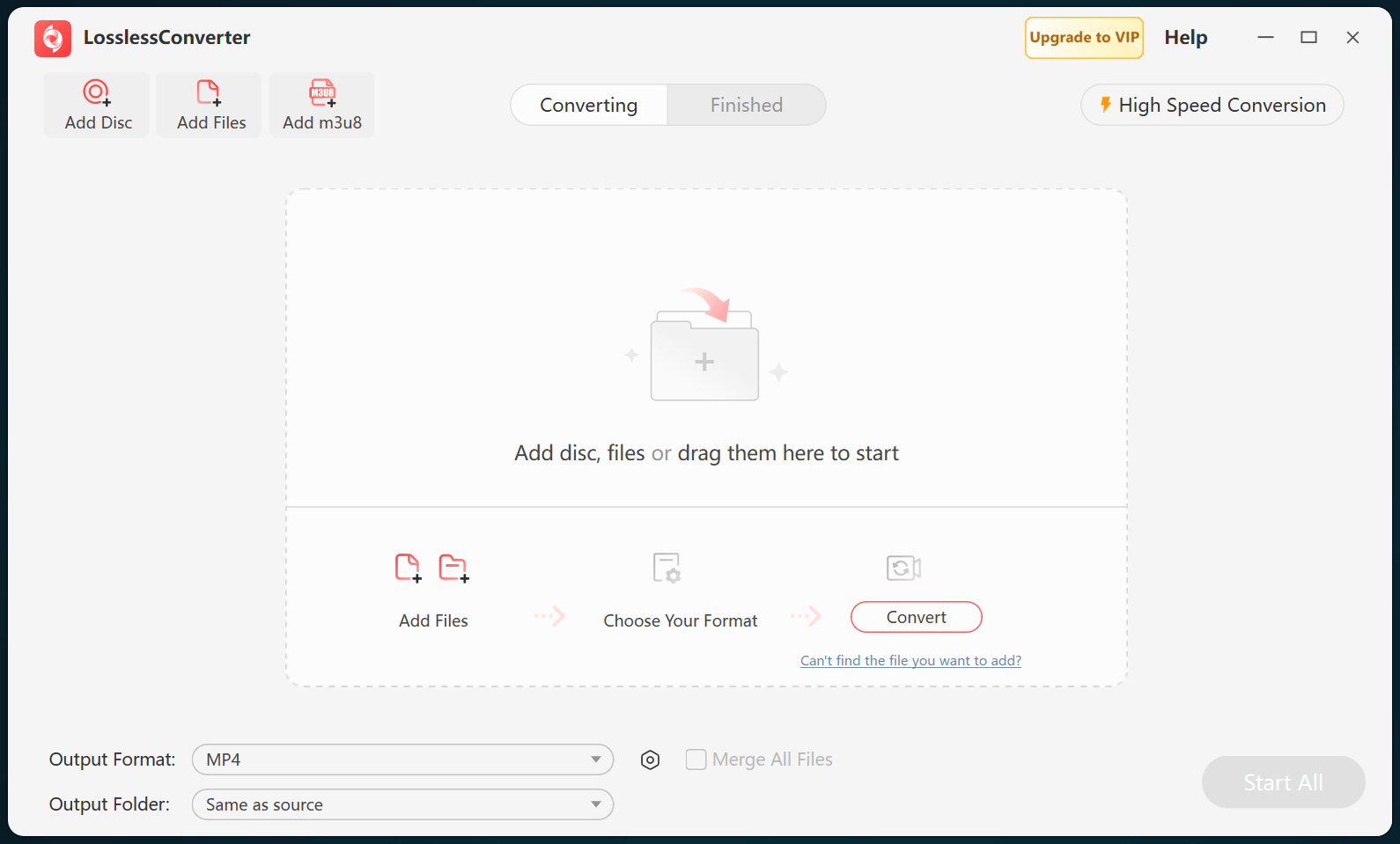
Blu-rayドライブにディスクを挿入し、LosslessConverterを開いて動画を追加します。メインタイトル、必要な音声ストリーム、Android用コピーに含める字幕言語を選択してください。

  • 物理Blu-rayおよびDVDディスク
  • コピー済みのディスクフォルダー
  • 対応するISOおよびIFOソース
  • 処理前に字幕言語を確認
Blu-rayソースを追加する前のLosslessConverterメインウィンドウ
ディスクを追加メインツールバーからBlu-rayを読み込みます。
02

互換性を設定

H.264 MP4またはAndroidプリセットを選択

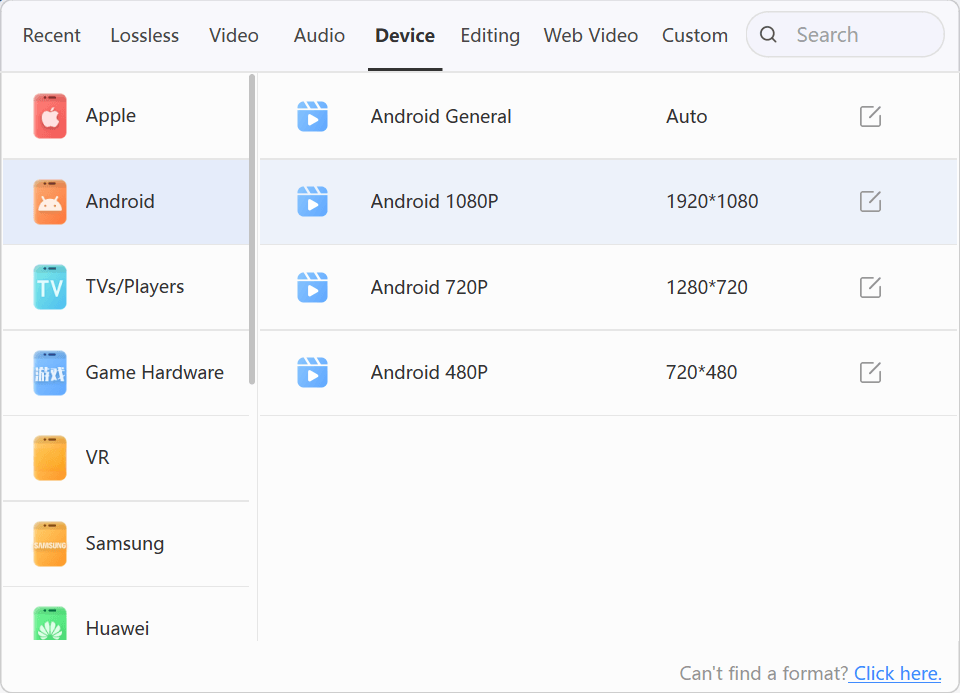
幅広いスマートフォンとタブレットに対応させるには、一般的な動画プロファイルからH.264 Video (*.mp4)を選択します。Google Pixel Tabletなど最新のAndroidタブレットで、ソースが1080pの場合はデバイス > Android 1080Pを選択してください。

  • MP4はほとんどのAndroidプレーヤーで再生できます
  • H.264は画質とハードウェア対応のバランスに優れています
  • Android 1080PならフルHDソースの不要な拡大を避けられます
Android 1080Pを選択したLosslessConverterのデバイスプロファイル
Android 1080Pデバイスに合うプリセットを選択します。
03

品質とサイズのバランスを調整

必要に応じてプロファイル設定を調整

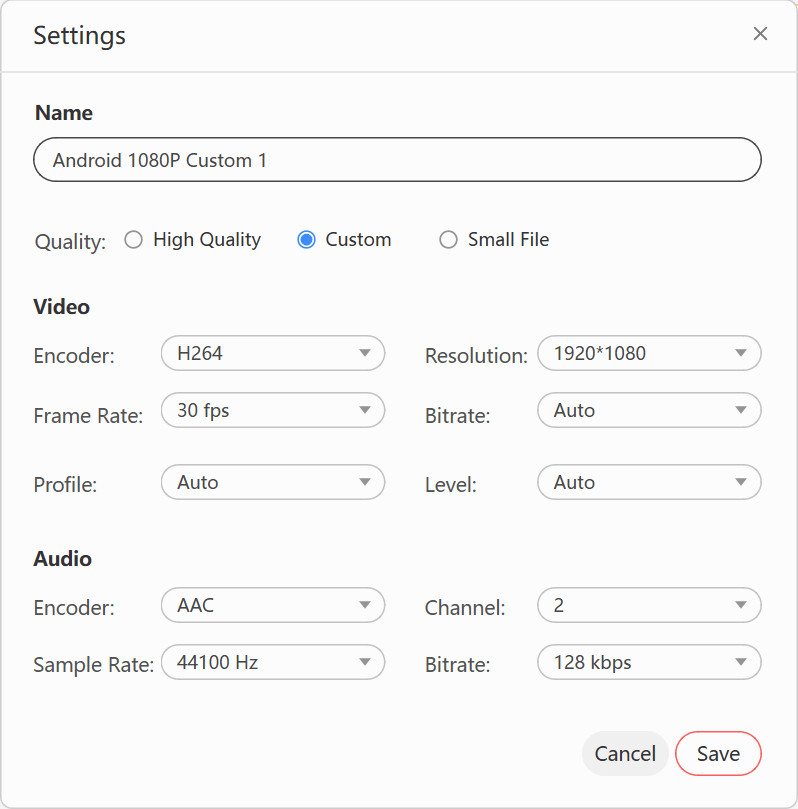
設定を開き、動画の解像度をAndroid画面に合わせて、動画ビットレートを調整します。ビットレートは通常、解像度よりもファイルサイズに直接影響します。高いビットレートではファイルが大きくなり、一般に見た目の細部をより多く保持できます。

  • 必要な場合を除き、ソースのフレームレートを維持
  • ポータブルAndroid音声にはAACを使用
  • 大量処理の前に短いサンプルをテスト
動画解像度とビットレートの設定を表示するLosslessConverter Androidプロファイル
解像度とビットレートAndroid画面と保存容量に合わせて出力を調整します。
04

ワークフローを完了

変換し、ファイルを開いて転送

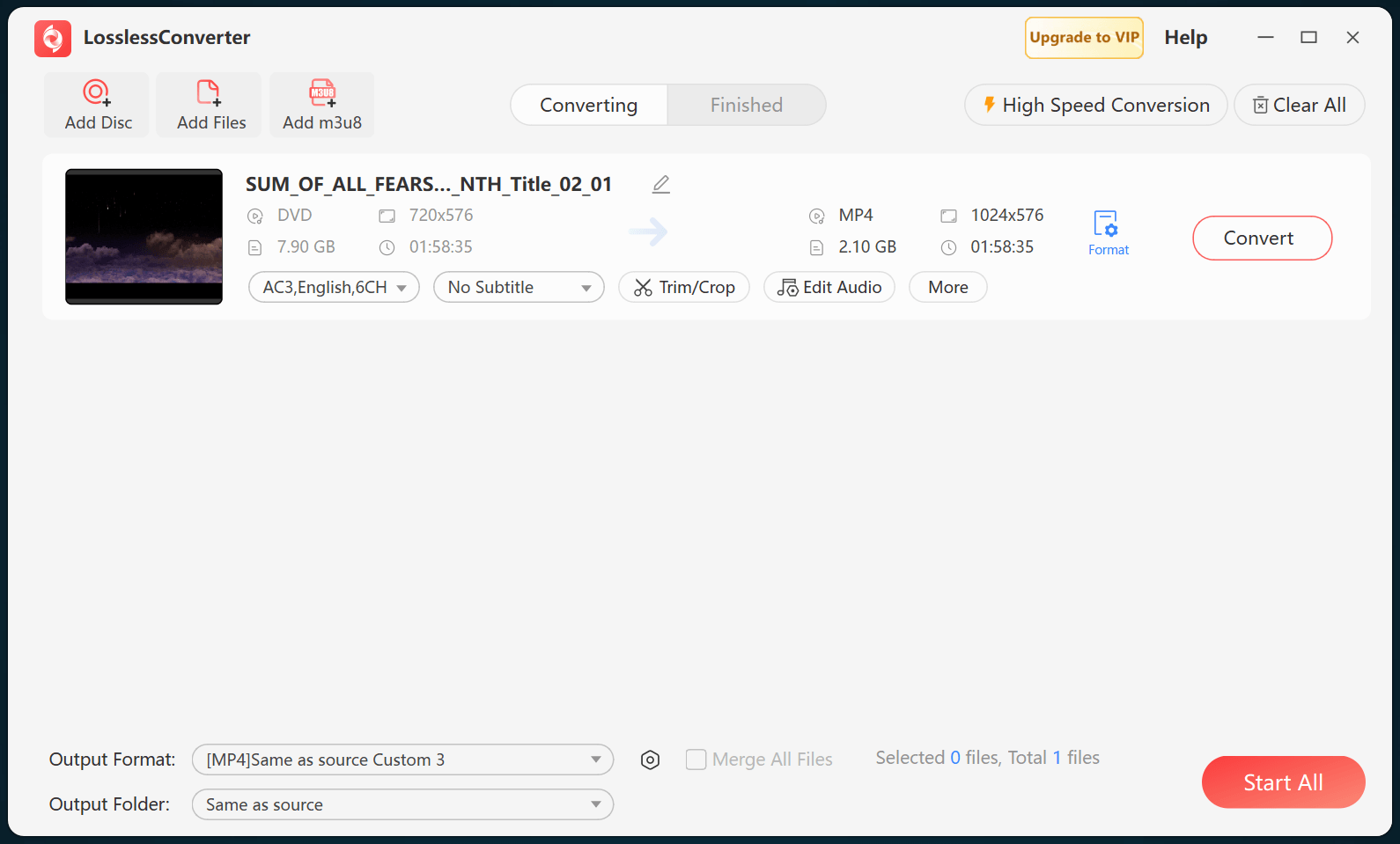
出力フォルダーを選択して変換を開始します。処理が完了したら保存先を開き、Androidデバイスを接続して、MP4ファイルをローカルストレージまたはお好みのメディアライブラリへコピーします。

  • ソースを削除する前に動画が再生できることを確認
  • USB、ローカルネットワーク、またはクラウドで転送
  • Android動画プレーヤーでファイルを開く
ソースを読み込み、右下の「すべて開始」が有効になったLosslessConverterメインウィンドウ
すべて開始出力フォルダーを設定してから変換を開始します。

再生に関する質問

始める前に

AndroidデバイスでBlu-rayディスクを直接再生できないのはなぜですか?

スマートフォンやタブレットには、Blu-rayドライブも動画ディスクを読み取るためのナビゲーション機能もありません。動画ファイルに変換すれば、このハードウェア依存をなくせます。コピーする権利のあるディスクだけを処理してください。

最も互換性の高い一般的な出力は何ですか?

MP4コンテナにH.264動画とAAC音声を入れる構成は、Androidスマートフォン、タブレット、テレビ、他社メディアプレーヤーで幅広く対応する出発点です。

正しい字幕言語を残すにはどうすればよいですか?

メインタイトルを読み込んだ後、変換を開始する前に必要な字幕トラックを選択します。似た名前のトラックが複数ある場合は、短いサンプルを処理して言語とタイミングを確認してから映画全体を変換してください。

解像度とビットレートのどちらを先に下げるべきですか?

ビットレートは出力サイズに大きく影響します。解像度を対象画面に合わせてから、ビットレートで画質と保存容量のバランスを調整してください。映画全体を変換する前に短い区間をテストします。

Macでも同じワークフローを使えますか?

はい。インターフェースは異なる場合がありますが、ソースを読み込み、MP4またはAndroidプロファイルを選び、設定を調整し、変換して転送するという判断は同じです。

手持ちのメディアで試す

1つのタイトルを処理し、Androidで再生できることを確認してから、ディスク全体を変換します。

無料版では多くの処理が最初の3分に制限されます。互換性と体験版の制限を確認。

主なソース

Android公式メディアリファレンス

現在のコーデックとコンテナの対応状況は、プラットフォームの公式ドキュメントで確認してください。Androidデバイスやプレーヤーアプリによっては、独自の制限が加わる場合があります。