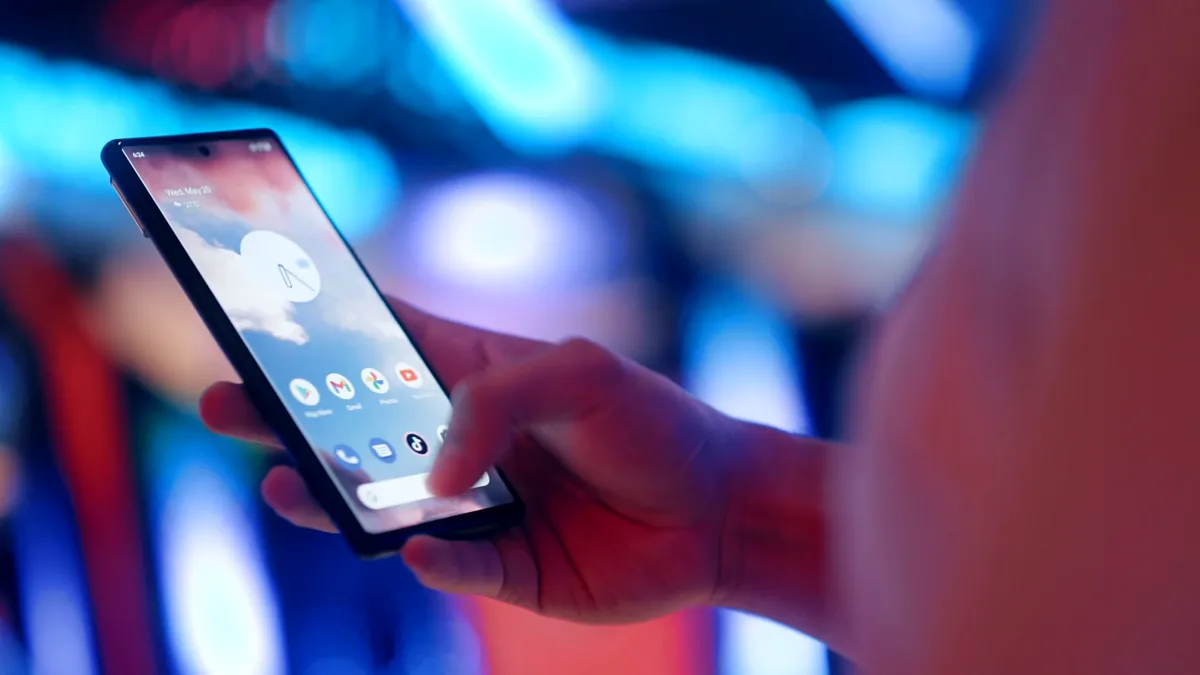
Blu-ray를 Android로

Blu-ray를 리핑하여 Android 휴대폰 및 태블릿에서 재생

Blu-ray 디스크를 휴대용 H.264 MP4 파일로 변환하고 필요한 자막 트랙을 유지한 다음 Google Pixel Tablet 또는 다른 Android 기기에서 재생하세요.

2026년 9월 4일 업데이트 작성

무료 버전은 많은 처리 작업을 처음 3분으로 제한합니다. 호환성 및 체험판 제한 확인.

  • 휴대폰 또는 태블릿기기용 프로필
  • MP4 / H.264폭넓은 재생 지원
  • AAC 오디오휴대용 스테레오 사운드

변환이 필요한 이유

Blu-ray 디스크를 Android 기기에 바로 넣어 재생할 수는 없습니다.

Android 휴대폰과 태블릿에는 Blu-ray 드라이브나 디스크 메뉴를 탐색하는 기능이 없습니다. 컴퓨터에서 영화를 읽고 Android 호환 동영상으로 변환한 뒤 완성된 파일을 전송하는 것이 실용적인 방법입니다.

H.264 동영상을 MP4 컨테이너에 담는 방식은 폭넓은 호환성을 위한 기본 선택입니다. Google Pixel Tablet 및 최신 Android 태블릿에서는 1080p Blu-ray 소스에 Android 1080P 프리셋을 사용하는 것이 좋은 출발점입니다. 720p 소스는 확대하지 말고 720p로 유지하세요.

변환하기 전에 필요한 자막 언어를 선택하세요. Blu-ray 타이틀에는 여러 자막 스트림이 포함되는 경우가 많으므로 첫 번째 스트림이 영화 언어와 일치한다고 가정하지 말고 선택한 트랙을 확인하세요.

권장 기준

대부분의 Android 기기에 맞는 휴대용 프로필

이 설정을 시작점으로 사용하고, 최대 세부 묘사보다 저장 공간이 중요하면 해상도나 비트레이트를 낮추세요.

컨테이너
MP4
동영상
H.264
오디오
AAC
해상도
기기에 맞추기
자막
선택한 트랙

4단계 작업 흐름

전체 디스크를 처리하기 전에 테스트 출력 하나를 만들고 확인하세요.

Windows와 Mac은 개별 컨트롤이 조금 달라도 판단 과정은 동일합니다.

01

동영상 추가

Blu-ray 소스 불러오기

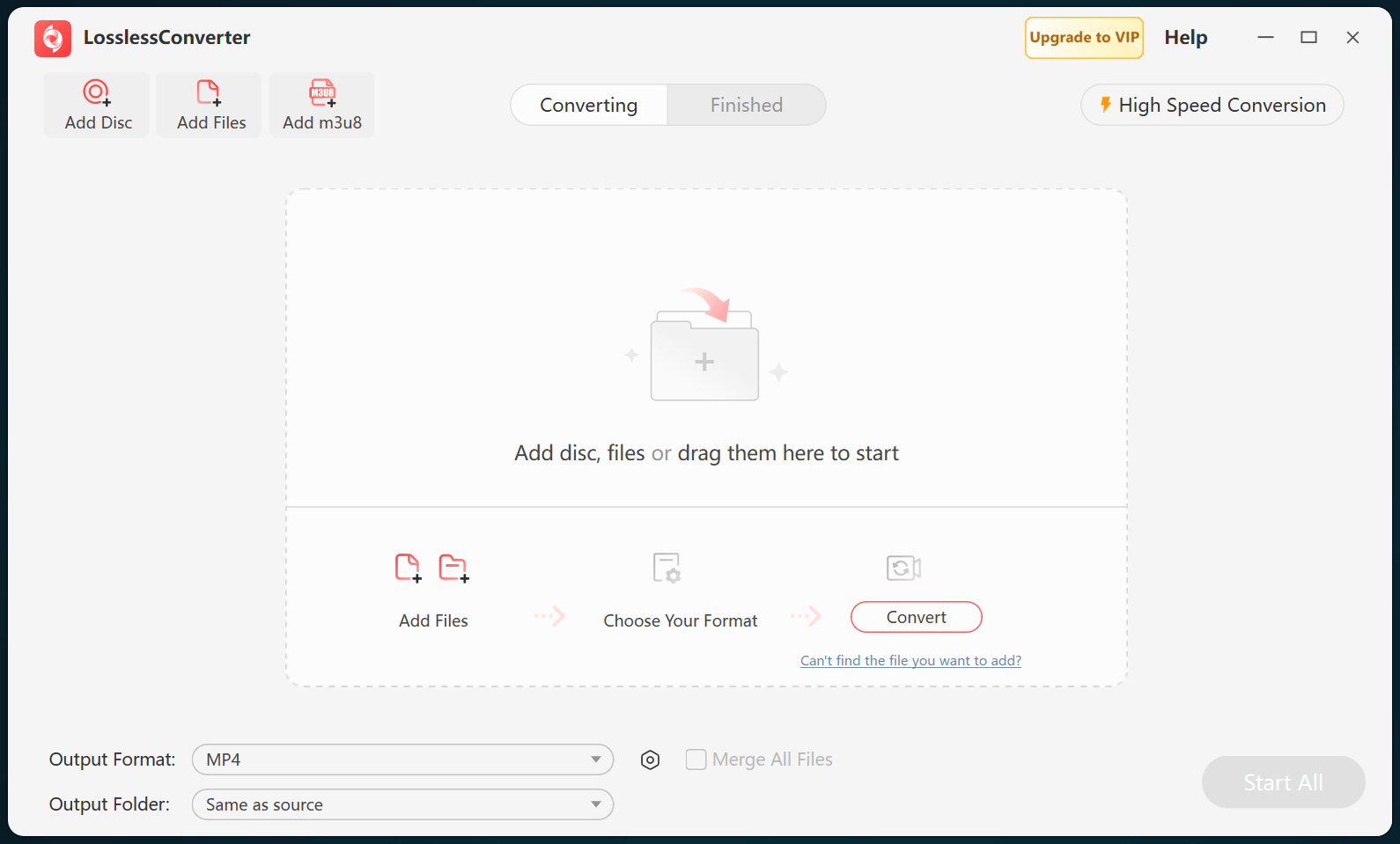
Blu-ray 드라이브에 디스크를 넣고 LosslessConverter를 연 다음 영화를 추가하세요. 메인 타이틀, 필요한 오디오 스트림, Android 사본에 포함할 자막 언어를 선택하세요.

  • 실제 Blu-ray 및 DVD 디스크
  • 이미 복사한 디스크 폴더
  • 지원되는 ISO 및 IFO 소스
  • 처리하기 전에 자막 언어 확인
Blu-ray 소스를 추가하기 전 LosslessConverter 기본 창
디스크 추가메인 도구 모음에서 Blu-ray를 불러옵니다.
02

호환성 설정

H.264 MP4 또는 Android 프리셋 선택

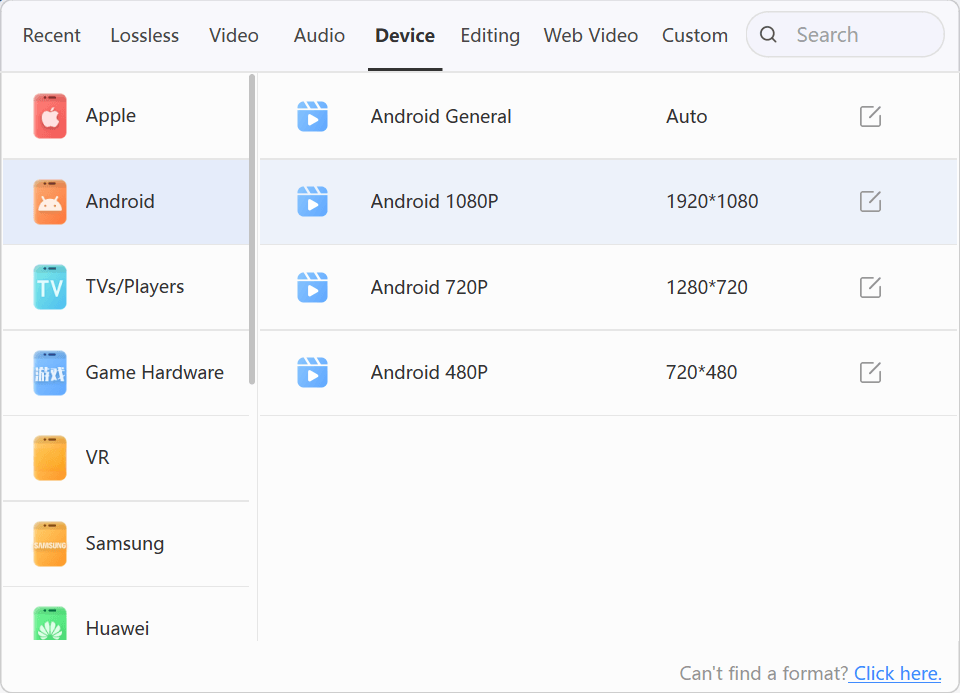
휴대폰과 태블릿에서 폭넓게 재생하려면 일반 동영상 프로필에서 H.264 Video (*.mp4)를 선택하세요. Google Pixel Tablet 또는 최신 Android 태블릿에서 소스가 1080p라면 기기 > Android 1080P를 선택하세요.

  • MP4는 대부분의 Android 플레이어에서 재생됩니다
  • H.264는 화질과 하드웨어 지원의 균형을 맞춥니다
  • Android 1080P는 Full HD 소스를 불필요하게 확대하지 않습니다
Android 1080P를 선택한 LosslessConverter 기기 프로필
Android 1080P기기에 맞는 프리셋을 선택하세요.
03

화질과 용량의 균형 조정

필요할 때 프로필 설정 조정

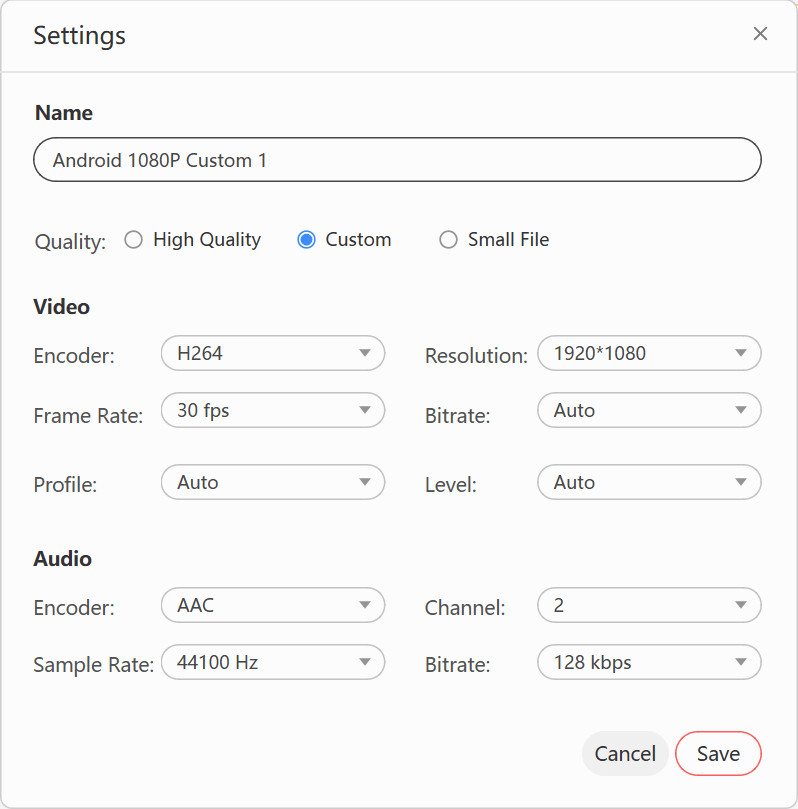
설정을 열어 동영상 해상도를 Android 화면에 맞추고 비디오 비트레이트를 조정하세요. 비트레이트는 일반적으로 해상도보다 파일 크기에 직접적인 영향을 줍니다. 비트레이트가 높을수록 파일이 커지고 보이는 세부 정보가 더 많이 유지됩니다.

  • 필요한 경우가 아니면 소스 프레임 속도 유지
  • 휴대용 Android 오디오에는 AAC 사용
  • 대량 작업 전에 짧은 샘플 테스트
동영상 해상도 및 비트레이트 조절 기능을 보여 주는 LosslessConverter Android 프로필 설정
해상도 및 비트레이트Android 화면과 저장 공간에 맞게 출력을 조정하세요.
04

작업 흐름 마무리

변환하고 파일을 열어 전송하기

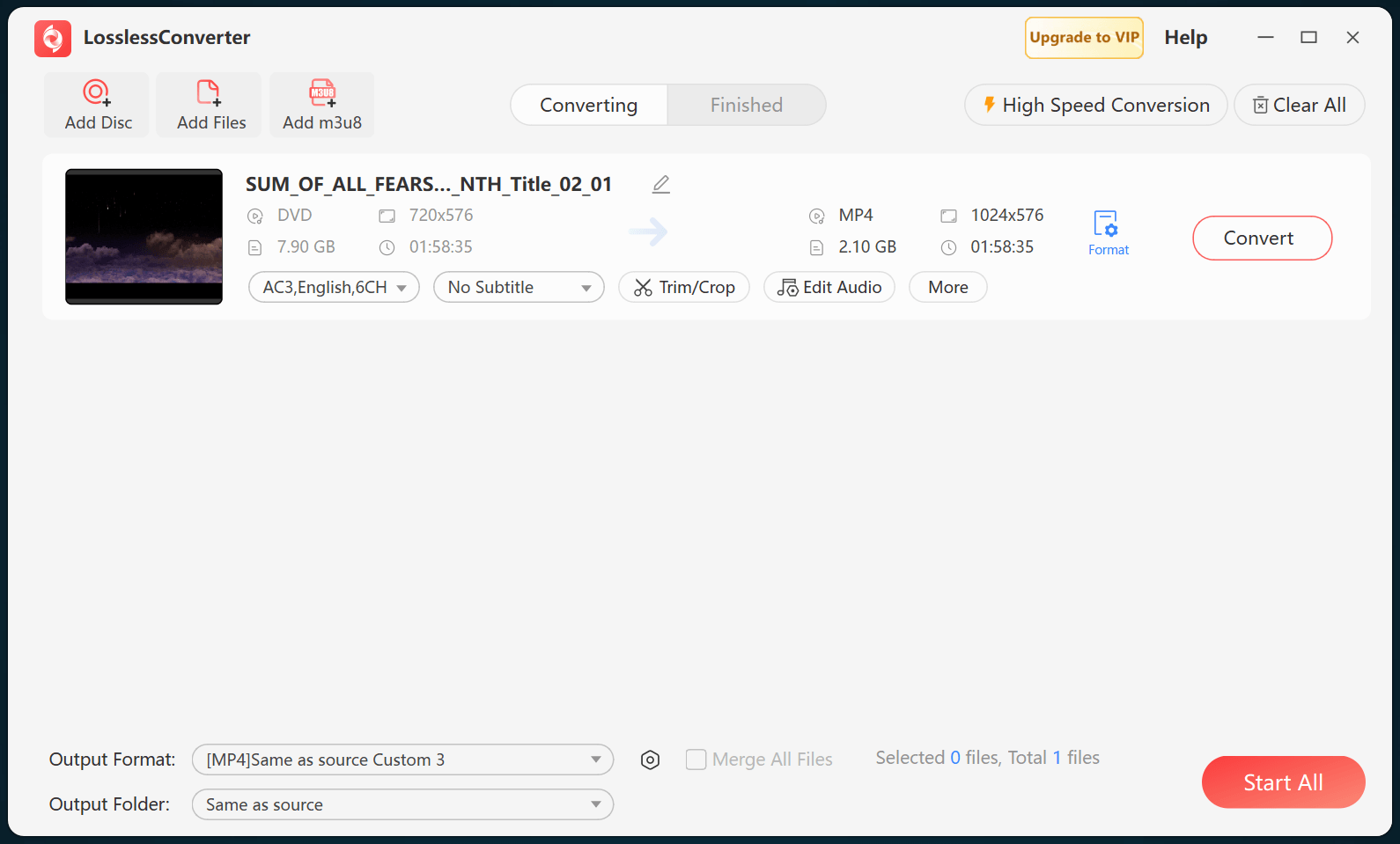
출력 폴더를 선택하고 변환을 시작하세요. 처리가 끝나면 대상 폴더를 열고 Android 기기를 연결한 다음 MP4 파일을 내부 저장소나 원하는 미디어 라이브러리로 복사하세요.

  • 소스를 삭제하기 전에 동영상이 재생되는지 확인하세요
  • USB, 로컬 네트워크 또는 클라우드로 전송
  • Android 동영상 플레이어로 파일 열기
소스가 로드되고 오른쪽 아래의 모두 시작 버튼이 준비된 LosslessConverter 기본 창
모두 시작출력 폴더를 설정한 다음 변환을 시작하세요.

재생 관련 질문

시작하기 전에

Android 기기에서 Blu-ray 디스크를 직접 재생할 수 없는 이유는 무엇인가요?

휴대폰과 태블릿에는 Blu-ray 드라이브나 영화 디스크를 읽는 데 필요한 디스크 탐색 기능이 없습니다. 동영상 파일로 변환하면 이러한 하드웨어 의존성이 사라집니다. 복사할 권한이 있는 디스크만 처리하세요.

일반적으로 가장 호환성이 높은 출력은 무엇인가요?

MP4 컨테이너에 H.264 동영상과 AAC 오디오를 넣는 방식은 Android 휴대폰, 태블릿, TV 및 타사 미디어 플레이어에서 폭넓게 지원되는 출발점입니다.

올바른 자막 언어를 유지하려면 어떻게 해야 하나요?

메인 영화 타이틀을 불러온 후 변환을 시작하기 전에 필요한 자막 트랙을 선택하세요. 이름이 비슷한 트랙이 여러 개라면 짧은 샘플을 처리하여 언어와 타이밍을 확인한 뒤 전체 영화를 변환하세요.

해상도와 비트레이트 중 무엇을 먼저 낮춰야 하나요?

비트레이트는 출력 용량에 큰 영향을 줍니다. 해상도를 대상 화면에 맞춘 다음 비트레이트를 조정하여 화질과 저장 공간의 균형을 맞추세요. 전체 영화를 변환하기 전에 짧은 구간을 테스트하세요.

Mac에서도 같은 작업 흐름을 사용할 수 있나요?

예. 인터페이스는 다를 수 있지만 소스를 불러오고 MP4 또는 Android 프로필을 선택한 뒤 설정을 조정하고 변환하여 전송하는 과정은 동일합니다.

내 미디어로 테스트하기

타이틀 하나를 처리하고 Android에서 재생되는지 확인한 다음 전체 디스크를 변환하세요.

무료 버전은 많은 처리 작업을 처음 3분으로 제한합니다. 호환성 및 체험판 제한 확인.

주요 소스

Android 공식 미디어 참고 자료

현재 코덱 및 컨테이너 지원 여부는 플랫폼 공식 문서에서 확인하세요. Android 기기와 플레이어 앱마다 추가 제한이 있을 수 있습니다.