快速剪輯
不必另開程式,即可完成實用修改
LosslessConverter 提供加入或移除浮水印、分割影片、變更播放速度、合併片段、裁剪、裁切畫面、旋轉、翻轉、加入字幕及設定最終輸出格式等工具。
Watermark Editor 支援批次作業,同一個已核可的浮水印只需定位一次,即可套用至多部影片。
Watermark Editor
加入浮水印
- 開啟 LosslessConverter,選擇 Watermark Editor。
- 將影片拖入起始區域,或使用 Add Files、Add Folder。
- 選擇 Add 模式。
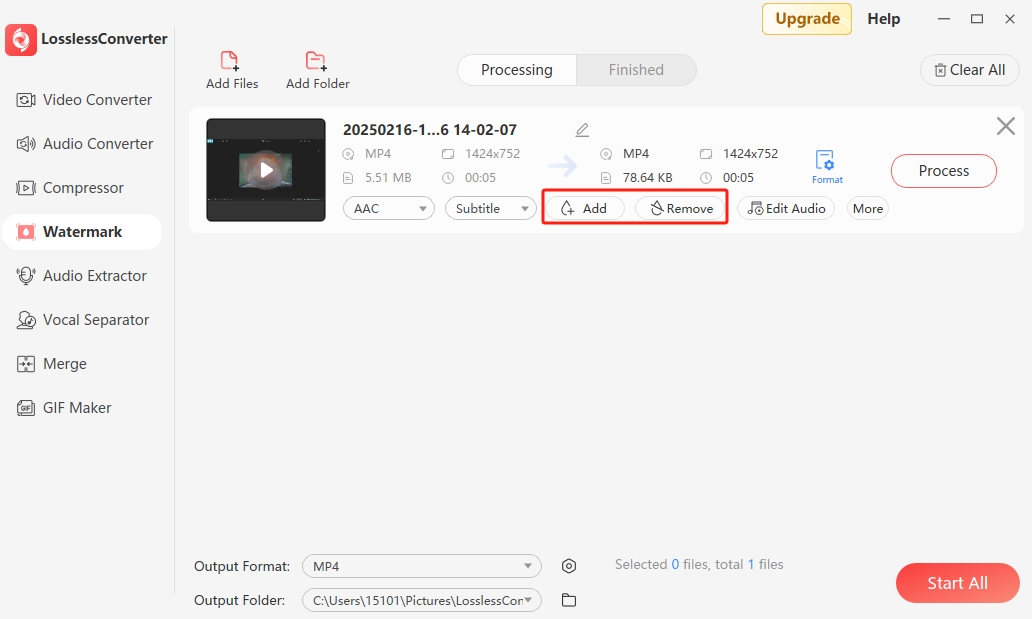
- 選擇三種浮水印類型之一:Image、Text 或 Time。
- 依需要自訂內容、大小、外觀及顯示時間。
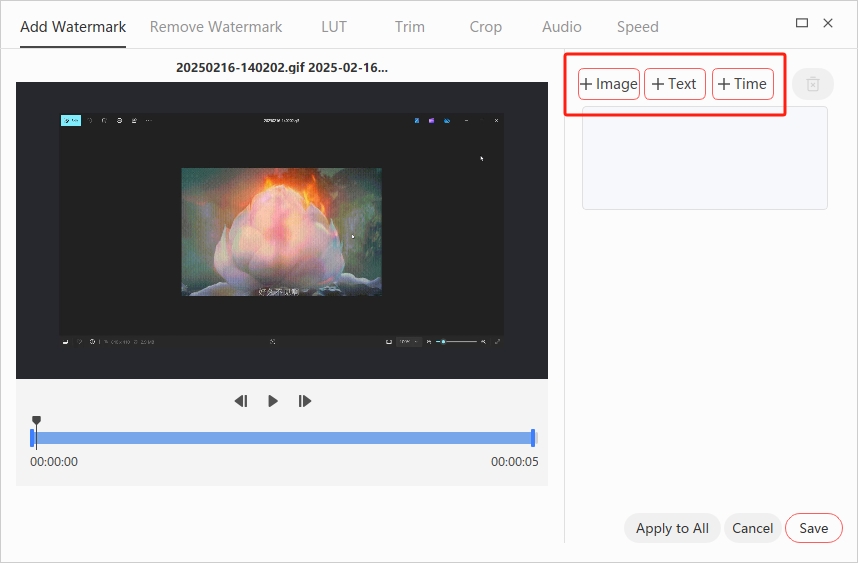
- 在預覽中將浮水印拖曳至所需位置。
- 選擇 Save。多部影片可使用 Apply to All,返回主要工作清單後,選擇 Start All。
清理畫面
移除浮水印區域
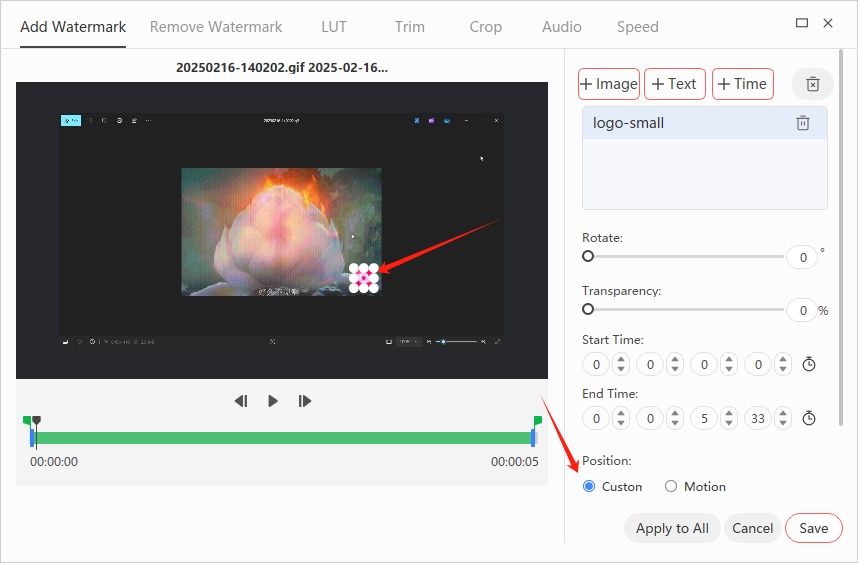
- 開啟 Watermark Editor,匯入來源並選擇 Remove Watermark。
- 在不需要的浮水印上建立選取範圍。
- 調整選取範圍的大小與位置,確保涵蓋浮水印出現的完整時間。
- 預覽結果、儲存編輯並開始作業。
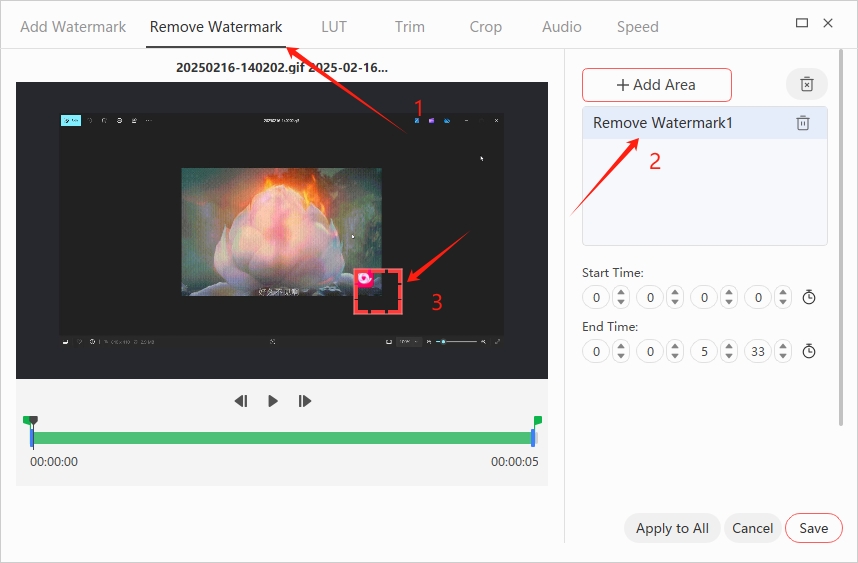
移除浮水印會利用周圍像素重建選取區域。效果取決於動作、紋理及浮水印覆蓋的畫面比例。
改善成果
快速剪輯秘訣
- 預覽前幾秒與接近結尾的影格,確認浮水印保持在畫面內。
- 若要讓批次結果一致,請先使用解析度與構圖相同的檔案,再選擇 Apply to All。
- 壓縮前先裁掉不需要的素材,避免編碼器花時間處理之後會刪除的內容。
- 剪輯後再選擇最終輸出格式,避免多一次轉碼。