轉檔基礎
使用預設,或掌控每項細節
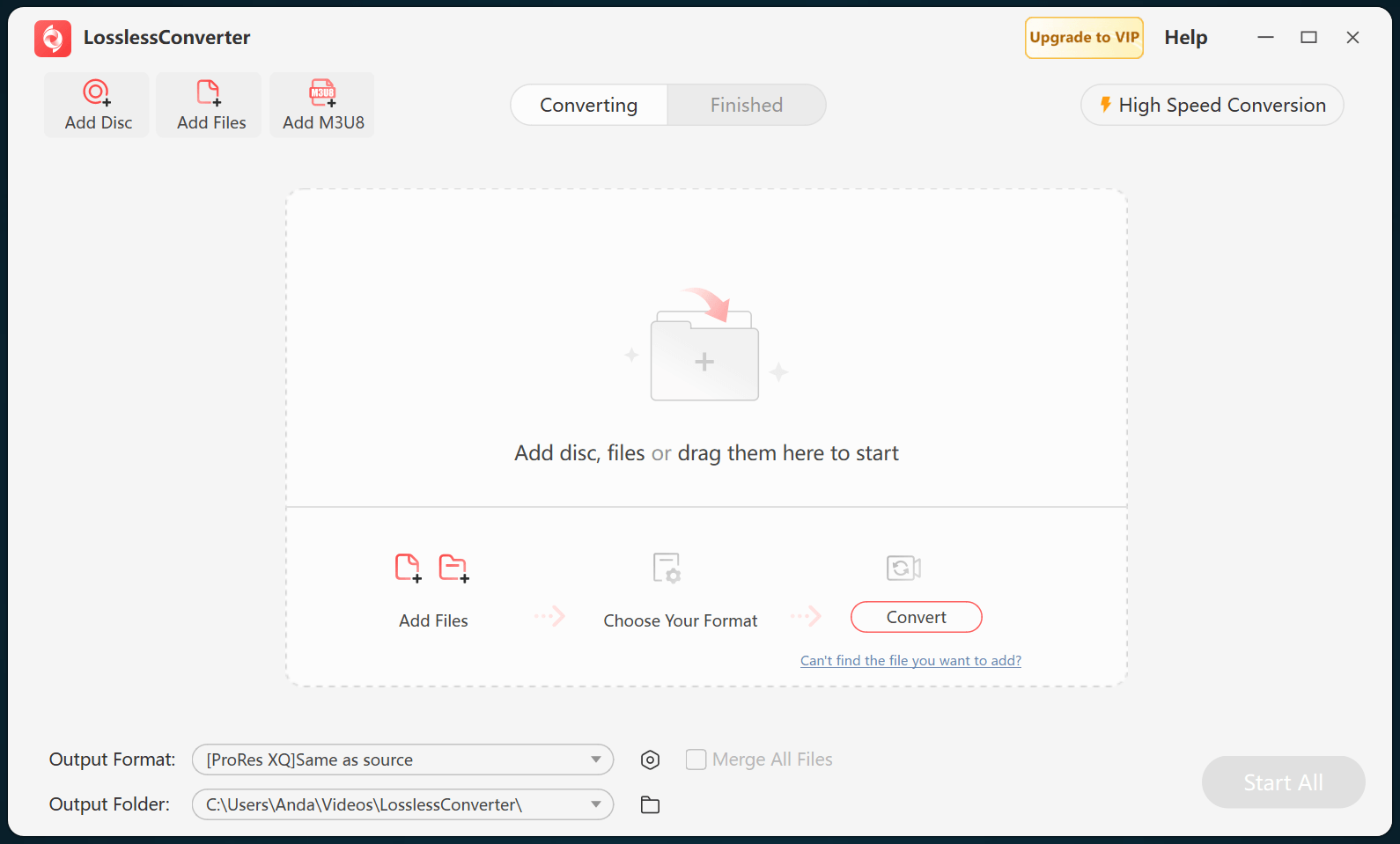
LosslessConverter 可處理常見與專業影片及音訊格式。快速作業可選擇格式或裝置預設;需要精確輸出時,可自訂編解碼器、取樣率、位元深度、解析度、影格率、位元率、品質及編碼選項。
相同流程可用來準備剪輯用影片、製作特定裝置可播放的檔案、移除影像軌只保留音訊,或一次轉換整批檔案。
影片轉影片
將影片轉成其他格式
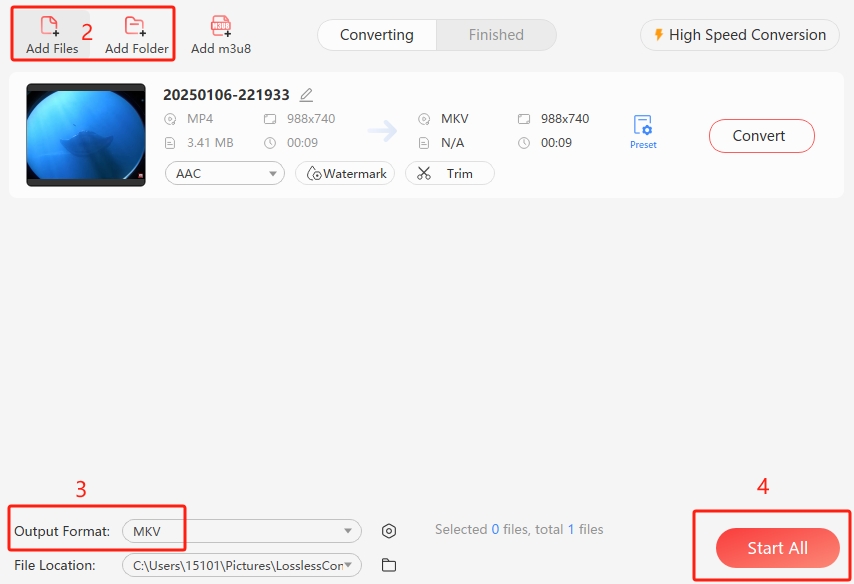
此範例將 MP4 來源轉成 MKV。MKV 轉 MP4、MOV 轉 AVI 或 WebM 轉 MP4 等組合也使用相同步驟。
- 開啟 LosslessConverter,選擇 Video Converter。
- 將來源檔案拖入視窗,或使用 Add Files、Add Folder。
- 開啟 Output Format,選擇 MKV。
- 單一項目選擇 Convert,整個佇列則選擇 Start All。
影片轉音訊
從影片擷取音訊
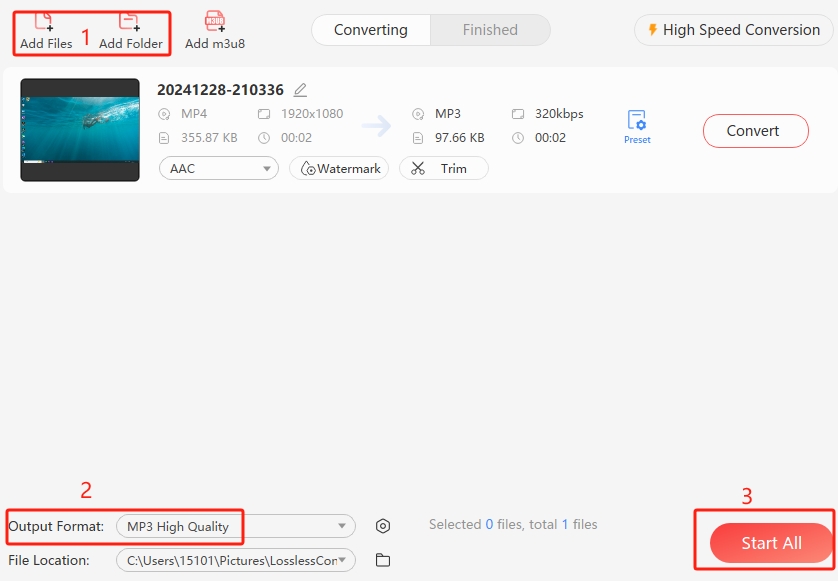
- 開啟 Video Converter,加入一個或多個影片檔案。
- 開啟 Output Format,切換至 Audio,選擇 MP3、AAC、OGG、FLAC、WAV、PCM 或其他支援格式。
- 選擇 Convert 或 Start All。
裝置設定檔
將影片轉成適合手機、平板、電視或遊戲主機的格式
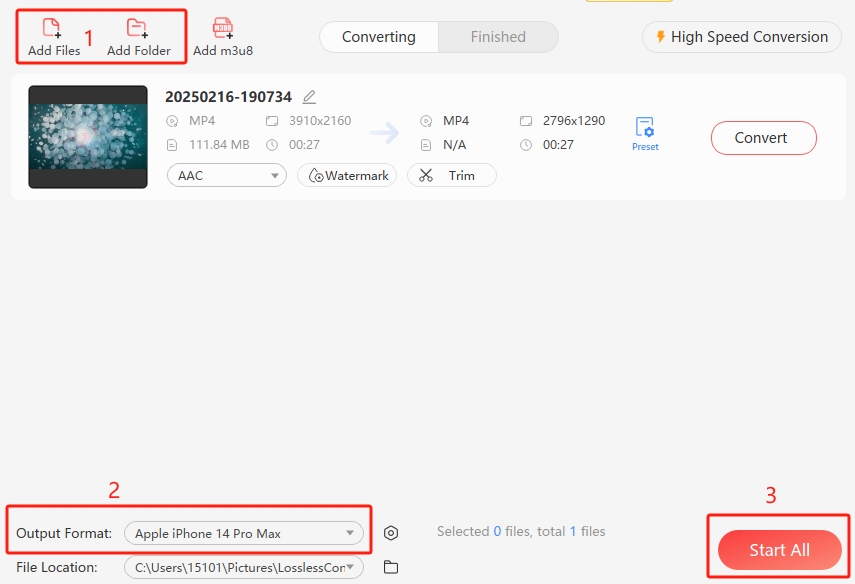
裝置設定檔會為常見的 Apple、Huawei、Samsung、Google、Lenovo、Microsoft、Sony、Android、電視及遊戲主機系列選擇相容設定。
- 選擇 Video Converter,加入來源檔案。
- 開啟 Output Format,選擇 Device,再選取目標裝置或系列。
- 選擇 Convert 或 Start All。
網頁設定檔
準備網站用影片
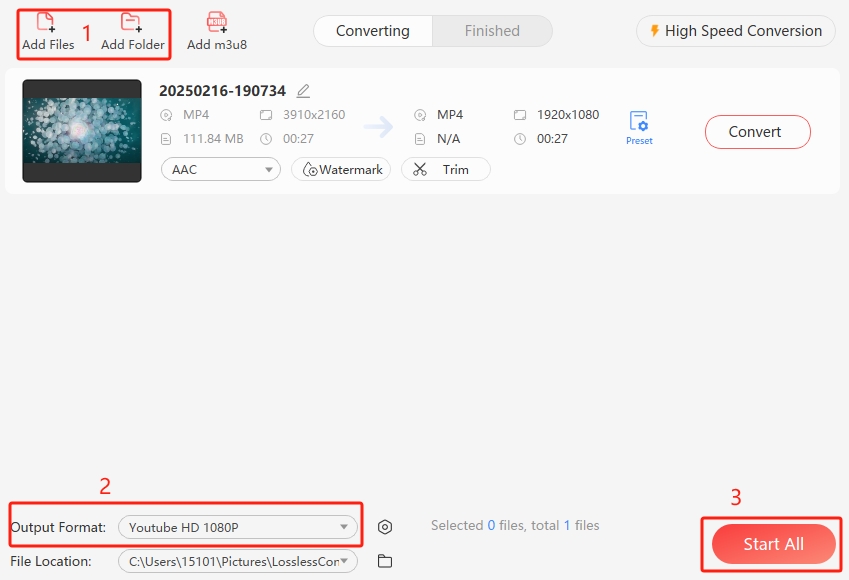
預設設定檔可協助製作相容於 YouTube、Facebook、Vimeo、TikTok 及其他常見平台的輸出。
- 選擇 Video Converter,加入來源檔案。
- 開啟 Output Format,選擇 Web Video,再選取目的網站。
- 轉換檔案,再透過平台本身上傳完成的輸出。
音訊轉音訊
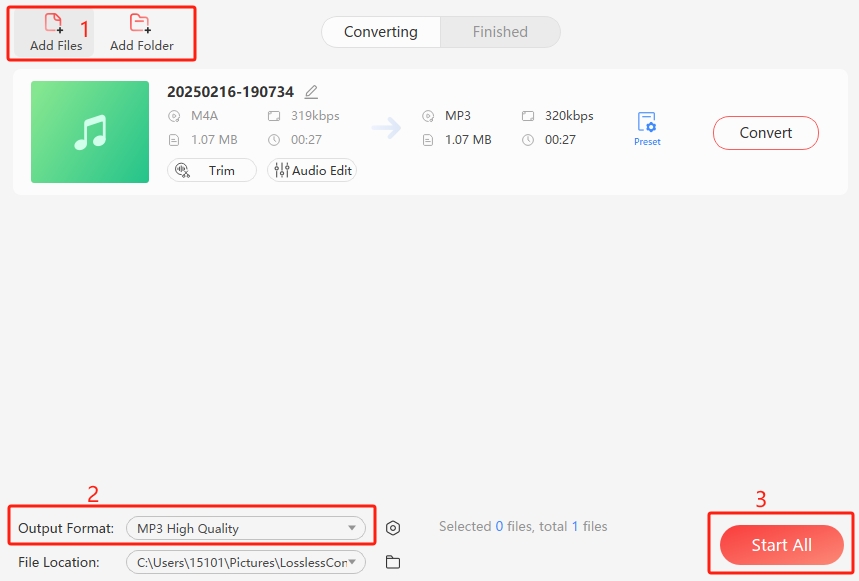
轉換音訊檔案
請依需求選擇輸出:MP3 相容性廣、檔案小;M4A/AAC 效率高,常見於 Apple 裝置;FLAC 可無損保留音訊;WAV 不壓縮,適合製作工作;OGG 是許多遊戲與網頁專案採用的開放格式。
- 開啟 Audio Converter,加入來源音訊。
- 開啟 Output Format,選擇 Audio,再選取目標格式。
- 視需要調整取樣率、位元率或聲道,再選擇 Convert 或 Start All。
輸出大小
變更影片解析度
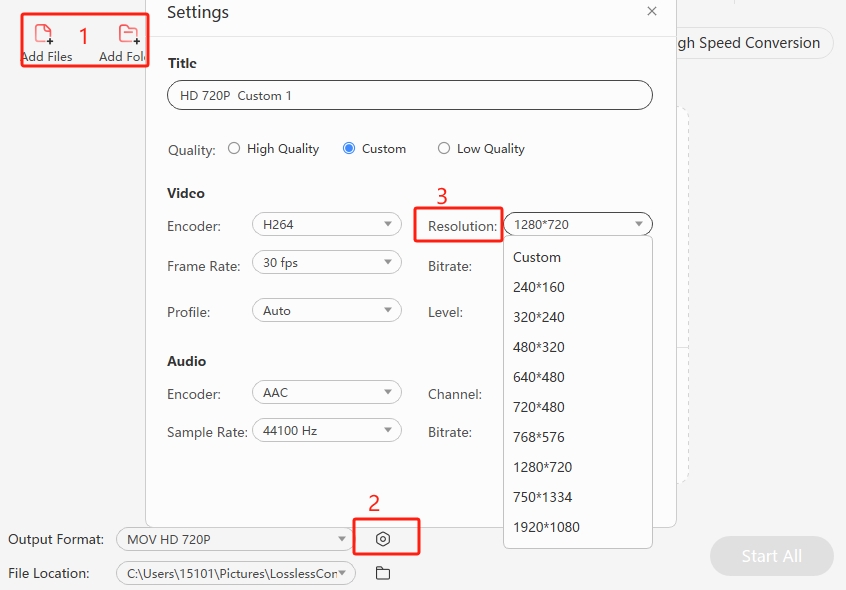
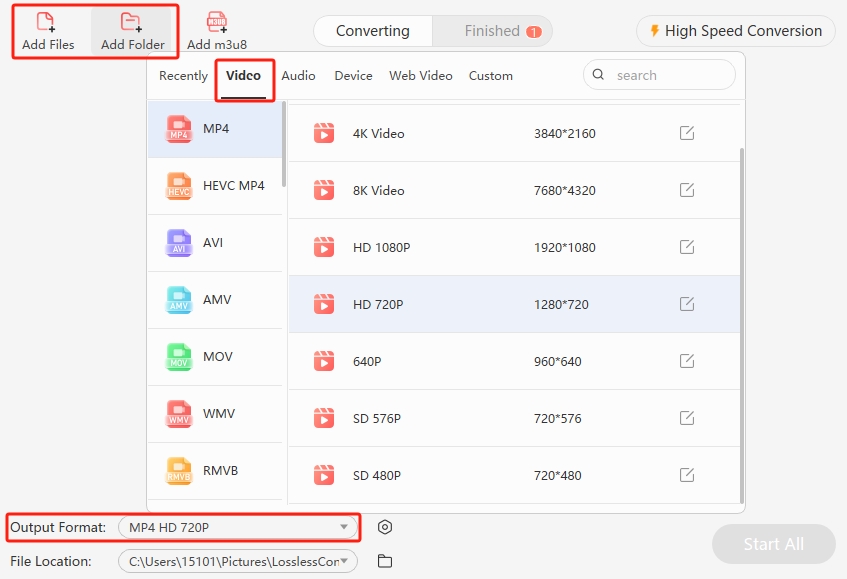
使用預設解析度時,先加入影片,開啟 Output Format,選擇影片格式與所需解析度。若要輸入自訂值,請選擇 Output Format 旁的設定圖示,開啟 Resolution 選單,選擇 Custom,輸入尺寸並確認。
單純提高解析度無法重建來源中不存在的細節。若硬體相容,低解析度素材可使用 Windows 版的 Super Resolution AI 工具處理。
若要縮小以適用較小螢幕或減少檔案大小,請依相同步驟選擇 1080p、720p、480p 等較低輸出解析度。