開始之前
選擇合適的壓縮方式
LosslessConverter 可自動最佳化檔案,也能讓您組合多項控制設定。請先依用途選擇:
- 明確的附件或上傳容量限制:指定目標大小。
- 大型 ProRes 或 CineForm 來源:設定目標大小,並轉碼為高效率編解碼器。
- 社群媒體用的 8K、4K 或 1080p 影片:結合目標大小、高效率編解碼器、較低解析度及音訊調整。
- 高位元率攝影機素材:調整目標大小、位元率及解析度。
- 聊天或電子郵件用的螢幕錄影:設定目標大小、轉碼,並減少音訊資料量。
- 剪輯用的高影格率素材:結合目標大小、編解碼器與影格率控制。
方法 1
指定目標大小
這是符合已知檔案大小上限最快的方式。
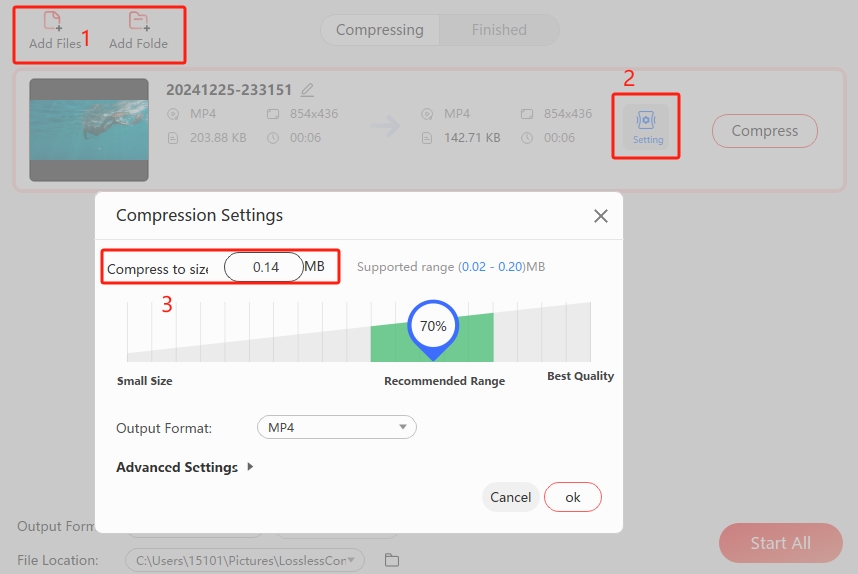
- 開啟 LosslessConverter,選擇 Compressor。
- 透過拖放、Add Files 或 Add Folder 加入一個或多個檔案。
- 開啟 Settings,直接輸入目標檔案大小,或移動壓縮比例滑桿。
- 選擇 Compress 或 Start All。
方法 2
轉碼為更高效率的編解碼器
- 開啟 Compressor,加入來源媒體。
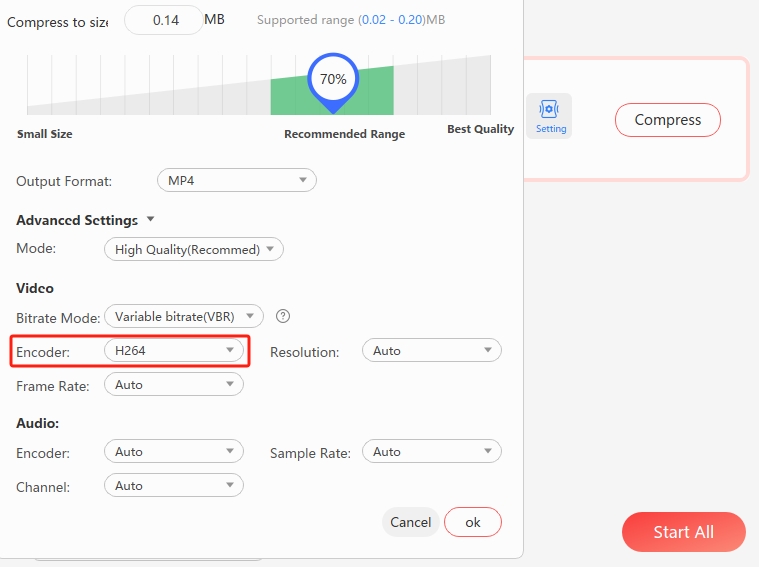
- 選擇 Settings > Advanced Settings。
- 選擇 MP4 H.264 或 MP4 HEVC 等更高效率的選項。
- 開始壓縮作業。
| 編解碼器 | 相對效率 | 典型用途 |
|---|---|---|
| H.264 / AVC | 基準 | 廣泛播放支援、串流、視訊會議 |
| H.265 / HEVC | 最高約可節省 50% 位元率 | 4K/8K 及相容的電視/裝置 |
| VP9 | 約節省 30–50% | YouTube 與網頁串流 |
| AV1 | 約節省 50–60% | 低頻寬傳送與高效率高品質輸出 |
若重視廣泛相容性,H.264 仍是最穩妥的選擇。當目的端明確支援,且縮小檔案比舊裝置播放更重要時,可使用 HEVC、VP9 或 AV1。
方法 3
降低影格率
影格率控制每秒顯示的影格數。對靜態或動作較少的內容,降低影格率可明顯縮小檔案,且不易看出品質變化;但較不適合運動、遊戲或鏡頭快速移動的畫面。
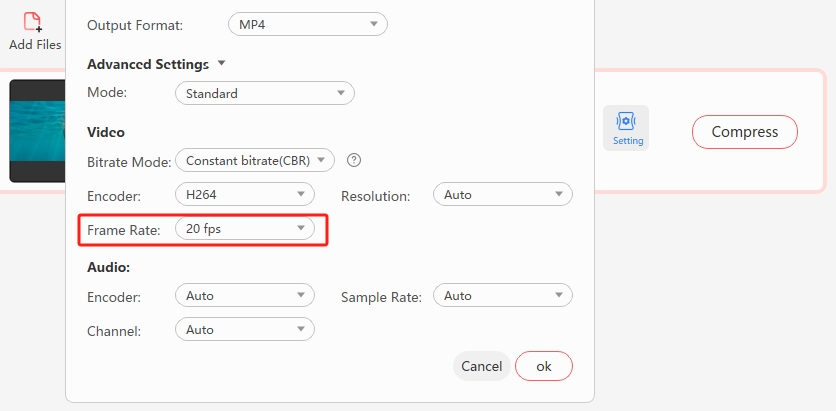
- 在 Compressor 開啟 Settings > Advanced Settings。
- 找到 Frame Rate,選擇較低的目標值。
- 開始壓縮,並在處理長片批次作業前先檢查短片段。
方法 4
降低影片位元率
位元率是影片每秒使用的資料量。降低位元率通常會直接縮小輸出大小:
估計大小 =(影片位元率 + 音訊位元率)× 時長 / 8
| 解析度 | 標準影格率 | 高影格率 |
|---|---|---|
| 2160p 4K | 35-45 Mbps | 53-68 Mbps |
| 1080p HD | 8 Mbps | 12 Mbps |
| 720p HD | 5 Mbps | 7.5 Mbps |
- 開啟 Settings > Advanced Settings。
- 選擇較低的位元率,並選取 CBR 或 VBR。
- 開始壓縮,並檢查成品的細節或動態畫面。
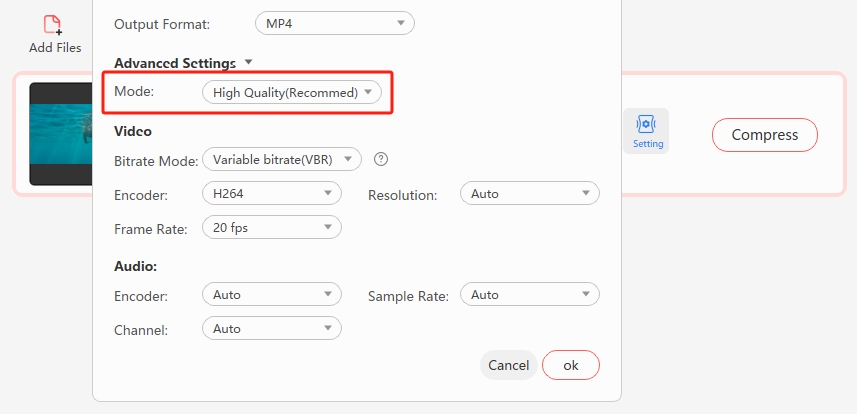
CBR 在整部影片中維持相同位元率。VBR 為複雜場景分配較多位元,簡單場景則較少,通常更能兼顧大小與品質。
方法 5
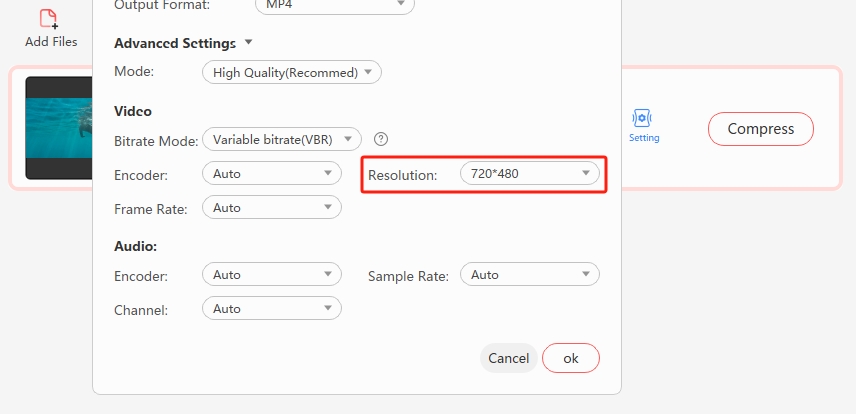
降低解析度
如果輸出影片將在較小螢幕觀看,降低解析度相當有效。4K 與 1080p,或 1080p 與 720p 的差異,在手機上可能遠比大型螢幕不明顯。
- 開啟 Settings > Advanced Settings。
- 開啟 Resolution,選擇 4K、1080p、720p、480p 或其他較低值。
- 開始壓縮。
方法 6
調整音訊
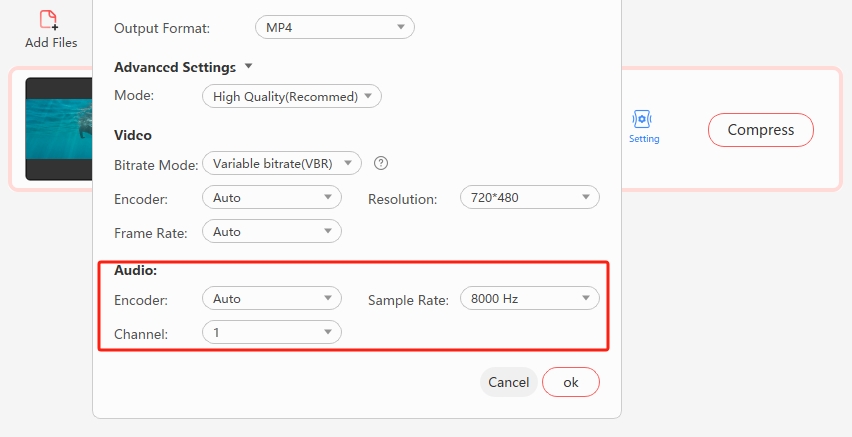
對社群短片、會議錄影等以語音為主的檔案,降低音訊位元率、取樣率或聲道數,可在實際影響不大的情況下縮小檔案。影片若不需要聲音,也可移除音訊。
- 開啟 Settings > Advanced Settings。
- 在 Audio 區域選擇較低的取樣率、位元率或聲道數。
- 開始壓縮。
微調
平衡輸出品質與大小
編解碼器、位元率及其控制模式、解析度、影格率、GOP、設定檔等級與音訊都會影響輸出。若不熟悉這些術語,請先使用 LosslessConverter 預設或目標大小,不必一次修改所有參數。
其他剪輯操作也可順帶縮小檔案,例如裁切不需要的畫面區域、刪除多餘片段,或將長影片分割成較小片段。