간편 편집
다른 앱 없이 필요한 편집
LosslessConverter에는 워터마크 추가 및 제거, 동영상 분할, 재생 속도 변경, 클립 병합, 구간 자르기, 화면 자르기, 회전, 뒤집기, 자막 추가 및 최종 출력 형식 준비 도구가 있습니다.
Watermark Editor는 일괄 처리를 지원하므로 승인된 동일한 워터마크의 위치를 한 번 정해 여러 동영상에 적용할 수 있습니다.
Watermark Editor
워터마크 추가
- LosslessConverter를 열고 Watermark Editor를 선택하세요.
- 시작 영역으로 동영상을 드래그하거나 Add Files 또는 Add Folder를 사용하세요.
- Add 모드를 선택하세요.
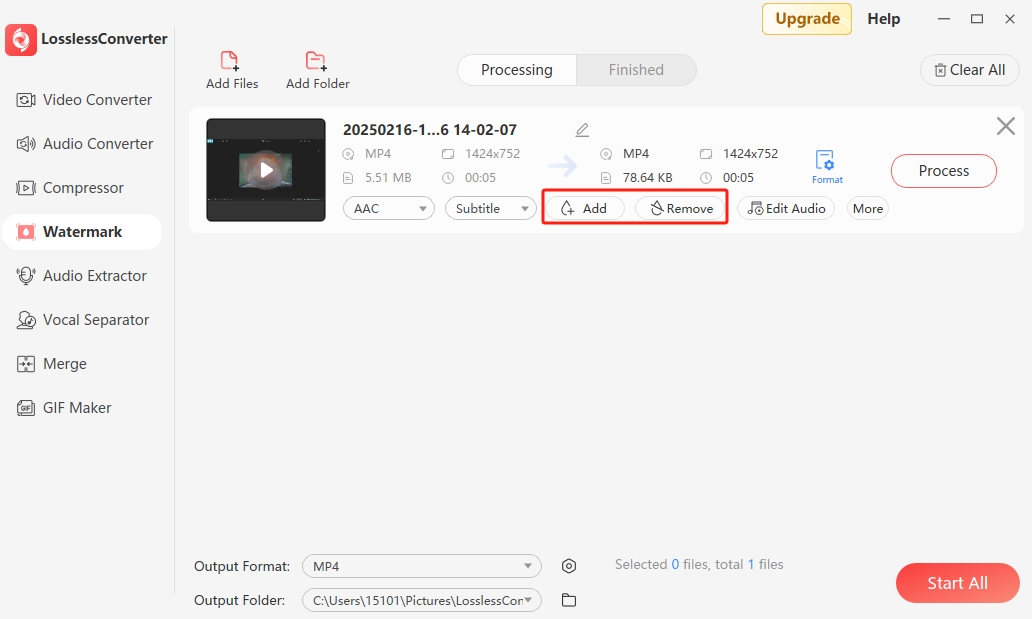
- 워터마크 유형 Image, Text, Time 중 하나를 선택하세요.
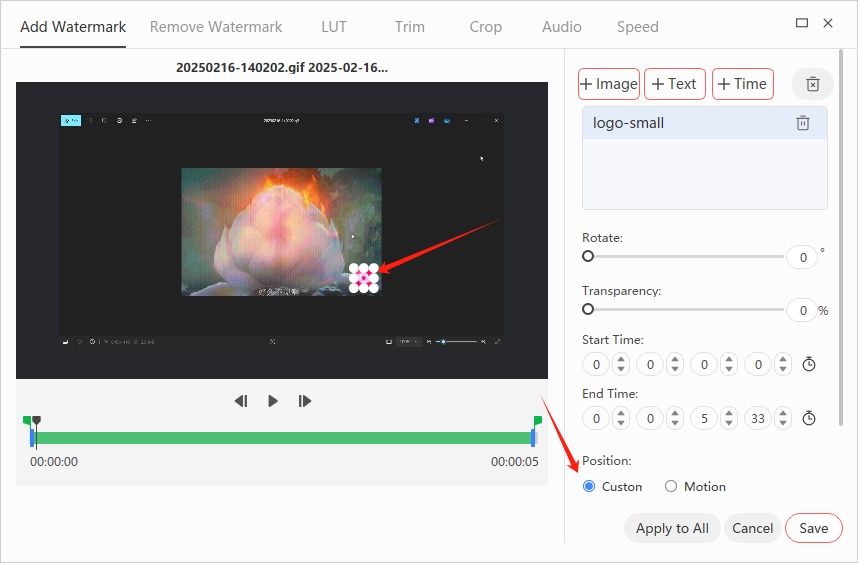
- 필요에 맞게 내용, 크기, 모양 및 표시 시간을 조정하세요.
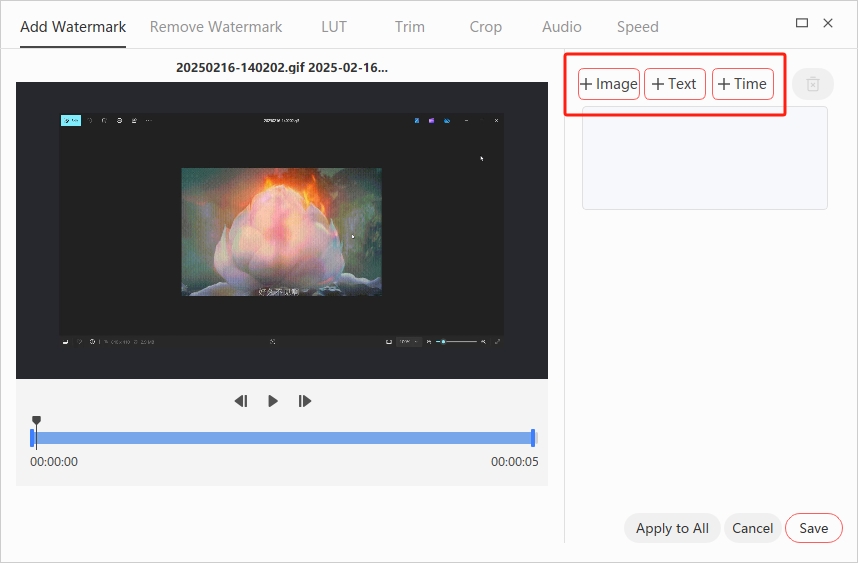
- 미리 보기에서 워터마크를 원하는 위치로 드래그하세요.
- Save를 선택하세요. 여러 동영상에는 Apply to All을 적용하고 기본 작업 목록으로 돌아와 Start All을 선택하세요.
불필요한 부분 정리
워터마크 영역 제거
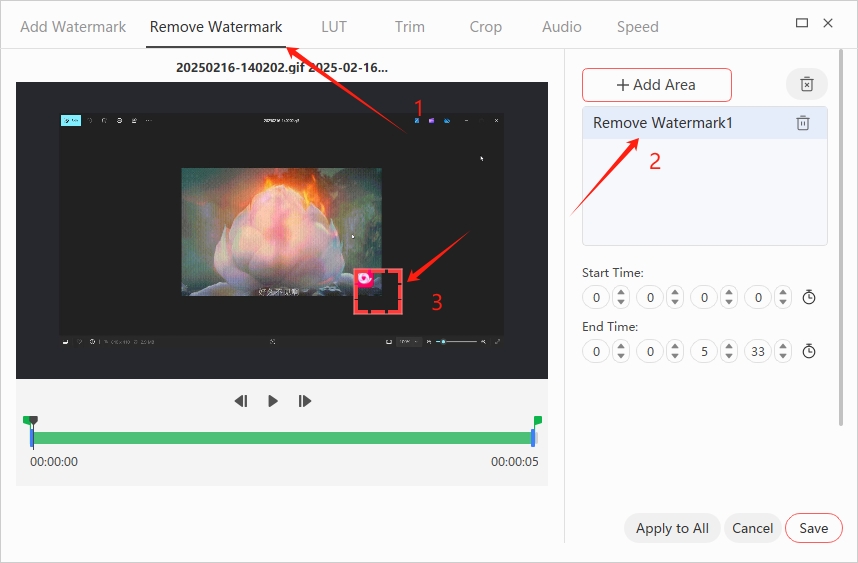
- Watermark Editor를 열고 소스를 가져온 뒤 Remove Watermark를 선택하세요.
- 불필요한 워터마크 위에 선택 영역을 만드세요.
- 워터마크가 나타나는 전체 시간 동안 덮을 수 있도록 선택 영역의 크기와 위치를 조정하세요.
- 결과를 미리 보고 편집을 저장한 뒤 작업을 시작하세요.
워터마크 제거는 주변 픽셀을 바탕으로 선택 영역을 재구성합니다. 결과는 움직임, 질감 및 화면을 덮는 범위에 따라 달라집니다.
더 나은 결과를 위한 팁
간편 편집 팁
- 처음 몇 초와 끝부분 근처의 프레임을 미리 보고 워터마크가 화면 안에 있는지 확인하세요.
- 일괄 결과를 일관되게 하려면 해상도와 구도가 같은 파일을 준비한 뒤 Apply to All을 선택하세요.
- 압축 전에 불필요한 영상을 잘라내면 나중에 제거할 부분을 인코딩하는 데 시간을 쓰지 않아도 됩니다.
- 추가 트랜스코딩을 피하려면 편집 후 최종 출력 형식을 선택하세요.