시작하기 전에
알맞은 압축 방법 선택
LosslessConverter는 파일을 자동으로 최적화하거나 여러 설정을 조합할 수 있습니다. 먼저 용도를 확인하세요.
- 첨부 또는 업로드 용량 제한이 정해진 경우: 목표 크기를 지정하세요.
- 대용량 ProRes 또는 CineForm 소스: 목표 크기를 설정하고 효율적인 코덱으로 트랜스코딩하세요.
- 소셜 미디어용 8K, 4K 또는 1080p: 목표 크기, 효율적인 코덱, 낮은 해상도 및 오디오 조정을 함께 적용하세요.
- 고비트레이트 카메라 영상: 목표 크기, 비트레이트 및 해상도를 조정하세요.
- 채팅 또는 이메일용 화면 녹화: 목표 크기를 설정하고 트랜스코딩한 뒤 오디오 데이터 용량을 줄이세요.
- 편집용 고프레임 레이트 영상: 목표 크기, 코덱 및 프레임 레이트 설정을 함께 사용하세요.
방법 1
목표 크기 지정
정해진 파일 크기 제한에 맞추는 가장 빠른 방법입니다.
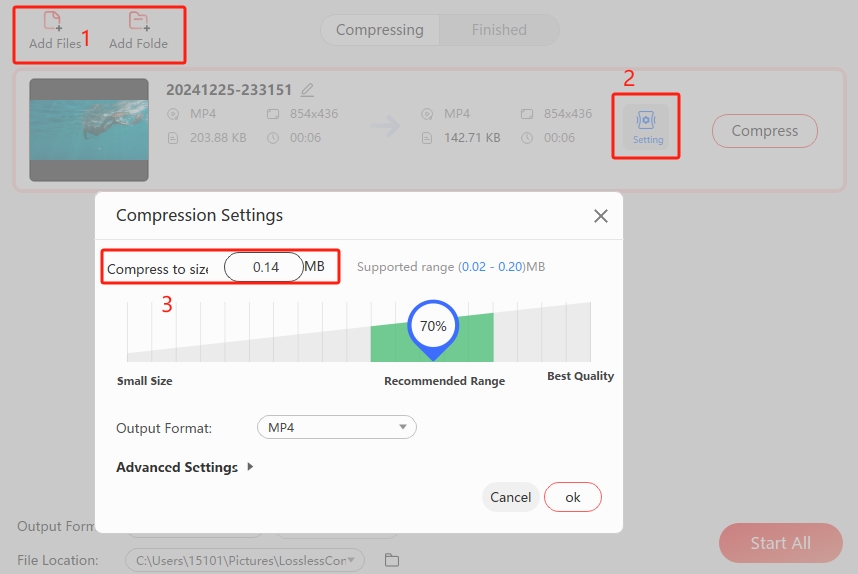
- LosslessConverter를 열고 Compressor를 선택하세요.
- 드래그 앤 드롭, Add Files 또는 Add Folder로 파일을 하나 이상 추가하세요.
- Settings를 열고 목표 파일 크기를 직접 입력하거나 압축률 슬라이더를 움직이세요.
- Compress 또는 Start All을 선택하세요.
방법 2
더 효율적인 코덱으로 트랜스코딩
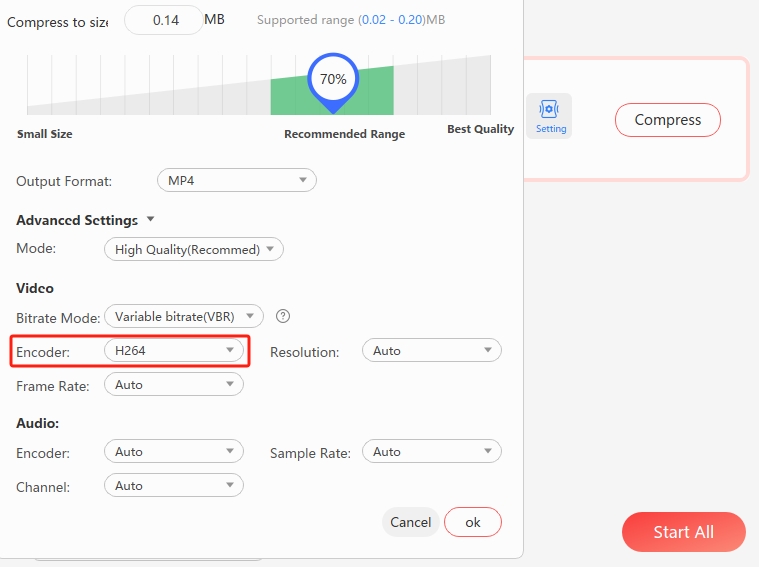
- Compressor를 열고 소스 미디어를 추가하세요.
- Settings > Advanced Settings를 선택하세요.
- MP4 H.264 또는 MP4 HEVC처럼 더 효율적인 옵션을 선택하세요.
- 압축 작업을 시작하세요.
| 코덱 | 상대적 효율 | 일반적인 용도 |
|---|---|---|
| H.264 / AVC | 기준 | 폭넓은 재생 지원, 스트리밍, 화상 회의 |
| H.265 / HEVC | 비트레이트 최대 약 50% 절감 | 4K/8K 및 호환 TV/기기 |
| VP9 | 약 30~50% 절감 | YouTube 및 웹 스트리밍 |
| AV1 | 약 50~60% 절감 | 저대역폭 전송 및 효율적인 고품질 출력 |
방법 3
프레임 레이트 낮추기
프레임 레이트는 1초에 표시되는 프레임 수입니다. 낮추면 정적이거나 움직임이 적은 콘텐츠의 크기를 눈에 띄는 품질 변화 없이 크게 줄일 수 있지만 스포츠, 게임 또는 빠른 카메라 움직임에는 덜 적합합니다.
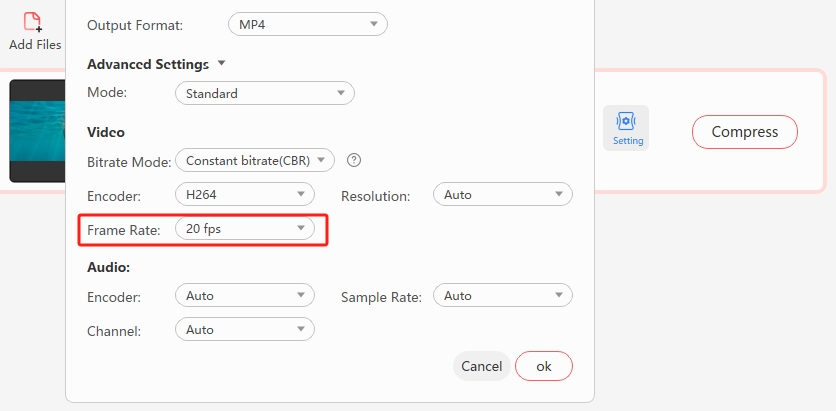
- Compressor에서 Settings > Advanced Settings를 여세요.
- Frame Rate를 찾아 더 낮은 값을 선택하세요.
- 압축 작업을 시작하고 긴 파일을 일괄 처리하기 전에 짧은 샘플을 확인하세요.
방법 4
동영상 비트레이트 낮추기
비트레이트는 1초당 사용되는 동영상 데이터 양입니다. 낮추면 보통 출력 크기가 직접 줄어듭니다.
| 해상도 | 표준 프레임 레이트 | 고프레임 레이트 |
|---|---|---|
| 2160p 4K | 35-45 Mbps | 53-68 Mbps |
| 1080p HD | 8 Mbps | 12 Mbps |
| 720p HD | 5 Mbps | 7.5 Mbps |
- Settings > Advanced Settings를 여세요.
- 더 낮은 비트레이트를 선택하고 CBR 또는 VBR을 지정하세요.
- 압축을 시작하고 결과의 미세한 디테일이나 움직임을 확인하세요.
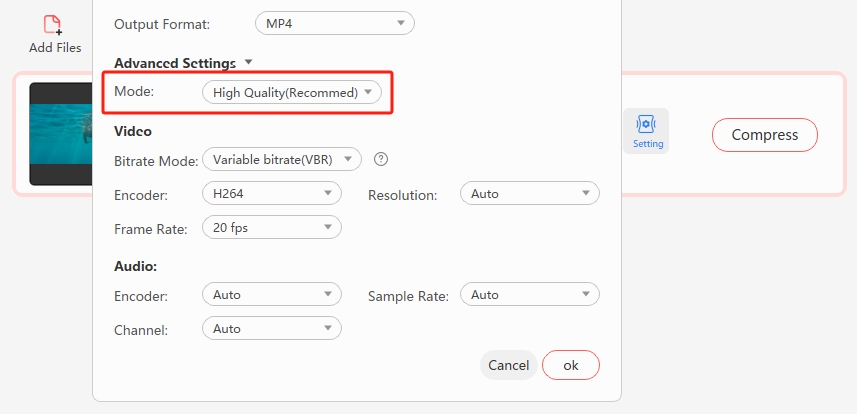
CBR은 동영상 전체에서 비트레이트를 일정하게 유지합니다. VBR은 복잡한 장면에는 더 많은 비트를, 단순한 장면에는 더 적은 비트를 할당하므로 크기와 품질의 균형에 더 유리한 경우가 많습니다.
방법 5
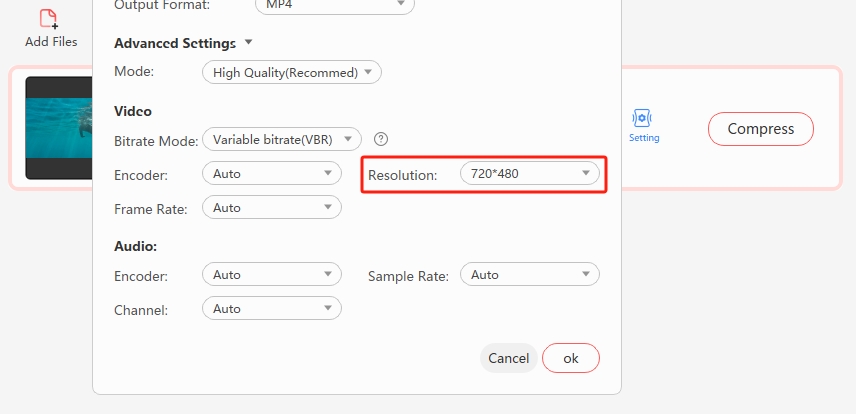
해상도 낮추기
작은 화면에서 볼 출력에는 해상도를 낮추는 방법이 효과적입니다. 4K와 1080p 또는 1080p와 720p의 차이는 대형 모니터보다 스마트폰에서 훨씬 덜 눈에 띌 수 있습니다.
- Settings > Advanced Settings를 여세요.
- Resolution을 열고 4K, 1080p, 720p, 480p 또는 다른 낮은 값을 선택하세요.
- 압축을 시작하세요.
방법 6
오디오 조정
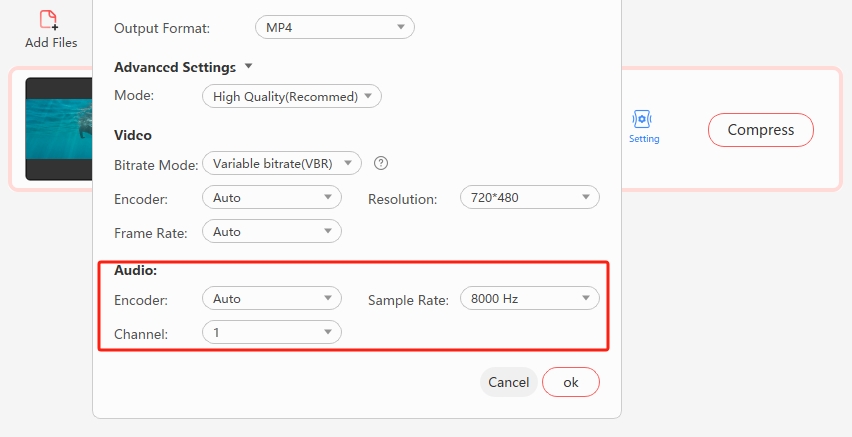
소셜 클립, 회의 녹화 등 말소리가 중심인 파일은 오디오 비트레이트, 샘플 레이트 또는 채널 수를 낮춰 실제 사용에 미치는 영향을 줄이면서 크기를 줄일 수 있습니다. 소리가 필요 없는 동영상에서는 오디오를 제거할 수도 있습니다.
- Settings > Advanced Settings를 여세요.
- Audio 영역에서 더 낮은 샘플 레이트, 비트레이트 또는 채널 수를 선택하세요.
- 압축을 시작하세요.
세부 조정
출력 품질과 크기의 균형
코덱, 비트레이트와 제어 모드, 해상도, 프레임 레이트, GOP, 프로필 레벨, 오디오는 모두 출력에 영향을 줍니다. 용어가 익숙하지 않다면 모든 매개변수를 바꾸기보다 LosslessConverter 프리셋이나 목표 크기부터 사용하세요.
불필요한 화면 영역 자르기, 필요 없는 구간 제거, 긴 동영상을 작은 구간으로 나누기 같은 편집 작업도 파일 크기를 줄이는 데 도움이 됩니다.