변환 기본 사항
프리셋 사용부터 세부 설정까지
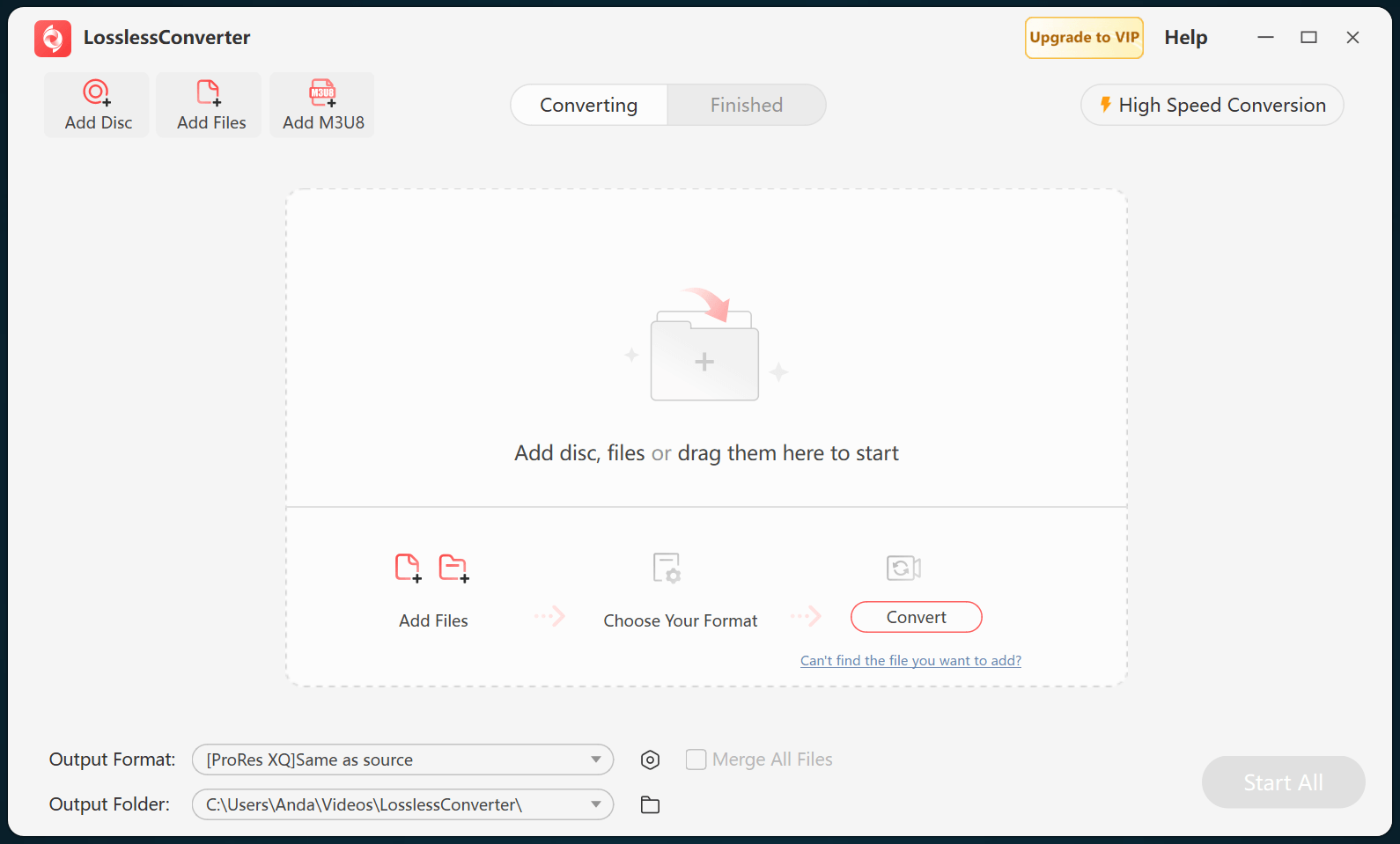
LosslessConverter는 일반적인 동영상 및 오디오 형식과 전문 형식을 처리합니다. 빠른 작업에는 형식 또는 기기 프리셋을 선택하세요. 정밀한 출력에는 코덱, 샘플 레이트, 비트 심도, 해상도, 프레임 레이트, 비트레이트, 품질 및 인코딩 옵션을 조정하세요.
같은 절차로 편집용 동영상을 준비하거나 특정 기기에서 재생할 파일을 만들고, 영상 트랙을 제외해 오디오만 저장하거나 전체 파일을 한 번에 일괄 변환할 수 있습니다.
동영상을 다른 동영상으로
동영상을 다른 형식으로 변환
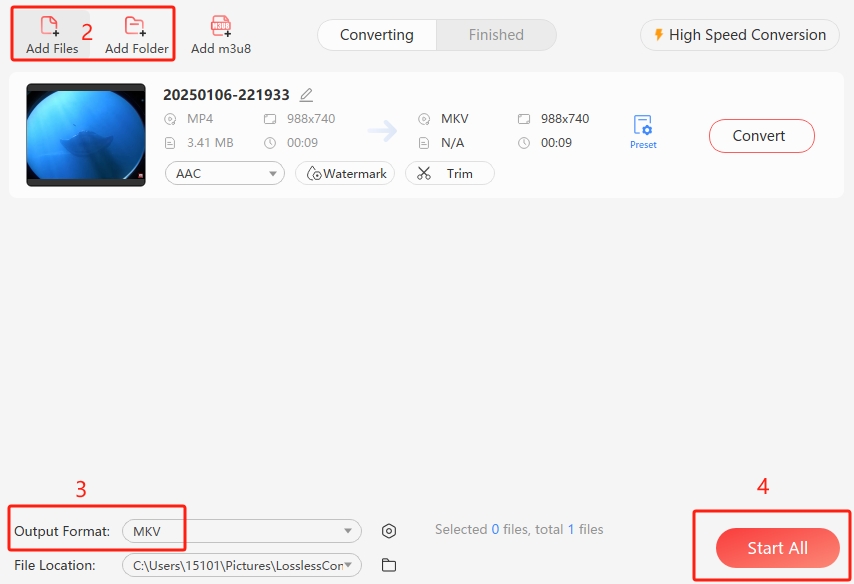
이 예제는 MP4 소스를 MKV로 변환합니다. MKV에서 MP4, MOV에서 AVI, WebM에서 MP4로 변환할 때도 절차는 같습니다.
- LosslessConverter를 열고 Video Converter를 선택하세요.
- 소스 파일을 창으로 드래그하거나 Add Files 또는 Add Folder를 사용하세요.
- Output Format을 열고 MKV를 선택하세요.
- 항목 하나는 Convert, 전체 대기열은 Start All을 선택하세요.
동영상을 오디오로
동영상에서 오디오 추출
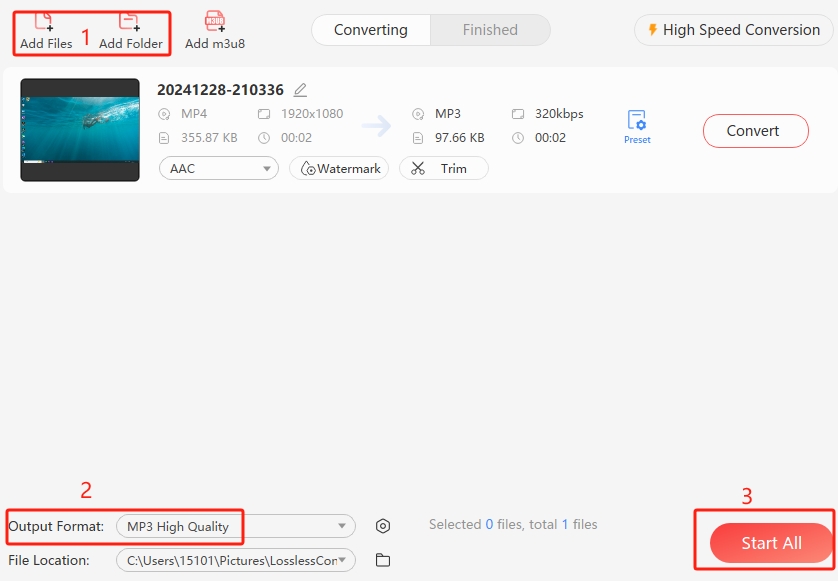
- Video Converter를 열고 동영상 파일을 하나 이상 추가하세요.
- Output Format을 열고 Audio로 전환한 뒤 MP3, AAC, OGG, FLAC, WAV, PCM 또는 다른 지원 형식을 선택하세요.
- Convert 또는 Start All을 선택하세요.
기기 프로필
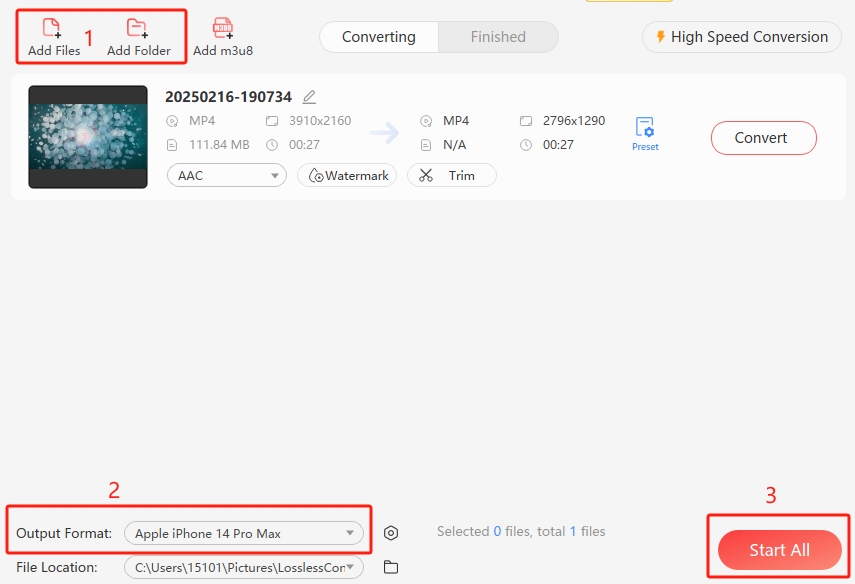
스마트폰, 태블릿, TV 또는 콘솔용 동영상 변환
기기 프로필은 일반적인 Apple, Huawei, Samsung, Google, Lenovo, Microsoft, Sony, Android, TV 및 콘솔 제품군에 맞는 호환 설정을 선택합니다.
- Video Converter를 선택하고 소스 파일을 추가하세요.
- Output Format을 열고 Device를 선택한 뒤 대상 기기 또는 제품군을 선택하세요.
- Convert 또는 Start All을 선택하세요.
웹 프로필
웹사이트용 동영상 준비
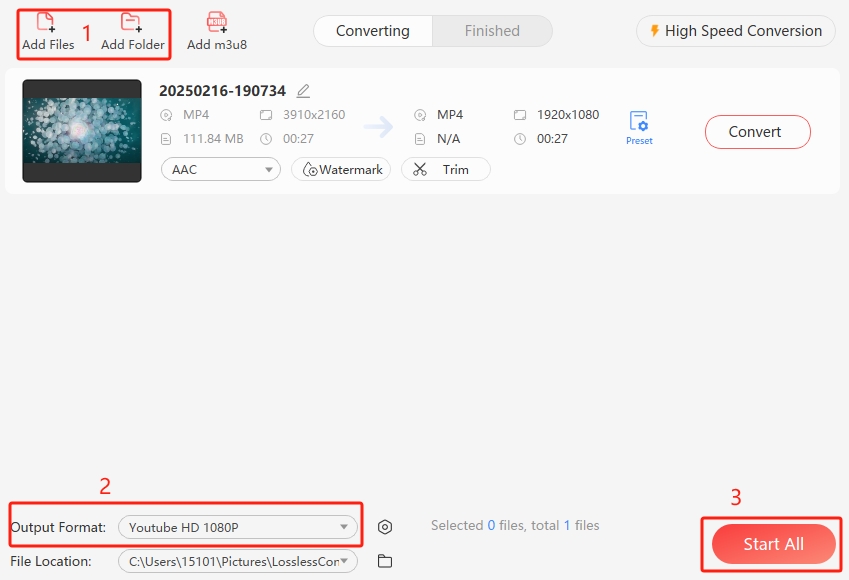
기본 제공 프로필로 YouTube, Facebook, Vimeo, TikTok 및 기타 일반적인 플랫폼과 호환되는 출력을 만들 수 있습니다.
- Video Converter를 선택하고 소스 파일을 추가하세요.
- Output Format을 열고 Web Video를 선택한 뒤 대상 웹사이트를 선택하세요.
- 파일을 변환한 다음 완성된 출력을 해당 플랫폼에서 업로드하세요.
오디오를 다른 오디오로
오디오 파일 변환
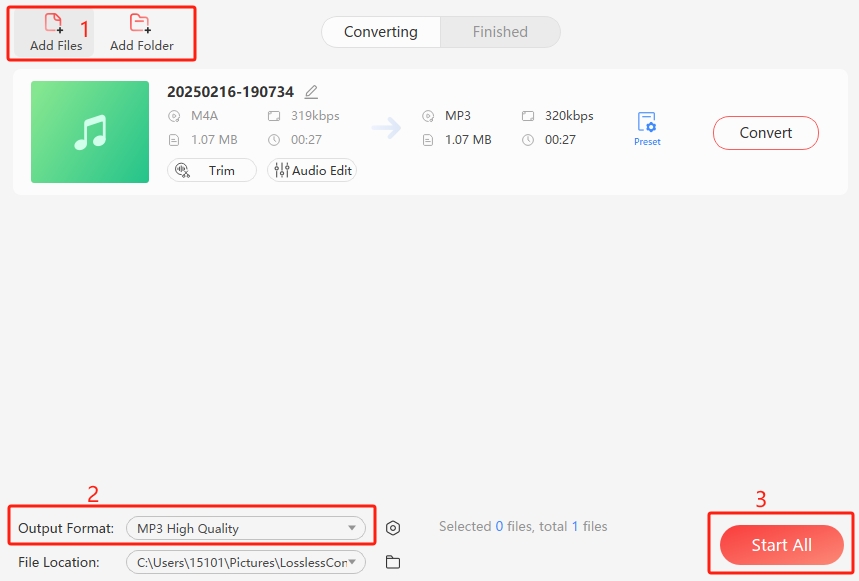
우선순위에 맞게 출력을 선택하세요. MP3는 호환성이 높고 파일이 작습니다. M4A/AAC는 효율적이며 Apple 기기에 흔히 쓰입니다. FLAC은 오디오를 무손실로 보존하고 WAV는 비압축 형식으로 제작 작업에 유용합니다. OGG는 여러 게임과 웹 프로젝트에서 사용하는 개방형 형식입니다.
- Audio Converter를 열고 소스 오디오를 추가하세요.
- Output Format을 열고 Audio를 선택한 뒤 대상 형식을 선택하세요.
- 필요하면 샘플 레이트, 비트레이트 또는 채널을 조정한 뒤 Convert 또는 Start All을 선택하세요.
출력 크기
동영상 해상도 변경
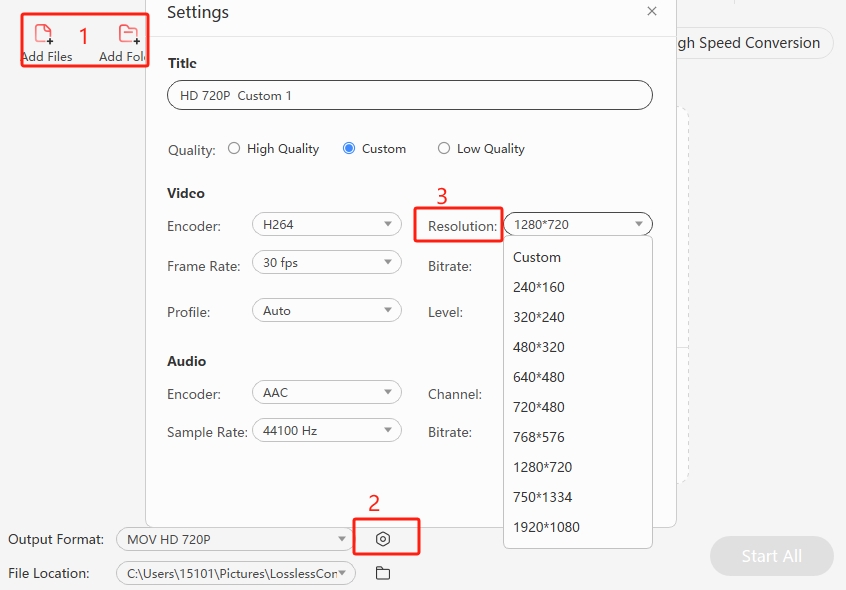
프리셋 해상도를 사용하려면 동영상을 추가하고 Output Format을 연 뒤 동영상 형식과 필요한 해상도를 선택하세요. 사용자 지정 값을 입력하려면 Output Format 옆의 설정 아이콘을 선택하고 Resolution 메뉴에서 Custom을 선택한 다음 크기를 입력하고 확인하세요.
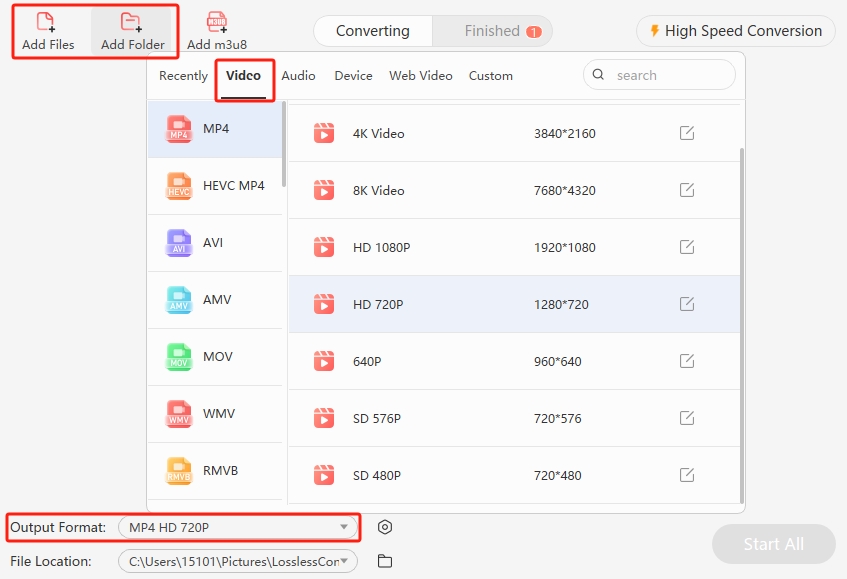
작은 화면이나 파일 크기에 맞게 축소하려면 같은 절차로 1080p, 720p, 480p 등 더 낮은 출력 해상도를 선택하세요.