かんたん編集
別のアプリを使わずに必要な編集を
LosslessConverterには、透かしの追加・削除、動画の分割、再生速度の変更、クリップの結合、トリミング、クロップ、回転、反転、字幕追加、最終出力形式の準備を行うツールがあります。
Watermark Editorは一括処理に対応しているので、使用が承認された同じ透かしを一度配置すれば、複数の動画に適用できます。
Watermark Editor
透かしを追加する
- LosslessConverterを開き、Watermark Editorを選びます。
- 動画を開始エリアにドラッグするか、Add FilesまたはAdd Folderを使います。
- Addモードを選びます。
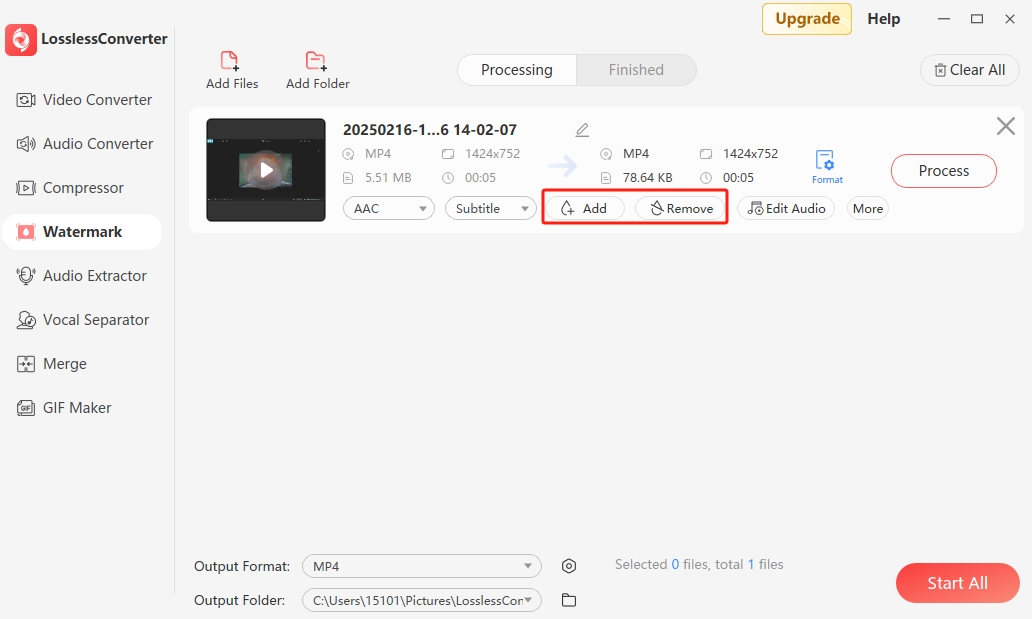
- Image、Text、Timeの3種類から透かしを選びます。
- 必要に応じて内容、サイズ、見た目、表示時間を調整します。
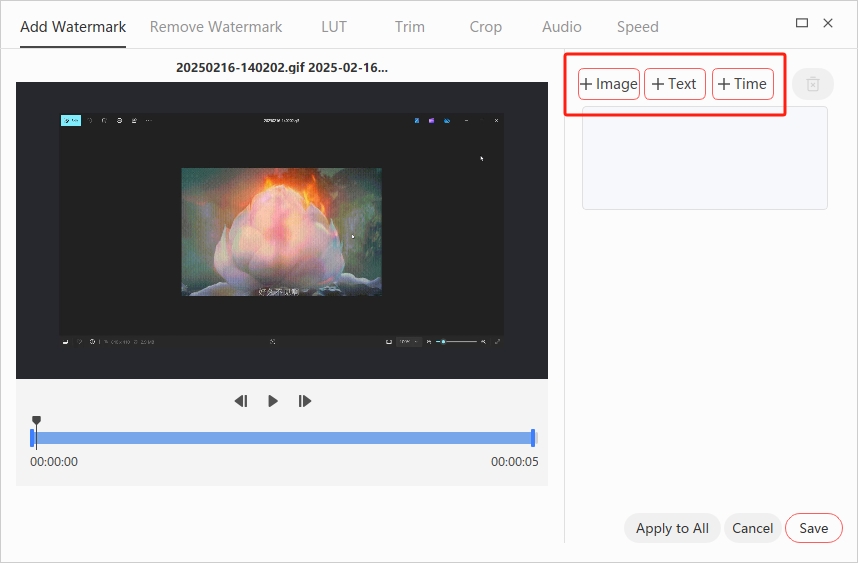
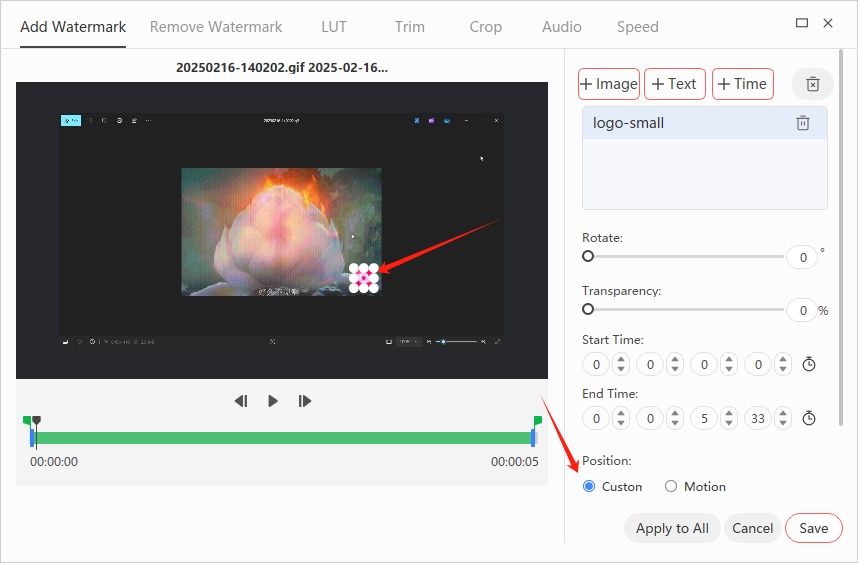
- プレビュー内で透かしを目的の位置にドラッグします。
- Saveを選びます。複数の動画にはApply to Allを使い、メインのタスク一覧に戻ってStart Allを選びます。
不要な部分の処理
透かしの領域を除去する
- Watermark Editorを開き、ソースを読み込んでRemove Watermarkを選びます。
- 不要な透かしの上に選択領域を作ります。
- 透かしが表示される全期間を覆うよう、選択領域の大きさと位置を調整します。
- 結果をプレビューし、編集を保存して処理を開始します。
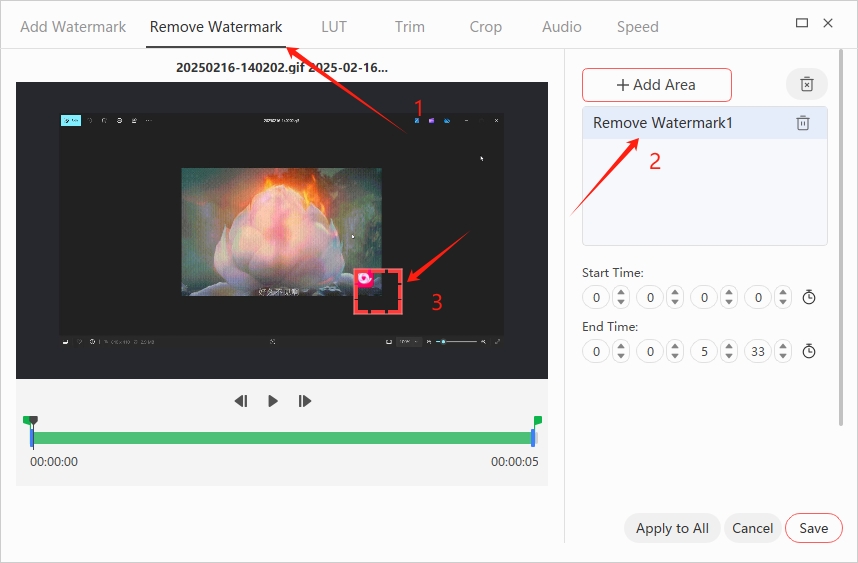
透かし除去は周囲のピクセルから選択領域を再構成します。動き、質感、画面を覆う範囲によって結果は異なります。
仕上がりをよくするには
手早く編集するためのヒント
- 最初の数秒と終わり近くのフレームをプレビューし、透かしが画面内に収まっているか確認します。
- 一括処理の仕上がりをそろえるには、解像度と構図が同じファイルでApply to Allを使ってください。
- 圧縮前に不要な映像をカットすると、削除する部分のエンコードに時間を使わずに済みます。
- 余計な再トランスコードを避けるため、編集後に最終出力形式を選びます。