変換の基本
プリセットでも、細かな設定でも
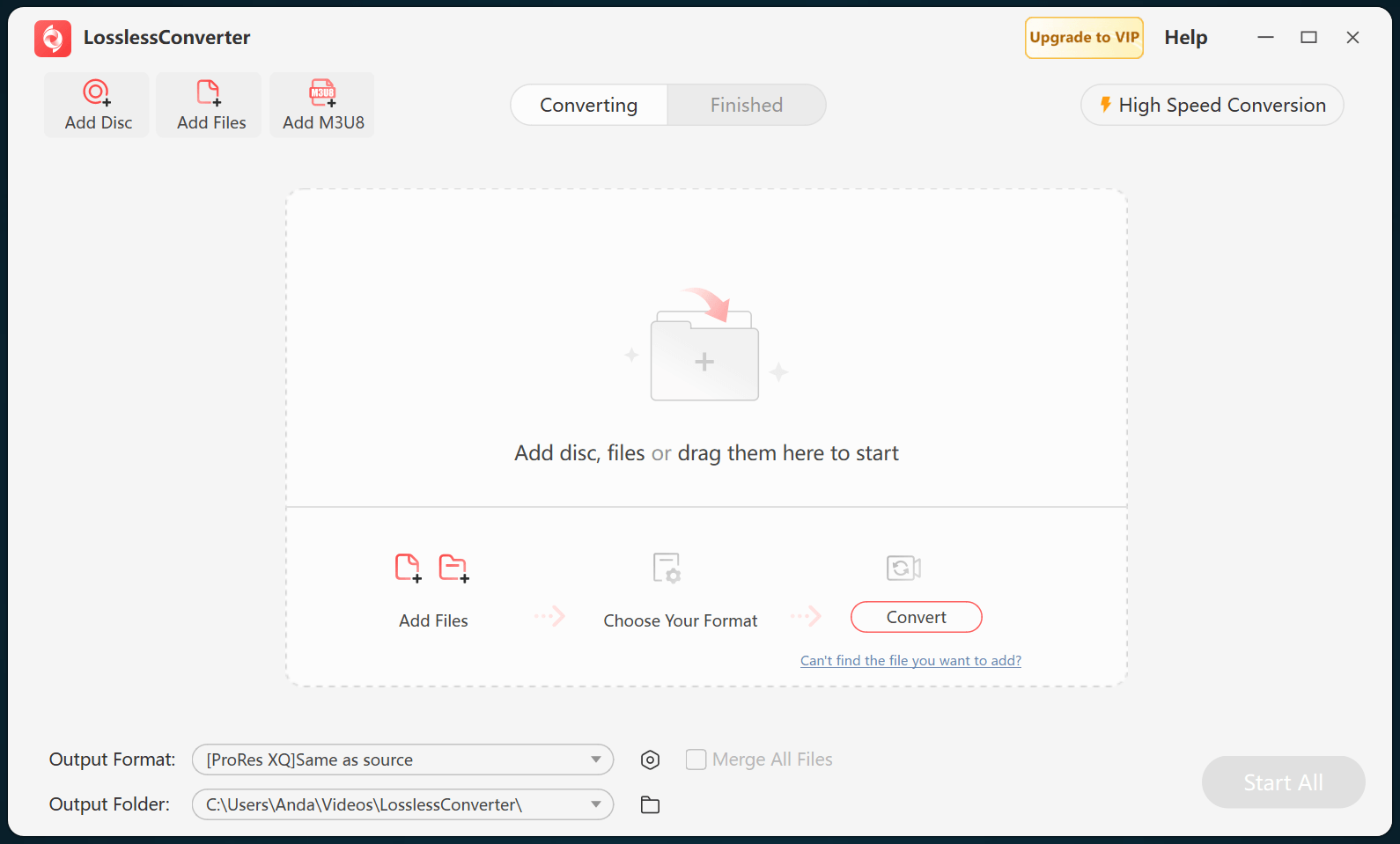
LosslessConverterは一般的な形式から専門的な動画・音声形式まで扱います。手早く変換するなら形式やデバイスのプリセットを選びます。出力を細かく指定する場合は、コーデック、サンプルレート、ビット深度、解像度、フレームレート、ビットレート、品質、エンコードオプションを調整してください。
同じ流れで、編集用動画の準備、特定デバイス向けの変換、映像を除いて音声だけの保存、一括変換を行えます。
動画から動画へ
動画を別の形式に変換する
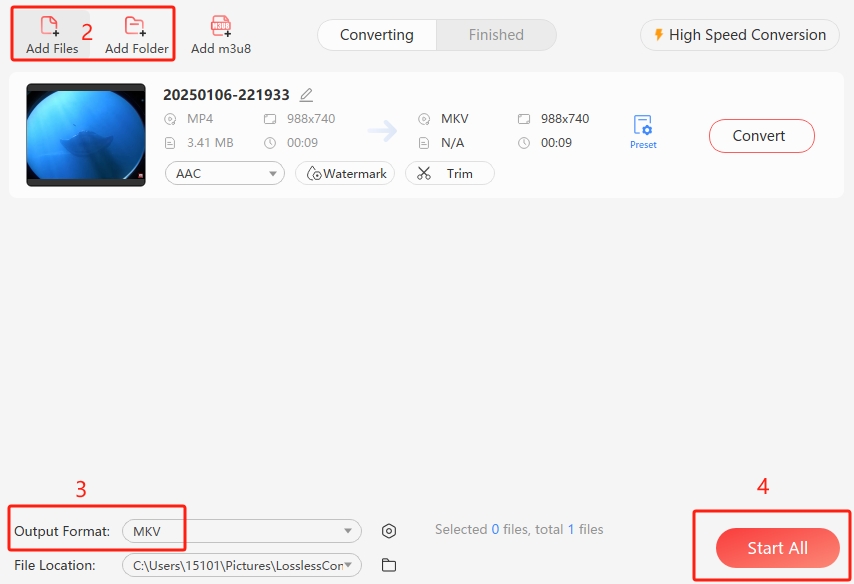
ここではMP4をMKVに変換します。MKVからMP4、MOVからAVI、WebMからMP4なども同じ手順です。
- LosslessConverterを開き、Video Converterを選びます。
- ソースファイルをウィンドウにドラッグするか、Add FilesまたはAdd Folderを使います。
- Output Formatを開き、MKVを選びます。
- 1件ならConvert、キュー全体ならStart Allを選びます。
動画から音声へ
動画から音声を抽出する
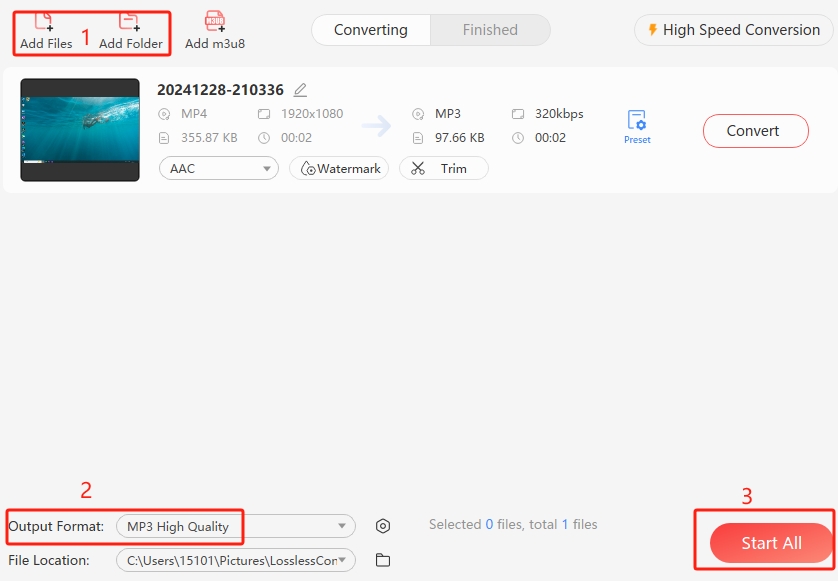
- Video Converterを開き、動画ファイルを1つ以上追加します。
- Output Formatを開き、Audioに切り替えてMP3、AAC、OGG、FLAC、WAV、PCMなどの対応形式を選びます。
- ConvertまたはStart Allを選びます。
デバイス用プロファイル
スマートフォン・タブレット・テレビ・ゲーム機用に変換する
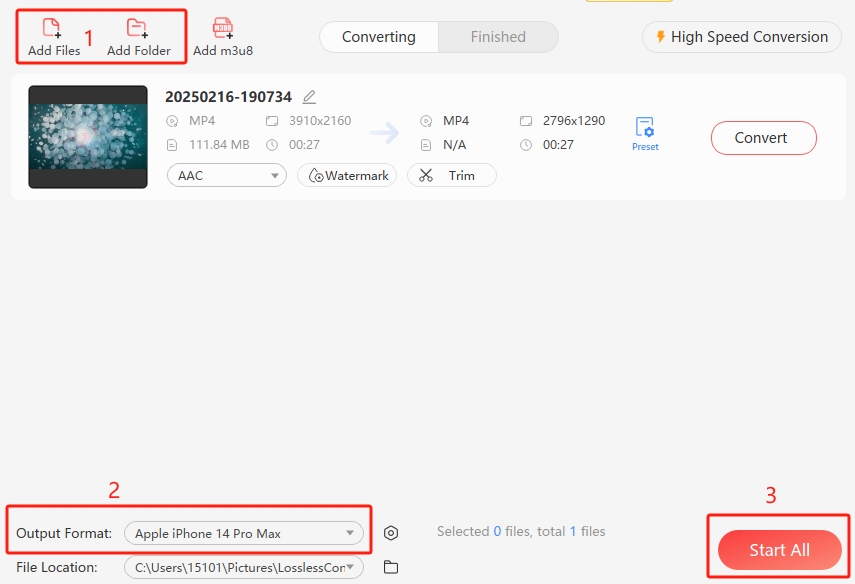
デバイス用プロファイルは、一般的なApple、Huawei、Samsung、Google、Lenovo、Microsoft、Sony、Android、テレビ、ゲーム機に対応する設定を選択します。
- Video Converterを選び、ソースファイルを追加します。
- Output Formatを開き、Deviceで目的のデバイスやシリーズを選びます。
- ConvertまたはStart Allを選びます。
Web用プロファイル
Webサイト用の動画を準備する
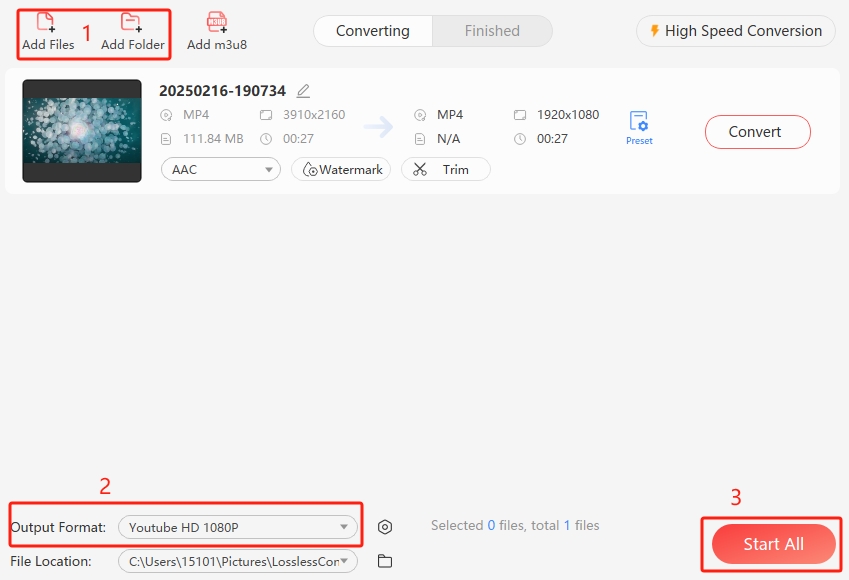
プリセットでYouTube、Facebook、Vimeo、TikTokなどの一般的なプラットフォームに対応した出力を作成できます。
- Video Converterを選び、ソースファイルを追加します。
- Output Formatを開き、Web Videoで目的のWebサイトを選びます。
- ファイルを変換し、完成した動画をプラットフォームからアップロードします。
音声から音声へ
音声ファイルを変換する
用途に合わせて出力を選びます。MP3は互換性が高くコンパクト、M4A/AACは効率がよくApple機器で一般的です。FLACは音声をロスレスで保持し、非圧縮のWAVは制作に適しています。OGGは多くのゲームやWeb制作で使われるオープンな形式です。
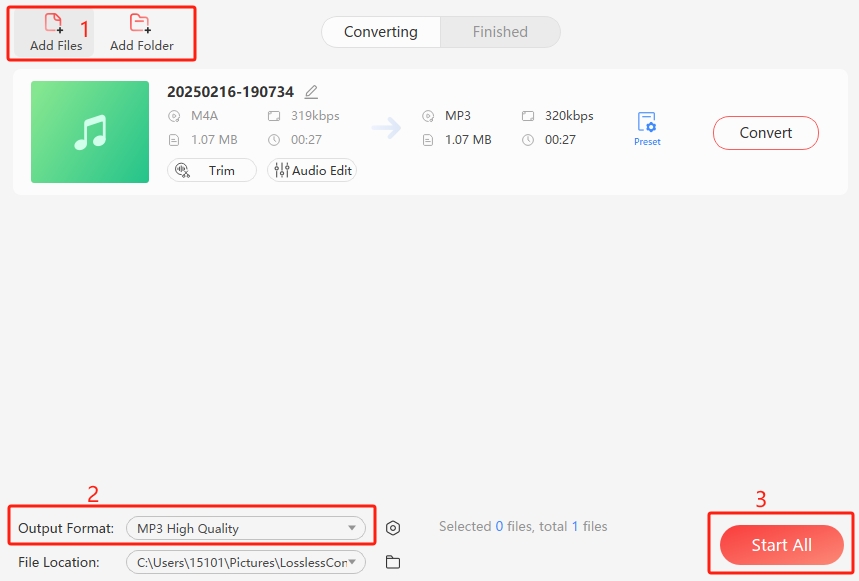
- Audio Converterを開き、元の音声を追加します。
- Output Formatを開き、Audioで目的の形式を選びます。
- 必要に応じてサンプルレート、ビットレート、チャンネルを調整し、ConvertまたはStart Allを選びます。
出力サイズ
動画の解像度を変える
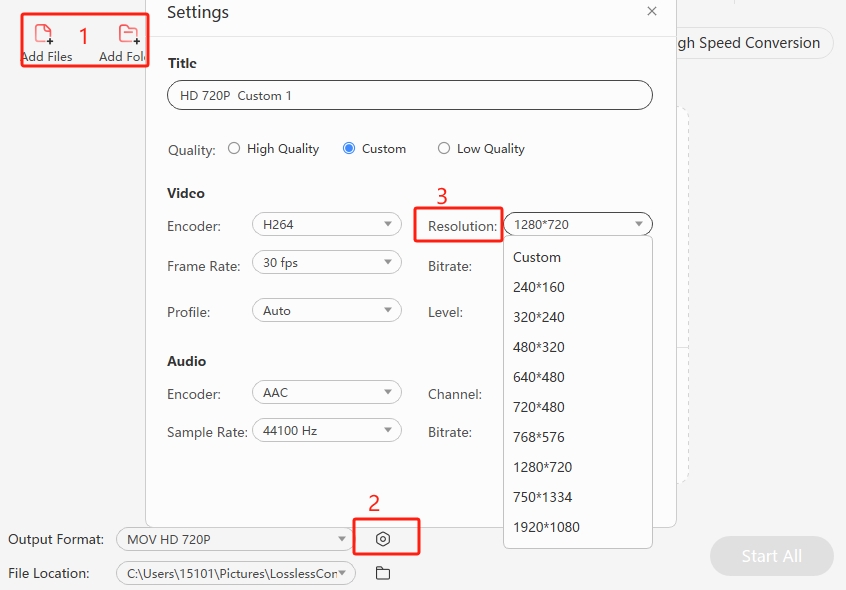
プリセット解像度を使う場合は、動画を追加し、Output Formatで動画形式と必要な解像度を選びます。任意の値を入力する場合はOutput Formatの横にある設定アイコンからResolutionを開き、Customで寸法を入力して確定します。
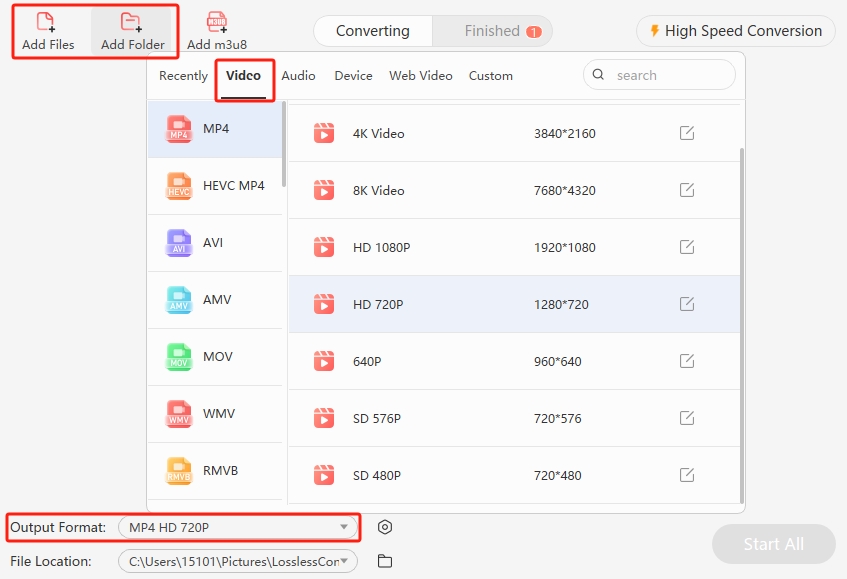
小さな画面やファイルサイズに合わせて縮小する場合も同じ手順で、1080p、720p、480pなど、より低い出力解像度を選びます。