始める前に
適切な圧縮方法を選ぶ
LosslessConverterはファイルを自動で最適化するほか、複数の設定を組み合わせることもできます。まず用途を確認してください。
- 添付・アップロードの容量制限が決まっている場合:目標サイズを指定します。
- 大きなProRes・CineFormソース:目標サイズを指定し、効率のよいコーデックにトランスコードします。
- SNS用の8K・4K・1080p動画:目標サイズ、効率のよいコーデック、低めの解像度、音声調整を組み合わせます。
- 高ビットレートのカメラ映像:目標サイズ、ビットレート、解像度を調整します。
- チャット・メール用の画面録画:目標サイズを指定し、トランスコードと音声データの削減を行います。
- 編集用の高フレームレート映像:目標サイズ、コーデック、フレームレート設定を組み合わせます。
方法1
目標サイズを指定する
決まったファイルサイズの上限に合わせる最も手早い方法です。
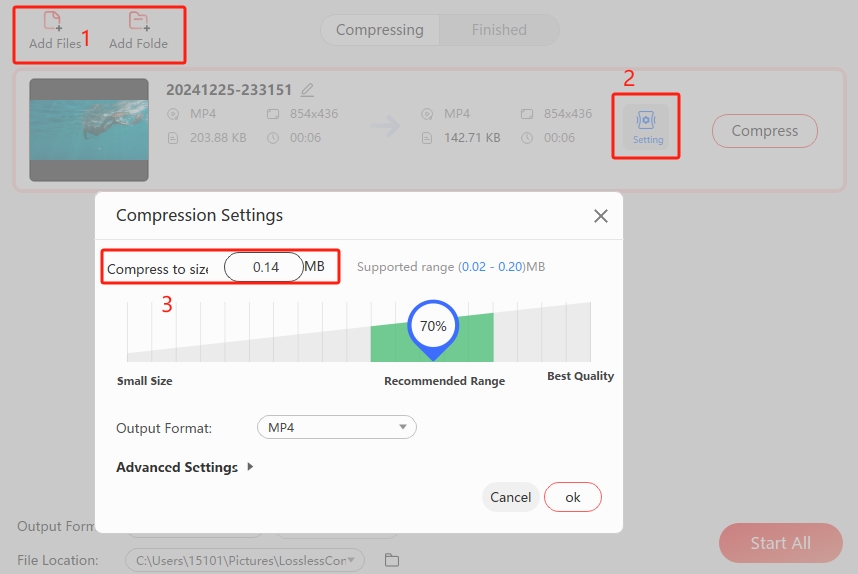
- LosslessConverterを開き、Compressorを選びます。
- ドラッグ&ドロップ、Add Files、Add Folderのいずれかで、1つ以上のファイルを追加します。
- Settingsを開き、目標ファイルサイズを直接入力するか、圧縮率スライダーを動かします。
- CompressまたはStart Allを選びます。
方法2
効率のよいコーデックに変換する
- Compressorを開き、ソースメディアを追加します。
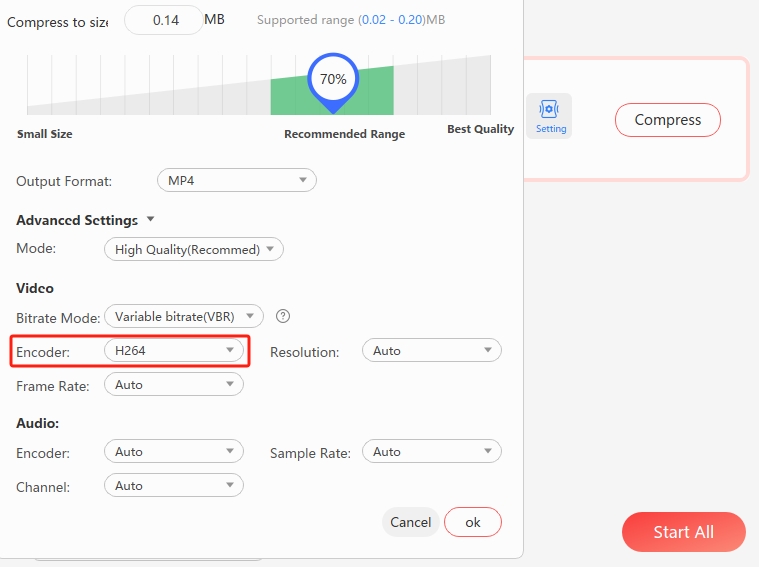
- Settings > Advanced Settingsを選びます。
- MP4 H.264やMP4 HEVCなど、より効率のよい形式を選びます。
- 圧縮を開始します。
| コーデック | 相対的な圧縮効率 | 主な用途 |
|---|---|---|
| H.264 / AVC | 基準 | 幅広い再生対応、ストリーミング、会議 |
| H.265 / HEVC | ビットレートを最大約50%削減 | 4K/8K、対応するテレビ・機器 |
| VP9 | 約30~50%削減 | YouTube・Webストリーミング |
| AV1 | 約50~60%削減 | 低帯域幅での配信、効率的な高画質出力 |
幅広い互換性を重視するならH.264が確実です。出力先が明確に対応しており、古い機器での再生より小さな出力を優先する場合はHEVC、VP9、AV1を選んでください。
方法3
フレームレートを下げる
フレームレートは1秒間に表示するフレーム数です。静止画面や動きの少ない内容なら、下げても目立つ画質差を抑えながら容量を大きく減らせます。ただし、スポーツ、ゲーム、素早いカメラ移動のある映像にはあまり向きません。
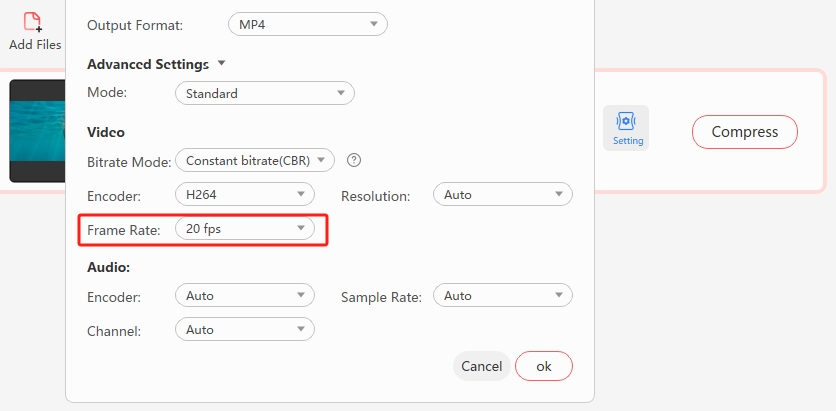
- CompressorでSettings > Advanced Settingsを開きます。
- Frame Rateで低い値を選びます。
- 圧縮を開始し、長い動画を一括処理する前に短いサンプルで結果を確認します。
方法4
動画ビットレートを下げる
ビットレートは動画が1秒間に使うデータ量です。通常、値を下げると出力サイズも直接小さくなります。
推定サイズ =(動画ビットレート + 音声ビットレート)× 再生時間 / 8
| 解像度 | 標準フレームレート | 高フレームレート |
|---|---|---|
| 2160p 4K | 35-45 Mbps | 53-68 Mbps |
| 1080p HD | 8 Mbps | 12 Mbps |
| 720p HD | 5 Mbps | 7.5 Mbps |
- Settings > Advanced Settingsを開きます。
- 低いビットレートを選び、CBRまたはVBRを指定します。
- 圧縮を開始し、結果の細部や動きを確認します。
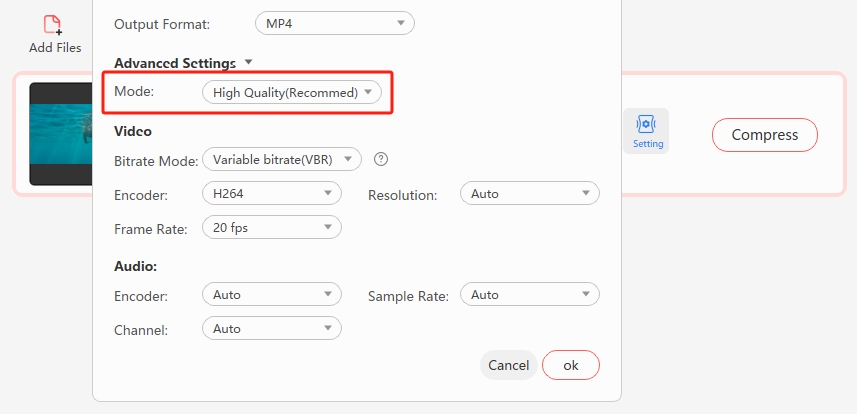
CBRは動画全体を同じビットレートで処理します。VBRは複雑なシーンに多く、単純なシーンに少なくビットを割り当てるため、多くの場合、容量と画質のバランスに優れます。
方法5
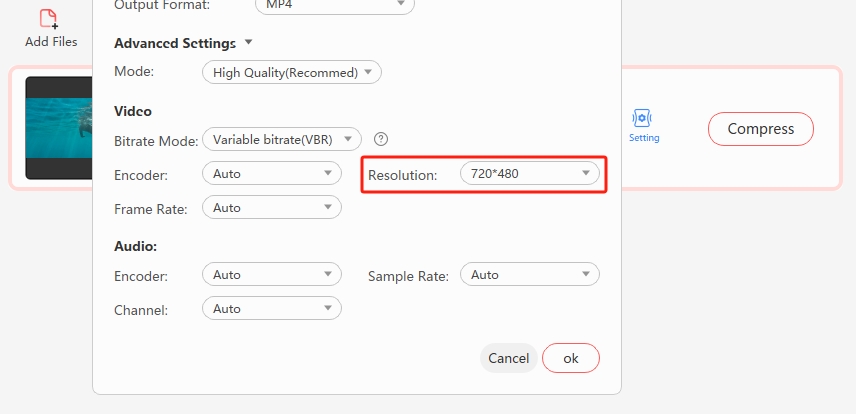
解像度を下げる
小さな画面で見る動画には解像度の縮小が有効です。4Kと1080p、1080pと720pの違いは、大型モニターよりスマートフォンのほうが目立ちにくい場合があります。
- Settings > Advanced Settingsを開きます。
- Resolutionを開き、4K、1080p、720p、480pなど、元より低い値を選びます。
- 圧縮を開始します。
方法6
音声を調整する
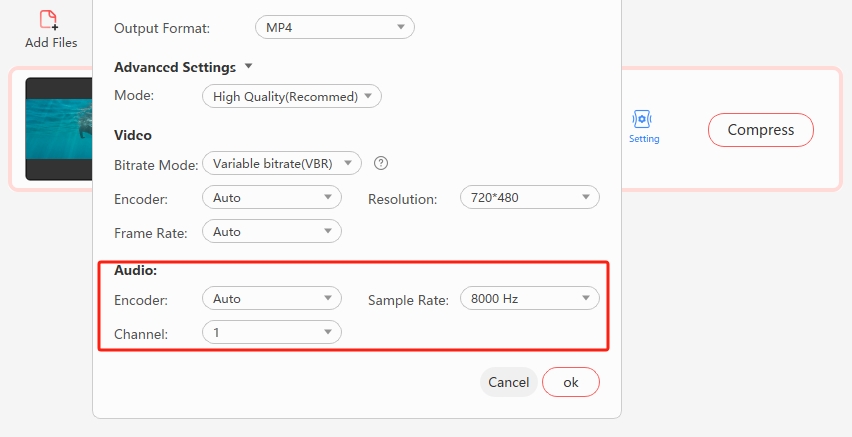
SNSの短い動画、会議録画など話し声が中心のファイルは、音声ビットレート、サンプルレート、チャンネル数を下げると、実用上の影響を抑えながら小さくできます。音が不要な動画からは音声を削除することもできます。
- Settings > Advanced Settingsを開きます。
- Audioの項目で、サンプルレート、ビットレート、チャンネル数を下げます。
- 圧縮を開始します。
細かい調整
画質とサイズのバランスを取る
コーデック、ビットレートと制御方式、解像度、フレームレート、GOP、プロファイルレベル、音声が出力に影響します。用語に不慣れな場合は、すべてを変更する前にLosslessConverterのプリセットや目標サイズから始めてください。
不要な画面領域のクロップ、不要な時間のカット、長い動画の分割など、編集操作によって結果的に容量を減らせる場合もあります。