Montaggio rapido
Modifiche pratiche senza un'altra app
LosslessConverter include strumenti per aggiungere o rimuovere filigrane, dividere un video in segmenti, cambiare la velocità di riproduzione, unire clip, tagliare, ritagliare, ruotare, capovolgere, aggiungere sottotitoli e preparare il formato di output finale.
Watermark Editor supporta l'elaborazione in gruppo: puoi posizionare una volta la filigrana approvata e applicarla a più video.
Watermark Editor
Aggiungi una filigrana
- Apri LosslessConverter e scegli Watermark Editor.
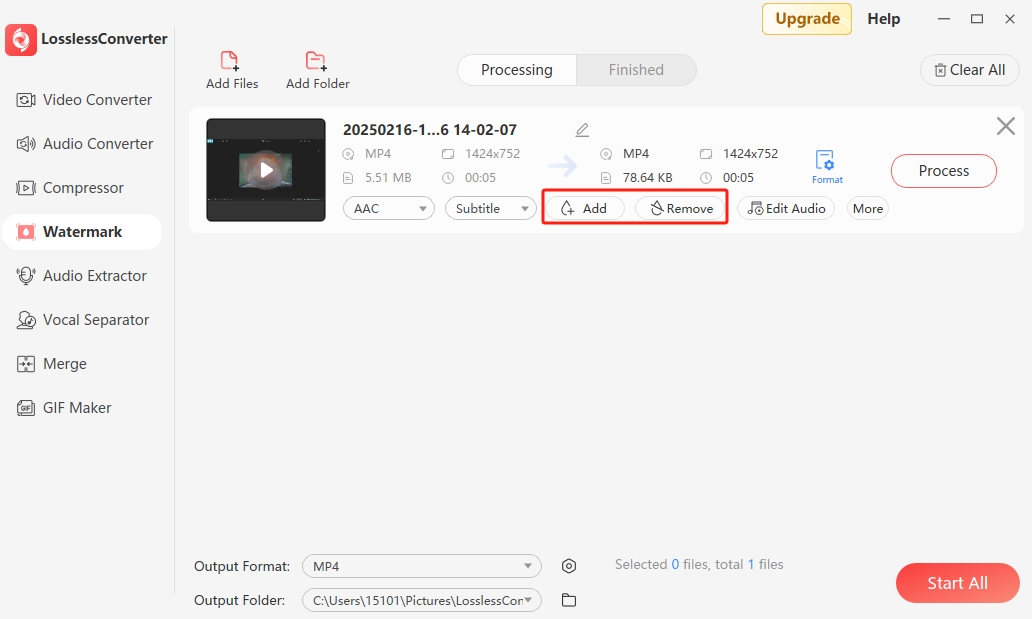
- Trascina un video nell'area iniziale oppure usa Add Files o Add Folder.
- Scegli la modalità Add.
- Scegli uno dei tre tipi di filigrana: Image, Text o Time.
- Personalizza contenuto, dimensioni, aspetto e tempi secondo necessità.
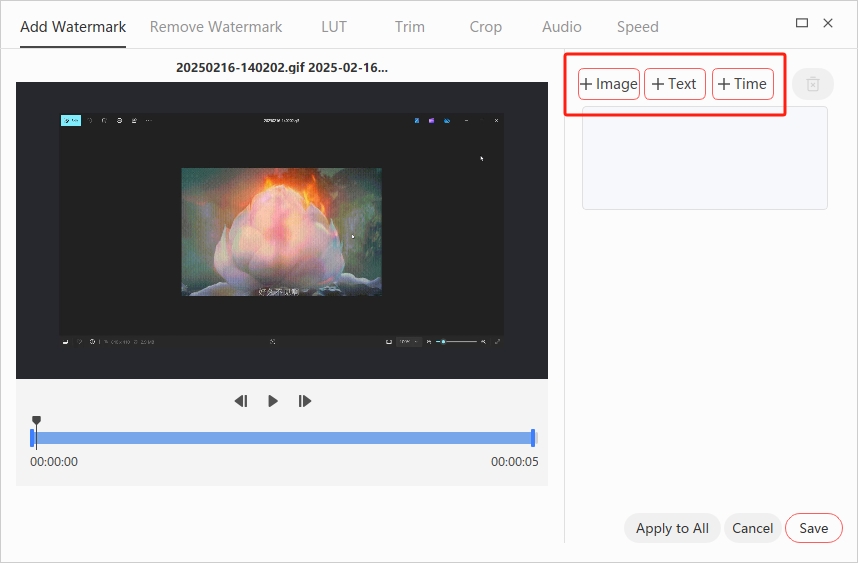
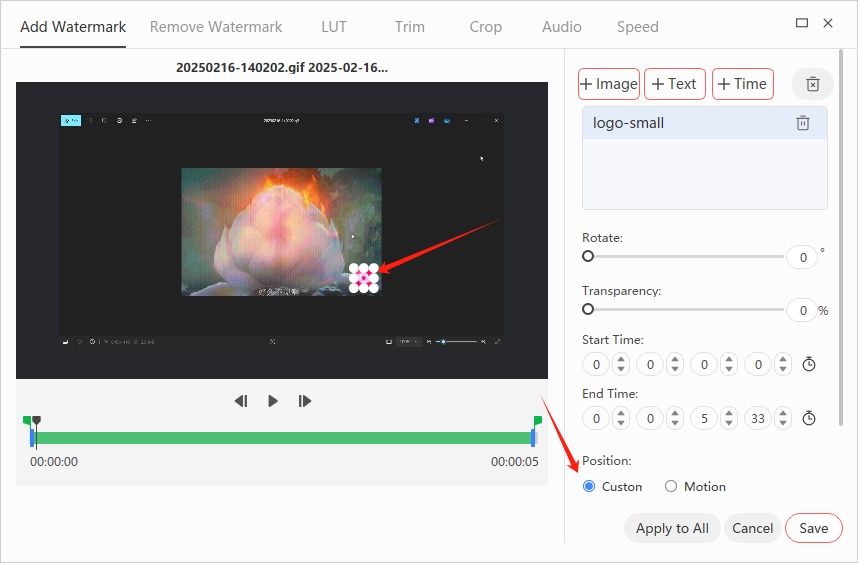
- Trascina la filigrana nella posizione desiderata nell'anteprima.
- Seleziona Save. Per più video, usa Apply to All, torna all'elenco principale delle attività e scegli Start All.
Rimozione
Rimuovi l'area di una filigrana
- Apri Watermark Editor, importa la sorgente e scegli Remove Watermark.
- Crea un'area di selezione sopra la filigrana indesiderata.
- Regola dimensioni e posizione della selezione in modo che copra la filigrana per tutto il tempo in cui appare.
- Controlla l'anteprima, salva la modifica e avvia l'attività.
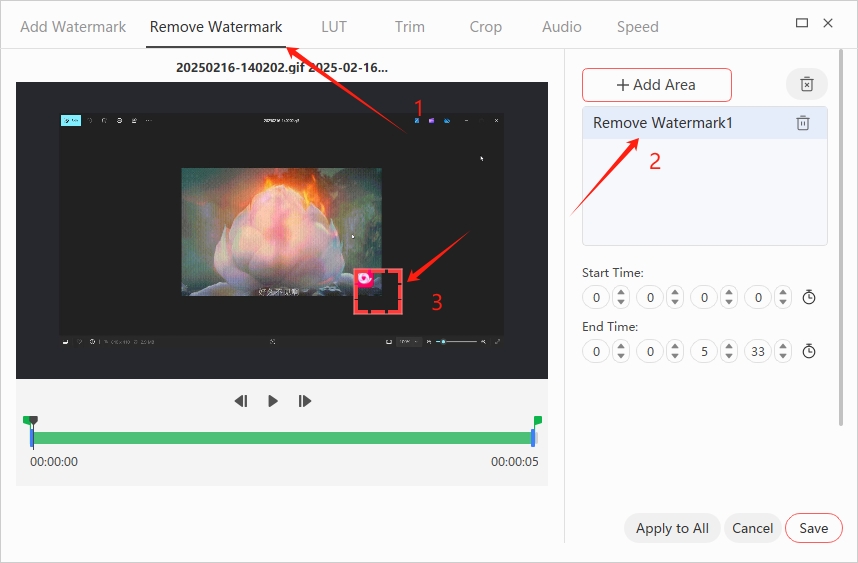
La rimozione della filigrana ricostruisce l'area selezionata dai pixel circostanti. I risultati variano in base a movimento, texture e porzione dell'inquadratura coperta.
Risultati migliori
Consigli per il montaggio rapido
- Controlla nell'anteprima i primi secondi e un fotogramma vicino alla fine per verificare che la filigrana resti nell'inquadratura.
- Per gruppi uniformi, usa file con la stessa risoluzione e composizione prima di selezionare Apply to All.
- Taglia le riprese inutili prima della compressione, così il codificatore non elabora materiale che eliminerai.
- Scegli il formato di output finale dopo il montaggio per evitare un'ulteriore generazione di transcodifica.