Le basi della conversione
Usa un preset o controlla ogni dettaglio
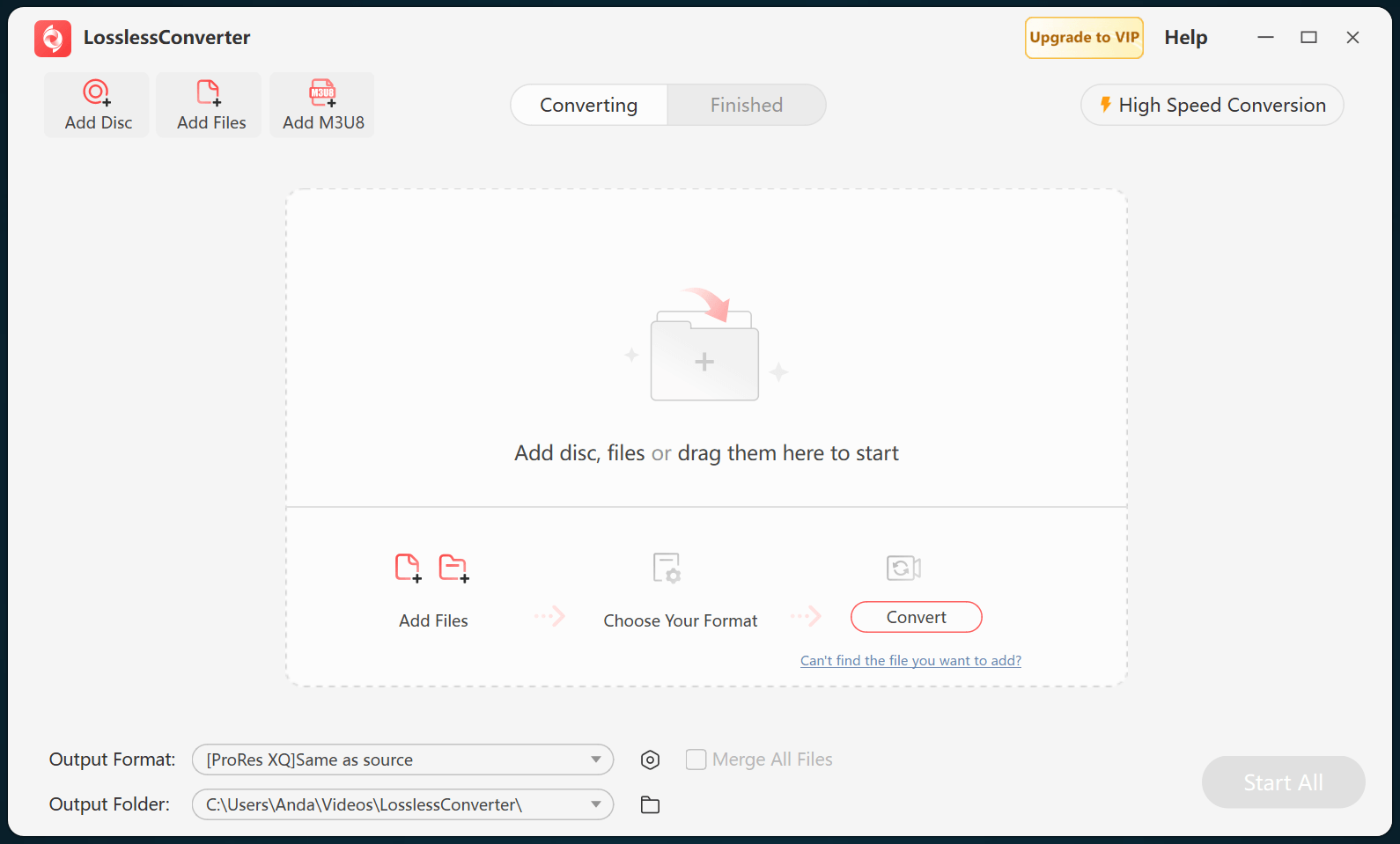
LosslessConverter gestisce formati video e audio comuni e specialistici. Per una conversione rapida, scegli un preset di formato o dispositivo. Per un output preciso, personalizza codec, frequenza di campionamento, profondità di bit, risoluzione, frequenza dei fotogrammi, bitrate, qualità e opzioni di codifica.
La stessa procedura permette di preparare un video per il montaggio, renderlo riproducibile su un dispositivo specifico, rimuovere la traccia video per salvare solo l'audio o convertire un intero gruppo in una sola volta.
Da video a video
Converti un video in un altro formato
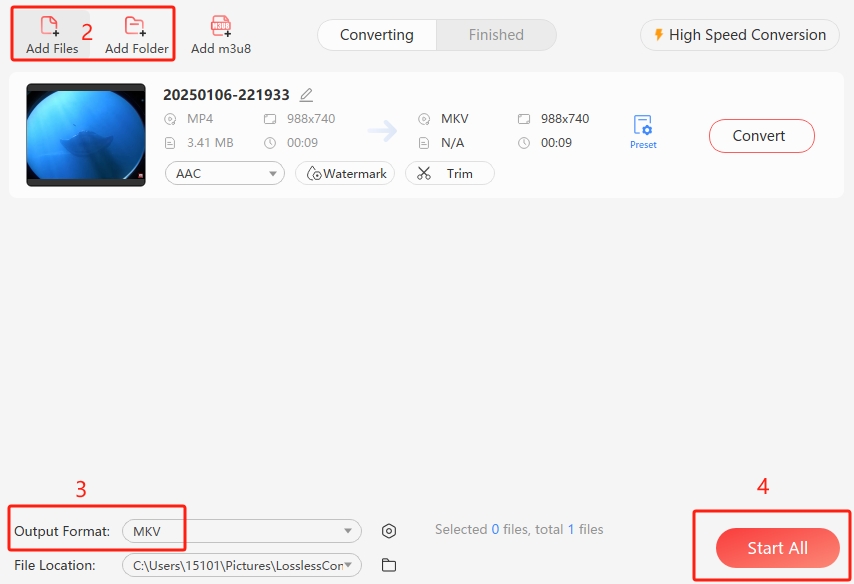
Questo esempio converte una sorgente MP4 in MKV. I passaggi sono gli stessi per combinazioni come MKV in MP4, MOV in AVI o WebM in MP4.
- Apri LosslessConverter e scegli Video Converter.
- Trascina il file sorgente nella finestra oppure usa Add Files o Add Folder.
- Apri Output Format e scegli MKV.
- Seleziona Convert per un elemento o Start All per l'intera coda.
Da video ad audio
Estrai l'audio da un video
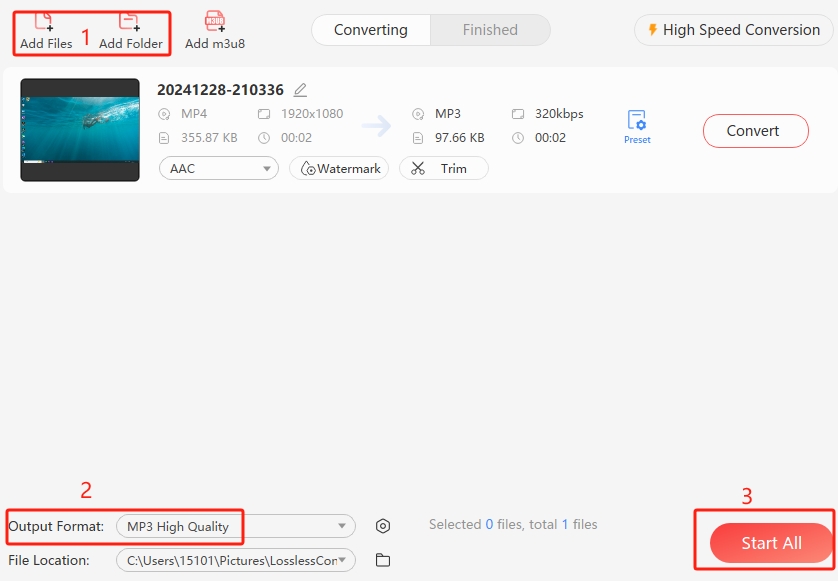
- Apri Video Converter e aggiungi uno o più file video.
- Apri Output Format, passa ad Audio e scegli MP3, AAC, OGG, FLAC, WAV, PCM o un altro formato supportato.
- Seleziona Convert o Start All.
Profili dispositivo
Converti video per telefoni, tablet, TV o console
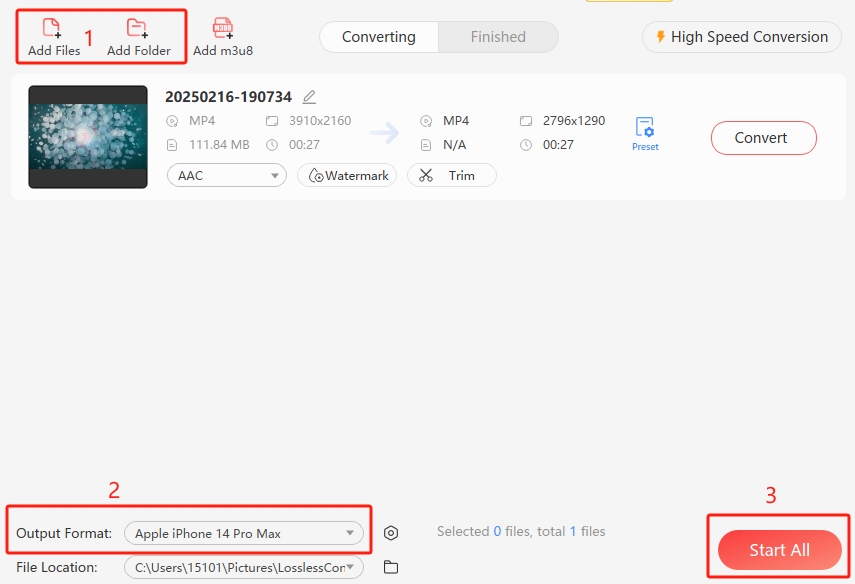
I profili dispositivo selezionano impostazioni compatibili con le principali famiglie Apple, Huawei, Samsung, Google, Lenovo, Microsoft, Sony, Android, TV e console.
- Scegli Video Converter e aggiungi il file sorgente.
- Apri Output Format, scegli Device e seleziona il dispositivo o la famiglia di destinazione.
- Seleziona Convert o Start All.
Profili web
Prepara video per un sito web
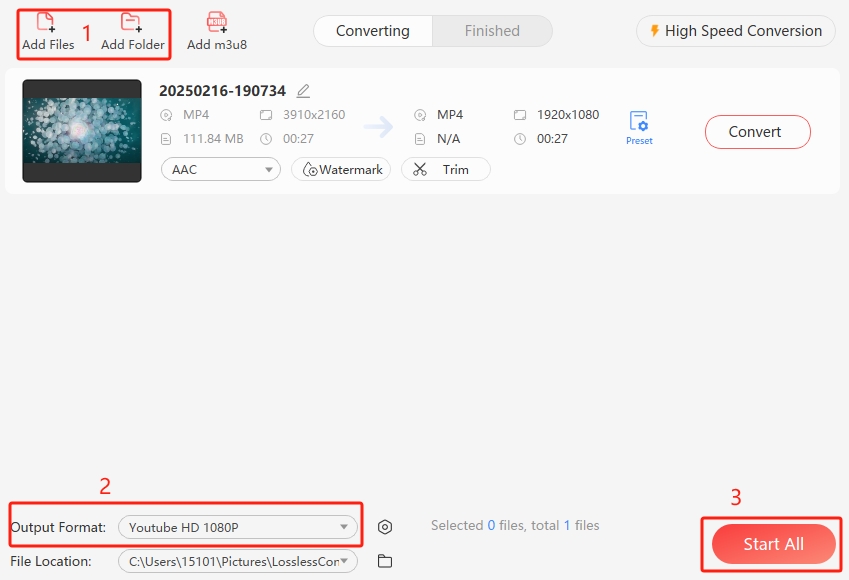
I profili pronti aiutano a creare output compatibili con YouTube, Facebook, Vimeo, TikTok e altre piattaforme comuni.
- Scegli Video Converter e aggiungi il file sorgente.
- Apri Output Format, scegli Web Video e seleziona il sito di destinazione.
- Converti il file e carica l'output finito direttamente dalla piattaforma.
Da audio ad audio
Converti un file audio
Scegli l'output in base alle priorità: MP3 offre ampia compatibilità e file compatti; M4A/AAC è efficiente e comune sui dispositivi Apple; FLAC conserva l'audio senza perdita; WAV non è compresso ed è utile in produzione; OGG è un formato aperto usato in molti giochi e progetti web.
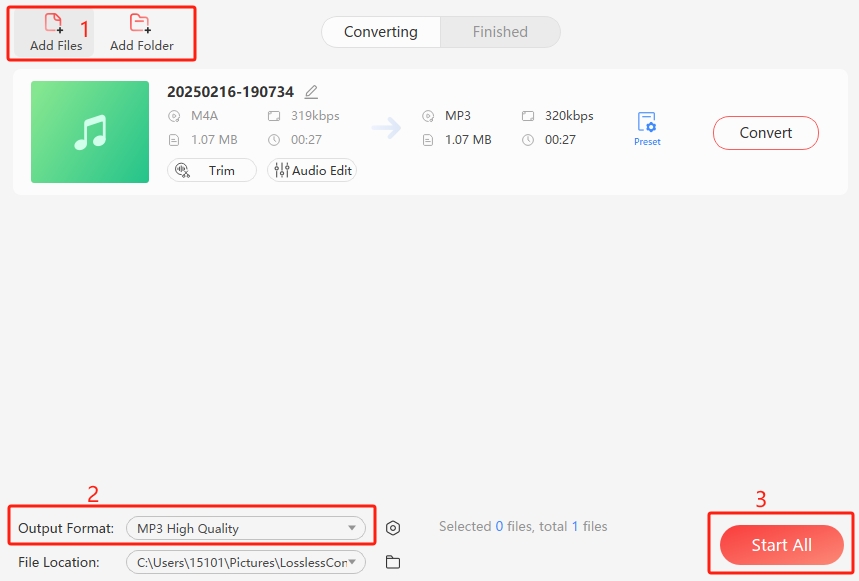
- Apri Audio Converter e aggiungi l'audio sorgente.
- Apri Output Format, scegli Audio e seleziona il formato di destinazione.
- Se necessario, regola frequenza di campionamento, bitrate o canali, poi seleziona Convert o Start All.
Dimensioni dell'output
Cambia la risoluzione video
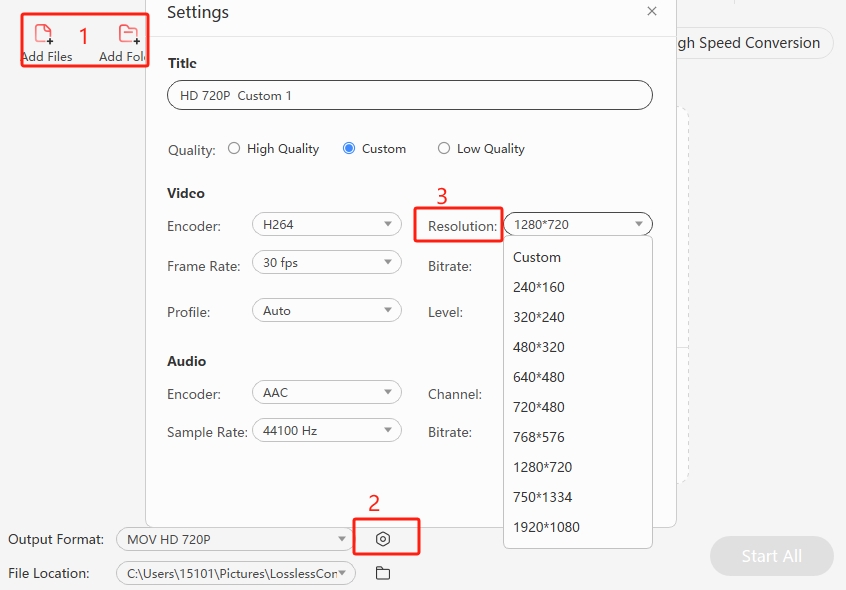
Per usare una risoluzione predefinita, aggiungi il video, apri Output Format, scegli un formato video e seleziona la risoluzione richiesta. Per inserire un valore personalizzato, scegli l'icona delle impostazioni accanto a Output Format, apri il menu Resolution, seleziona Custom, inserisci le dimensioni e conferma.
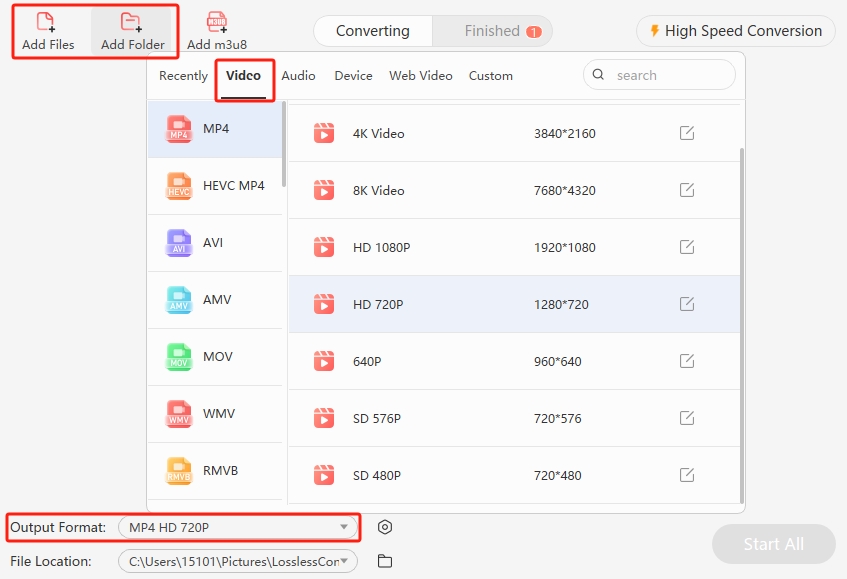
Per ridurre la risoluzione in vista di uno schermo o un file più piccolo, segui gli stessi passaggi e scegli un valore inferiore, come 1080p, 720p o 480p.