Prima di iniziare
Scegli il metodo di compressione adatto
LosslessConverter può ottimizzare automaticamente un file oppure permetterti di combinare diversi controlli. Parti dall'uso previsto:
- Limite preciso per allegati o caricamenti: imposta la dimensione di destinazione.
- Sorgente ProRes o CineForm di grandi dimensioni: imposta una dimensione di destinazione e transcodifica con un codec efficiente.
- 8K, 4K o 1080p per i social: combina dimensione di destinazione, codec efficiente, risoluzione ridotta e audio regolato.
- Riprese con bitrate elevato: regola dimensione di destinazione, bitrate e risoluzione.
- Registrazioni dello schermo per chat o email: imposta una dimensione di destinazione, transcodifica e riduci lo spazio occupato dall'audio.
- Riprese ad alta frequenza di fotogrammi per il montaggio: combina i controlli di dimensione, codec e frequenza dei fotogrammi.
Metodo 1
Imposta la dimensione di destinazione
È il modo più rapido per rispettare un limite di dimensioni noto.
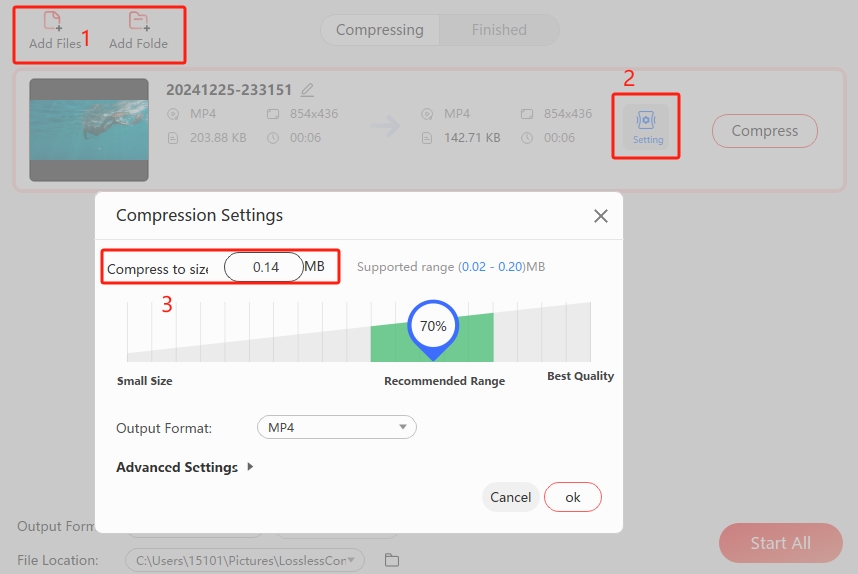
- Apri LosslessConverter e scegli Compressor.
- Aggiungi uno o più file trascinandoli oppure con Add Files o Add Folder.
- Apri Settings, inserisci direttamente la dimensione del file di destinazione oppure sposta il cursore del rapporto di compressione.
- Seleziona Compress o Start All.
Metodo 2
Transcodifica con un codec più efficiente
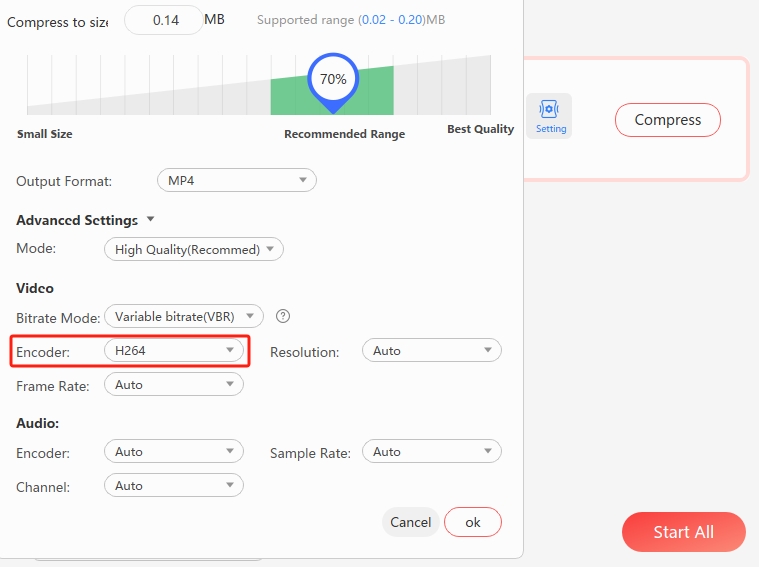
- Apri Compressor e aggiungi i file sorgente.
- Scegli Settings > Advanced Settings.
- Seleziona un'opzione più efficiente, come MP4 H.264 o MP4 HEVC.
- Avvia la compressione.
| Codec | Efficienza relativa | Uso tipico |
|---|---|---|
| H.264 / AVC | Riferimento | Ampia compatibilità di riproduzione, streaming e videoconferenze |
| H.265 / HEVC | Fino a circa il 50% di risparmio sul bitrate | 4K/8K e TV/dispositivi compatibili |
| VP9 | Circa il 30-50% di risparmio | YouTube e streaming web |
| AV1 | Circa il 50-60% di risparmio | Distribuzione con poca banda e output di alta qualità efficiente |
Metodo 3
Riduci la frequenza dei fotogrammi
La frequenza dei fotogrammi determina quanti fotogrammi vengono mostrati ogni secondo. Ridurla può diminuire molto le dimensioni di contenuti statici o poco movimentati senza un cambiamento di qualità evidente, ma è meno adatto a sport, videogiochi o movimenti rapidi della videocamera.
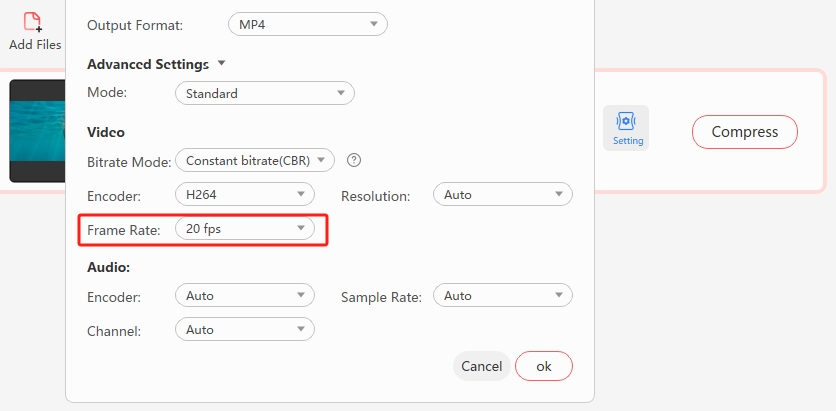
- In Compressor, apri Settings > Advanced Settings.
- Trova Frame Rate e seleziona un valore inferiore.
- Avvia la compressione e controlla un breve campione prima di elaborare un gruppo lungo.
Metodo 4
Abbassa il bitrate video
Il bitrate è la quantità di dati video usata ogni secondo. Ridurlo di solito diminuisce direttamente le dimensioni dell'output:
| Risoluzione | Frequenza dei fotogrammi standard | Frequenza dei fotogrammi elevata |
|---|---|---|
| 2160p 4K | 35-45 Mbps | 53-68 Mbps |
| 1080p HD | 8 Mbps | 12 Mbps |
| 720p HD | 5 Mbps | 7,5 Mbps |
- Apri Settings > Advanced Settings.
- Scegli un bitrate inferiore e seleziona CBR o VBR.
- Avvia la compressione e controlla i dettagli fini o il movimento nel risultato.
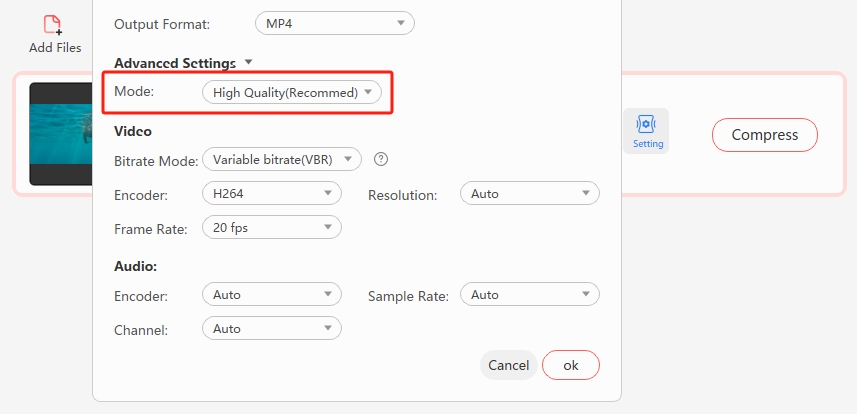
CBR mantiene lo stesso bitrate per tutto il video. VBR assegna più bit alle scene complesse e meno a quelle semplici, offrendo spesso un equilibrio migliore tra dimensioni e qualità.
Metodo 5
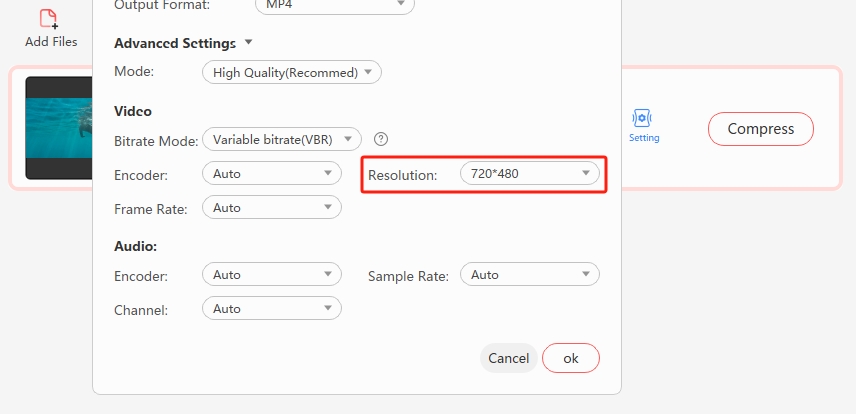
Riduci la risoluzione
Ridurre la risoluzione è efficace quando il video verrà visto su uno schermo più piccolo. La differenza tra 4K e 1080p, o tra 1080p e 720p, può essere molto meno visibile su un telefono che su un monitor grande.
- Apri Settings > Advanced Settings.
- Apri Resolution e scegli 4K, 1080p, 720p, 480p o un altro valore inferiore.
- Avvia la compressione.
Metodo 6
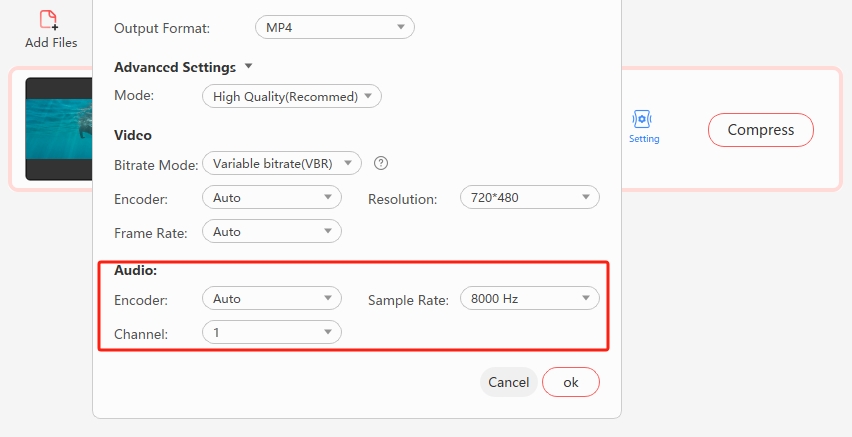
Regola l'audio
Per clip social, registrazioni di riunioni e altri file basati sul parlato, ridurre bitrate audio, frequenza di campionamento o numero di canali può diminuire le dimensioni con un impatto pratico limitato. Puoi anche rimuovere l'audio dai video che non ne hanno bisogno.
- Apri Settings > Advanced Settings.
- Nell'area Audio, seleziona una frequenza di campionamento, un bitrate o un numero di canali inferiore.
- Avvia la compressione.
Regolazioni di precisione
Bilancia qualità e dimensioni
Codec, bitrate e relativa modalità di controllo, risoluzione, frequenza dei fotogrammi, GOP, livello del profilo e audio influiscono tutti sull'output. Se non conosci questi termini, parti da un preset di LosslessConverter o da una dimensione di destinazione invece di modificare ogni parametro.
Anche alcune modifiche possono ridurre le dimensioni: ritaglia un'area indesiderata, elimina parti inutili o dividi un video lungo in segmenti più piccoli.