Montage rapide
Des modifications pratiques sans autre application
LosslessConverter permet d’ajouter ou de supprimer un filigrane, de diviser une vidéo, de changer sa vitesse, de fusionner des clips, de découper, recadrer, faire pivoter ou retourner l’image, d’ajouter des sous-titres et de préparer le format final.
Watermark Editor prend en charge les lots : placez une fois le filigrane validé, puis appliquez-le à plusieurs vidéos.
Éditeur de filigranes
Ajouter un filigrane
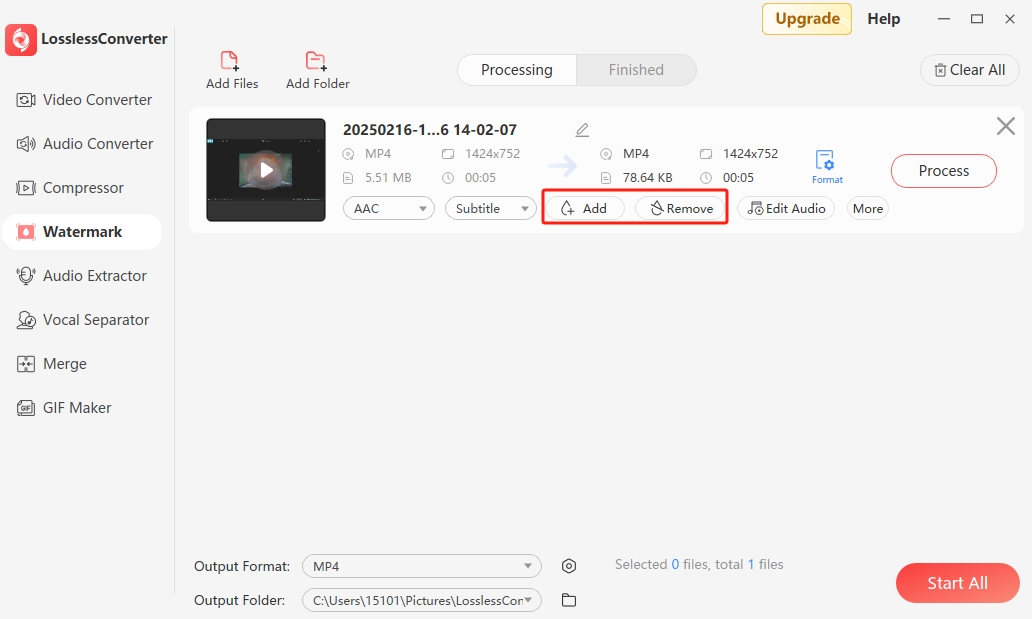
- Ouvrez LosslessConverter et choisissez Watermark Editor.
- Glissez une vidéo dans la zone de départ ou utilisez Add Files ou Add Folder.
- Choisissez le mode Add.
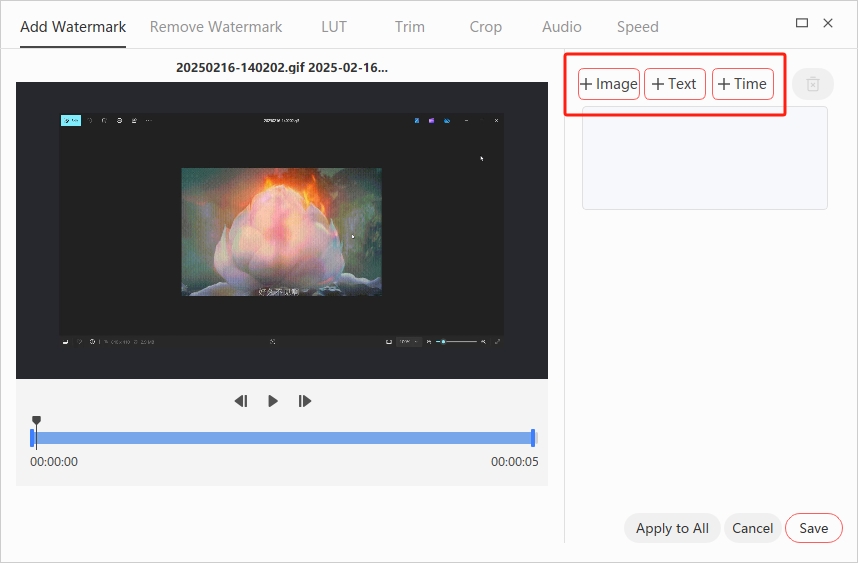
- Choisissez l’un des trois types de filigrane : Image, Text ou Time.
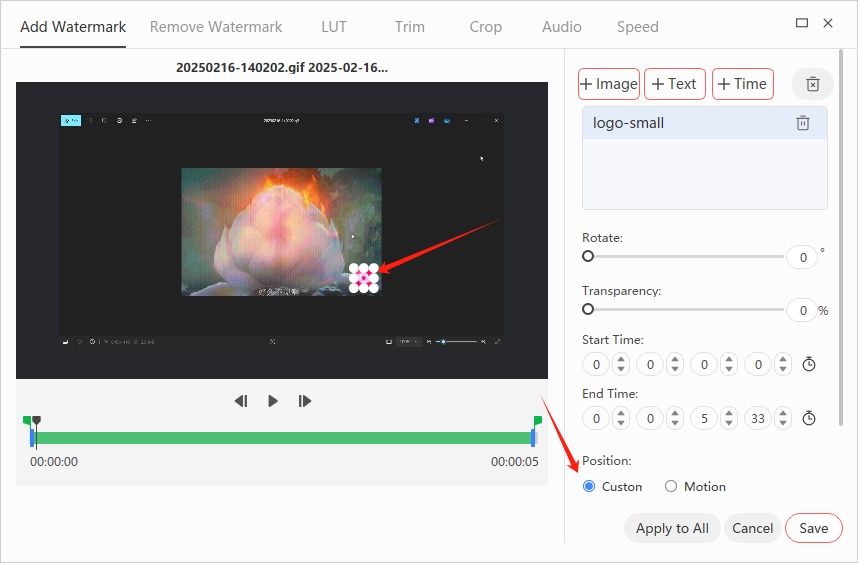
- Personnalisez le contenu, la taille, l’apparence et la durée d’affichage selon vos besoins.
- Glissez le filigrane à l’emplacement voulu dans l’aperçu.
- Sélectionnez Save. Pour plusieurs vidéos, utilisez Apply to All, revenez à la liste principale et choisissez Start All.
Nettoyage
Supprimer une zone de filigrane
- Ouvrez Watermark Editor, importez la source et choisissez Remove Watermark.
- Créez une zone de sélection sur le filigrane à supprimer.
- Ajustez la taille et la position de la sélection pour couvrir le filigrane pendant toute sa durée d’affichage.
- Vérifiez l’aperçu, enregistrez la modification et lancez le traitement.
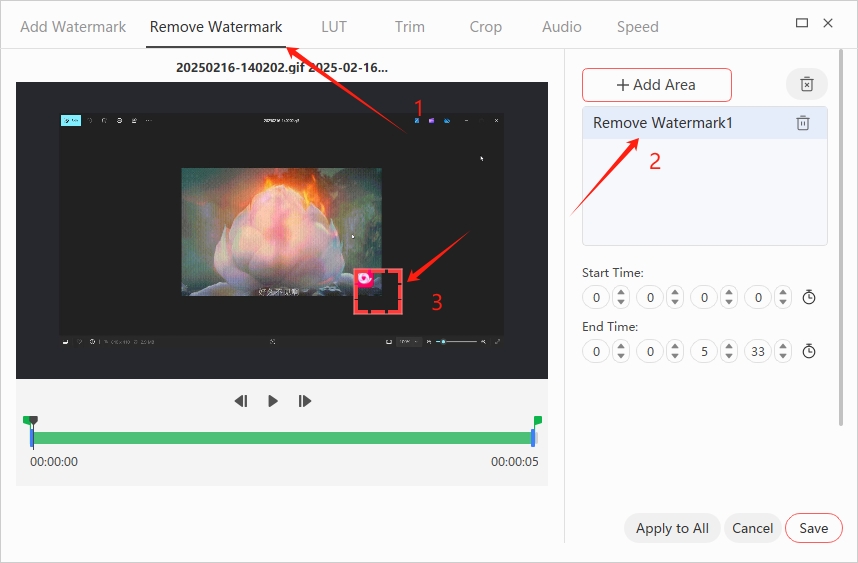
La suppression d’un filigrane reconstruit la zone sélectionnée à partir des pixels voisins. Le résultat varie selon les mouvements, les textures et la surface couverte.
Pour de meilleurs résultats
Conseils de montage rapide
- Vérifiez les premières secondes et une image vers la fin pour vous assurer que le filigrane reste dans le cadre.
- Pour des lots homogènes, utilisez des fichiers de même résolution et composition avant de sélectionner Apply to All.
- Coupez les séquences inutiles avant la compression pour éviter d’encoder du contenu qui sera supprimé.
- Choisissez le format final après le montage pour éviter une génération supplémentaire de transcodage.