Les bases de la conversion
Utiliser un préréglage ou régler chaque détail
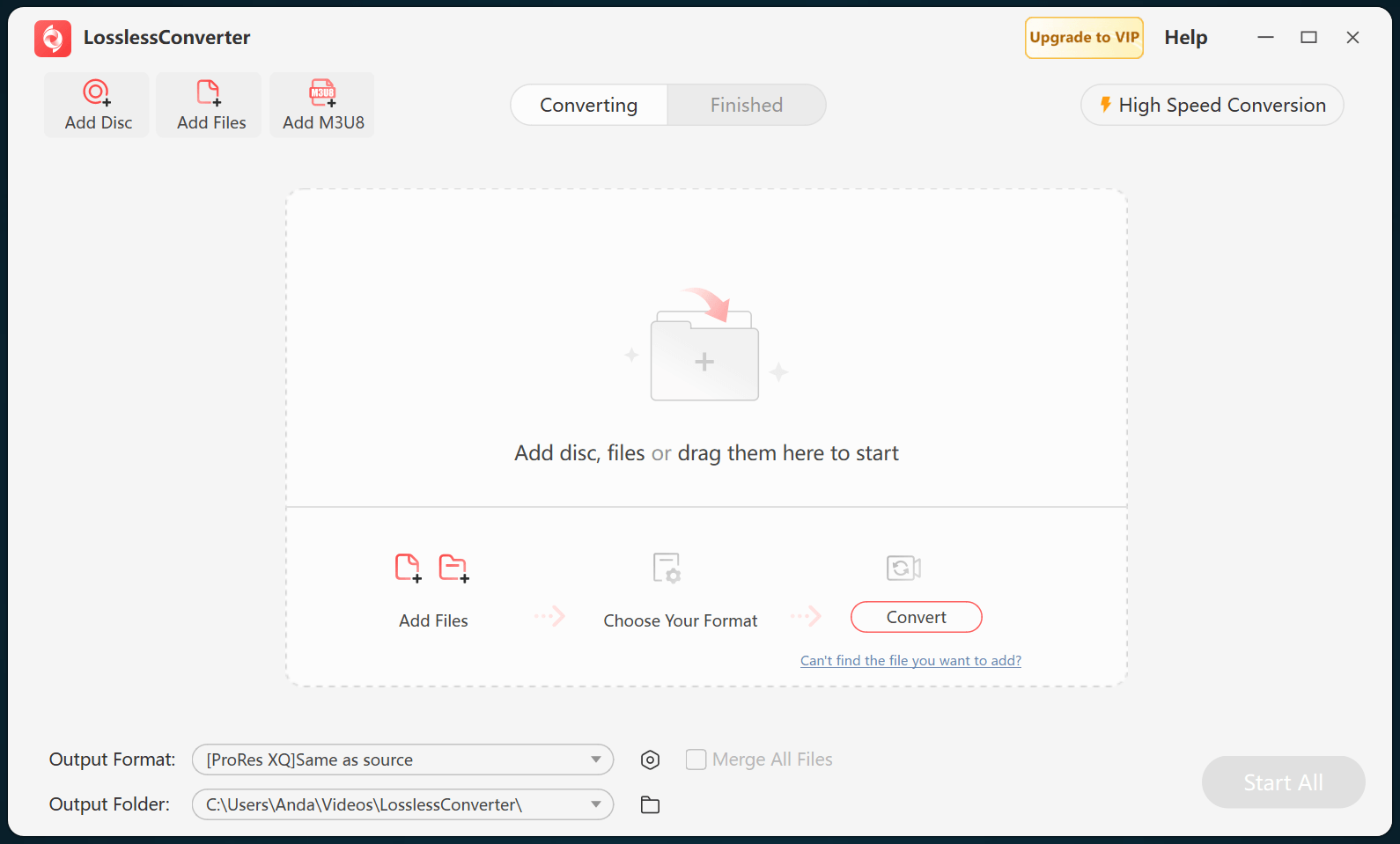
LosslessConverter traite les formats vidéo et audio courants ou spécialisés. Pour aller vite, choisissez un préréglage de format ou d’appareil. Pour une sortie précise, personnalisez le codec, la fréquence d’échantillonnage, la profondeur de bits, la résolution, la fréquence d’images, le débit, la qualité et les options d’encodage.
La même procédure permet de préparer une vidéo pour le montage, de la rendre lisible sur un appareil précis, de supprimer l’image pour ne garder que le son ou de convertir tout un lot en une fois.
Vidéo vers vidéo
Convertir une vidéo dans un autre format
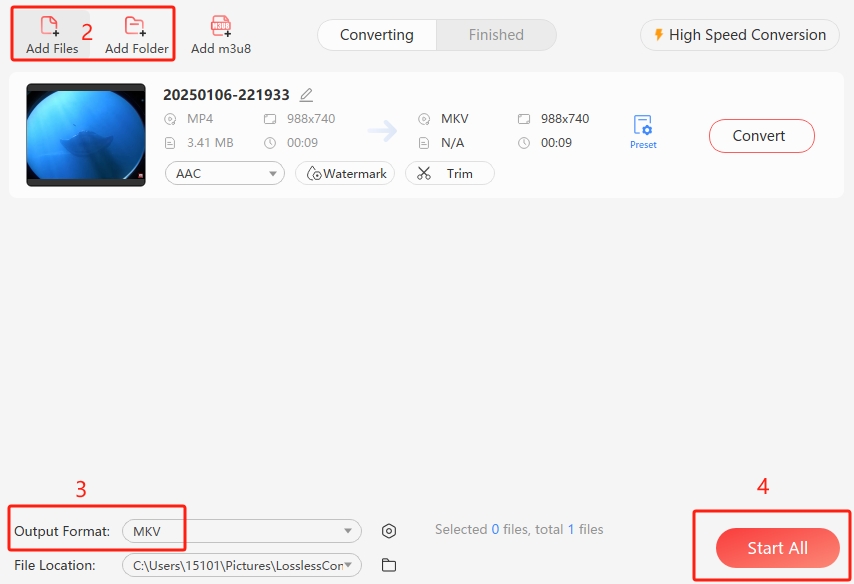
Cet exemple convertit une source MP4 en MKV. Les étapes sont identiques pour MKV vers MP4, MOV vers AVI ou WebM vers MP4.
- Ouvrez LosslessConverter et choisissez Video Converter.
- Glissez le fichier source dans la fenêtre ou utilisez Add Files ou Add Folder.
- Ouvrez Output Format et choisissez MKV.
- Sélectionnez Convert pour un fichier ou Start All pour toute la file d’attente.
Vidéo vers audio
Extraire l’audio d’une vidéo
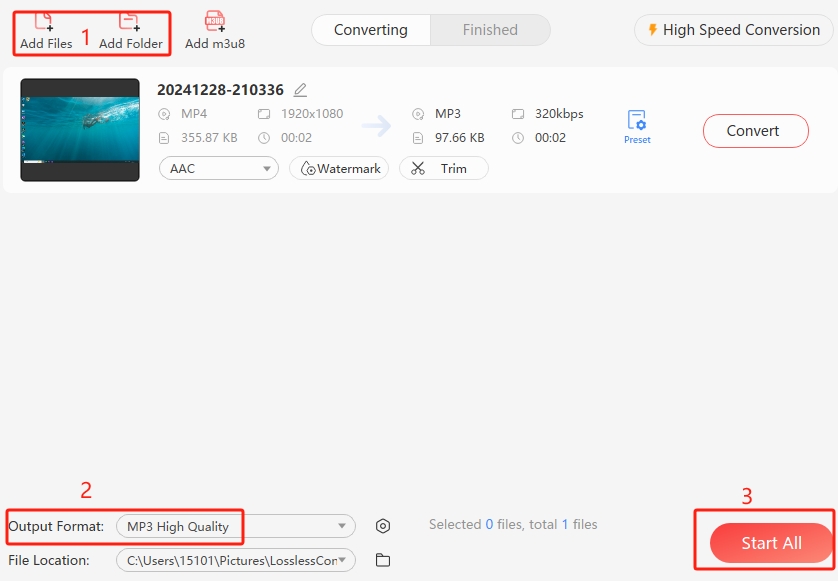
- Ouvrez Video Converter et ajoutez un ou plusieurs fichiers vidéo.
- Ouvrez Output Format, passez à Audio et choisissez MP3, AAC, OGG, FLAC, WAV, PCM ou un autre format pris en charge.
- Sélectionnez Convert ou Start All.
Profils d’appareils
Convertir une vidéo pour un téléphone, une tablette, un téléviseur ou une console
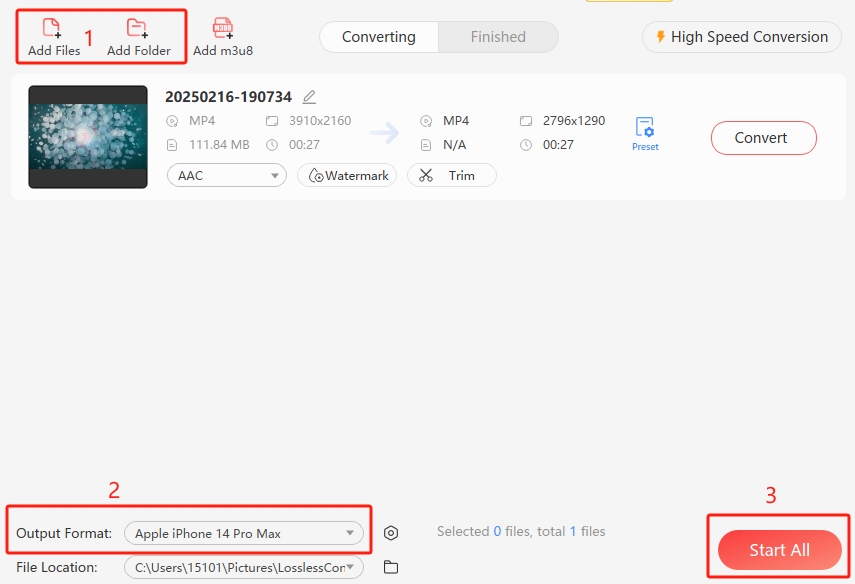
Les profils d’appareils appliquent des réglages compatibles avec les familles courantes Apple, Huawei, Samsung, Google, Lenovo, Microsoft, Sony, Android, les téléviseurs et les consoles.
- Choisissez Video Converter et ajoutez le fichier source.
- Ouvrez Output Format, choisissez Device, puis l’appareil ou la famille cible.
- Sélectionnez Convert ou Start All.
Profils pour le Web
Préparer une vidéo pour un site Web
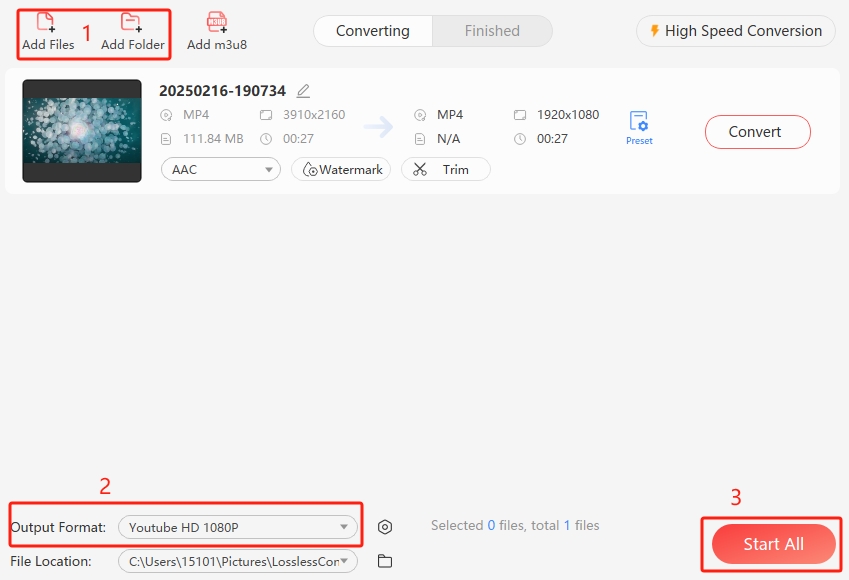
Les profils prédéfinis facilitent la création de fichiers compatibles avec YouTube, Facebook, Vimeo, TikTok et d’autres plateformes courantes.
- Choisissez Video Converter et ajoutez le fichier source.
- Ouvrez Output Format, choisissez Web Video, puis le site de destination.
- Convertissez le fichier, puis importez le résultat directement sur la plateforme.
Audio vers audio
Convertir un fichier audio
Choisissez selon vos priorités : MP3 offre une large compatibilité et des fichiers compacts ; M4A/AAC est efficace et courant sur les appareils Apple ; FLAC préserve l’audio sans perte ; WAV est non compressé et utile en production ; OGG est un format ouvert utilisé dans de nombreux jeux et projets Web.
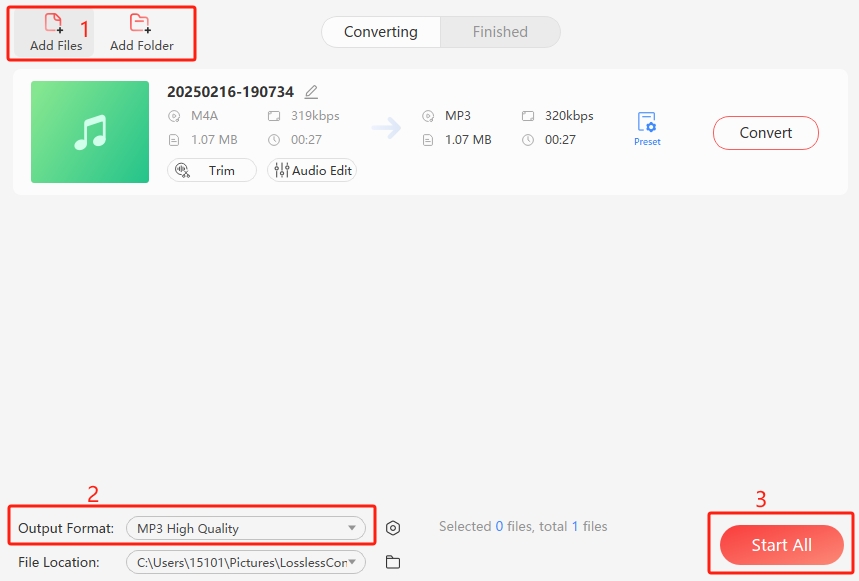
- Ouvrez Audio Converter et ajoutez la source audio.
- Ouvrez Output Format, choisissez Audio, puis le format cible.
- Ajustez au besoin la fréquence d’échantillonnage, le débit ou les canaux, puis sélectionnez Convert ou Start All.
Taille de sortie
Changer la résolution vidéo
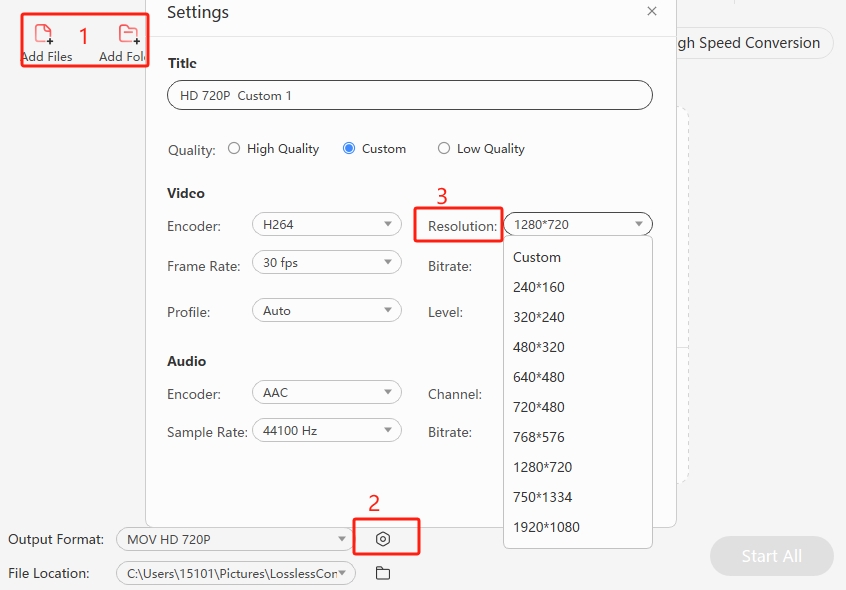
Pour une résolution prédéfinie, ajoutez la vidéo, ouvrez Output Format, choisissez un format vidéo et la résolution voulue. Pour une valeur personnalisée, cliquez sur l’icône de réglages à côté d’Output Format, ouvrez Resolution, choisissez Custom, saisissez les dimensions et confirmez.
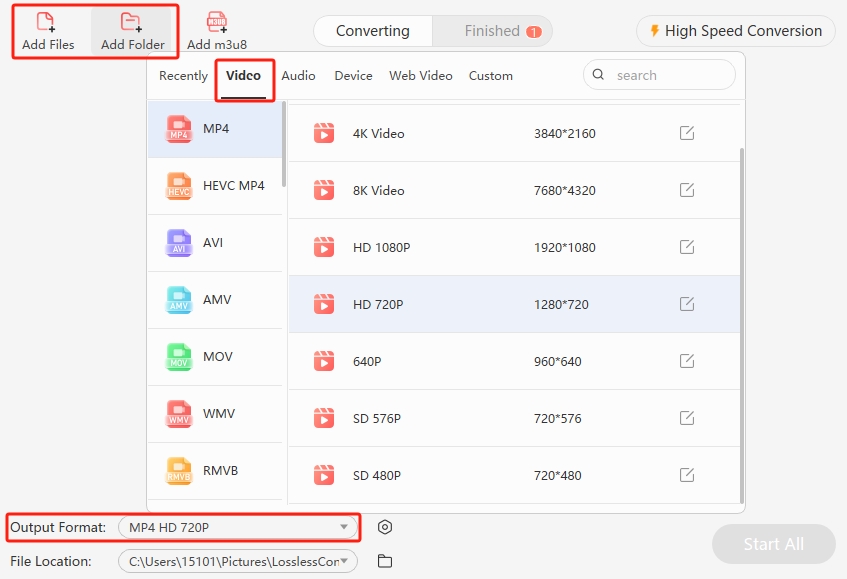
Pour un petit écran ou un fichier plus léger, suivez les mêmes étapes et choisissez une résolution inférieure, comme 1080p, 720p ou 480p.