Avant de commencer
Choisir la bonne méthode de compression
LosslessConverter peut optimiser automatiquement un fichier ou vous laisser combiner plusieurs réglages. Partez de l’usage prévu :
- Limite précise pour une pièce jointe ou un envoi : indiquez la taille cible.
- Source ProRes ou CineForm volumineuse : fixez une taille cible et transcodez avec un codec efficace.
- 8K, 4K ou 1080p pour les réseaux sociaux : combinez taille cible, codec efficace, résolution réduite et réglages audio adaptés.
- Prises de vue à haut débit : réglez la taille cible, le débit et la résolution.
- Captures d’écran vidéo pour la messagerie ou l’e-mail : fixez une taille cible, transcodez et réduisez le poids de l’audio.
- Vidéos à fréquence d’images élevée pour le montage : combinez taille cible, codec et fréquence d’images.
Méthode 1
Définir la taille cible
C’est la méthode la plus rapide pour respecter une limite de taille connue.
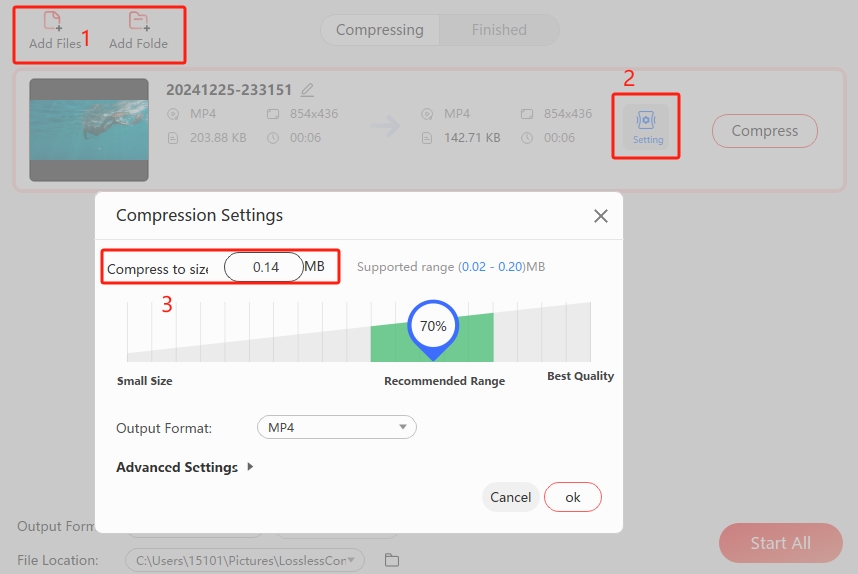
- Ouvrez LosslessConverter et choisissez Compressor.
- Ajoutez un ou plusieurs fichiers par glisser-déposer, avec Add Files ou Add Folder.
- Ouvrez Settings, saisissez directement la taille cible ou déplacez le curseur du taux de compression.
- Sélectionnez Compress ou Start All.
Méthode 2
Transcoder avec un codec plus efficace
- Ouvrez Compressor et ajoutez les médias sources.
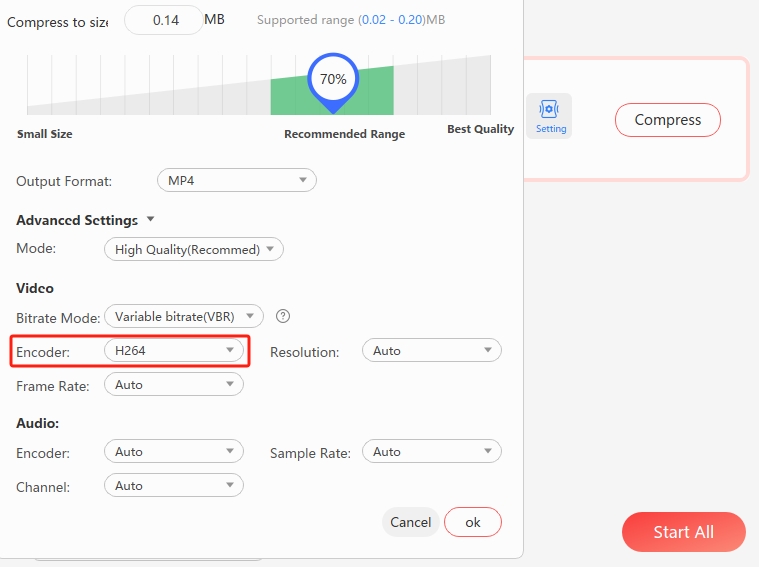
- Choisissez Settings > Advanced Settings.
- Sélectionnez une option plus efficace, comme MP4 H.264 ou MP4 HEVC.
- Lancez la compression.
| Codec | Efficacité relative | Usage courant |
|---|---|---|
| H.264 / AVC | Référence | Lecture largement compatible, streaming, visioconférence |
| H.265 / HEVC | Jusqu’à environ 50 % de débit en moins | 4K/8K et téléviseurs/appareils compatibles |
| VP9 | Environ 30 à 50 % d’économie | YouTube et streaming Web |
| AV1 | Environ 50 à 60 % d’économie | Diffusion à faible bande passante et sortie de qualité à débit optimisé |
Méthode 3
Réduire la fréquence d’images
La fréquence d’images détermine le nombre d’images affichées par seconde. La réduire peut alléger fortement les contenus fixes ou peu animés sans dégradation évidente, mais convient moins au sport, aux jeux vidéo ou aux mouvements rapides de caméra.
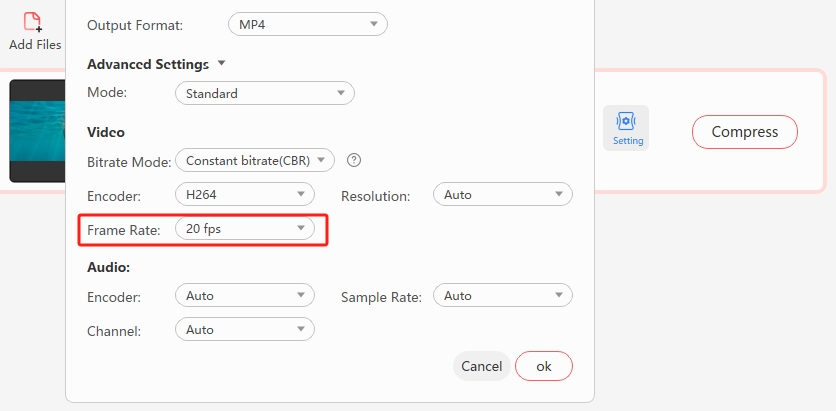
- Dans Compressor, ouvrez Settings > Advanced Settings.
- Repérez Frame Rate et choisissez une valeur plus basse.
- Lancez la compression et vérifiez un court extrait avant de traiter un lot important.
Méthode 4
Réduire le débit vidéo
Le débit correspond à la quantité de données vidéo utilisée par seconde. Le réduire diminue généralement directement la taille de sortie :
| Résolution | Fréquence d’images standard | Fréquence d’images élevée |
|---|---|---|
| 2160p 4K | 35–45 Mbit/s | 53–68 Mbit/s |
| 1080p HD | 8 Mbit/s | 12 Mbit/s |
| 720p HD | 5 Mbit/s | 7,5 Mbit/s |
- Ouvrez Settings > Advanced Settings.
- Choisissez un débit plus bas et sélectionnez CBR ou VBR.
- Lancez la compression et examinez les détails fins ou les mouvements dans le résultat.
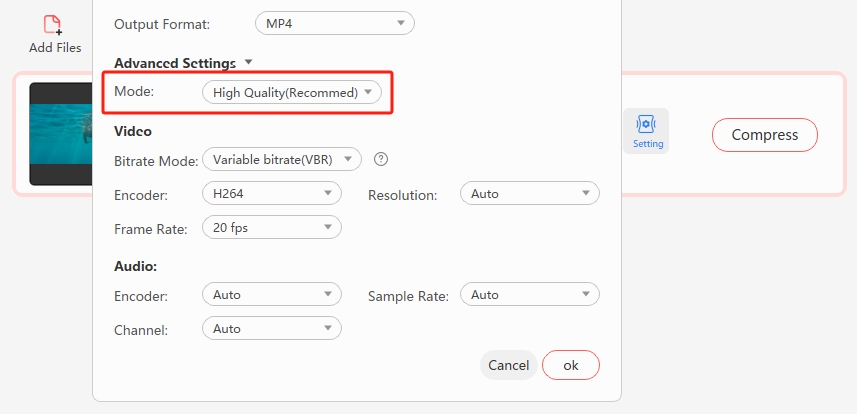
CBR conserve le même débit sur toute la vidéo. VBR attribue plus de bits aux scènes complexes et moins aux scènes simples, offrant souvent un meilleur équilibre entre taille et qualité.
Méthode 5
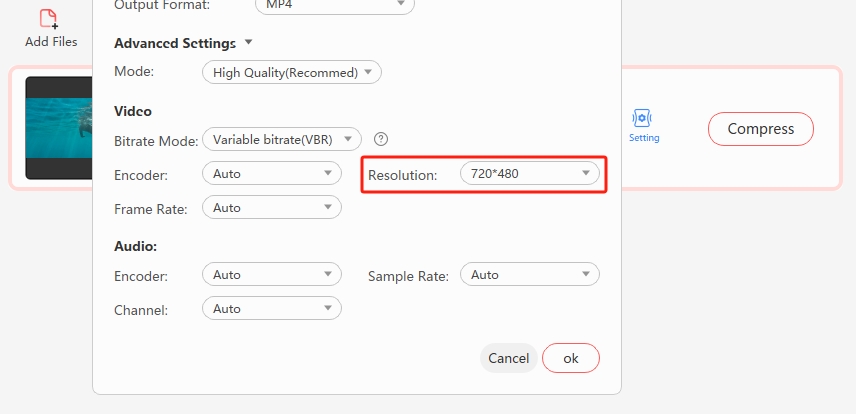
Réduire la résolution
Réduire la résolution est efficace pour une lecture sur petit écran. Les différences entre 4K et 1080p, ou entre 1080p et 720p, peuvent être bien moins visibles sur un téléphone que sur un grand moniteur.
- Ouvrez Settings > Advanced Settings.
- Ouvrez Resolution et choisissez 4K, 1080p, 720p, 480p ou une autre valeur inférieure.
- Lancez la compression.
Méthode 6
Ajuster l’audio
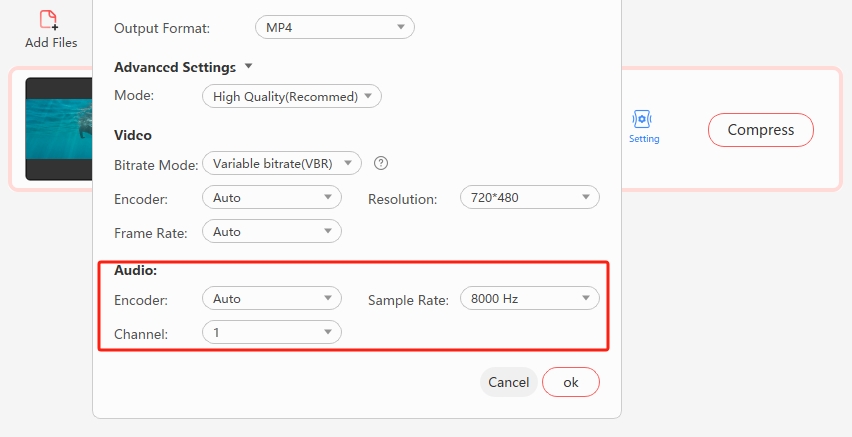
Pour les clips sociaux, les réunions enregistrées et les fichiers centrés sur la parole, réduire le débit audio, la fréquence d’échantillonnage ou le nombre de canaux peut alléger le fichier avec peu d’effet perceptible. Vous pouvez aussi supprimer l’audio si la vidéo n’a pas besoin de son.
- Ouvrez Settings > Advanced Settings.
- Dans la zone Audio, choisissez une fréquence d’échantillonnage, un débit ou un nombre de canaux inférieur.
- Lancez la compression.
Réglages fins
Équilibrer qualité et taille
Le codec, le débit et son mode de contrôle, la résolution, la fréquence d’images, le GOP, le niveau du profil et l’audio influencent tous la sortie. Si ces termes ne vous sont pas familiers, commencez par un préréglage LosslessConverter ou une taille cible plutôt que de modifier chaque paramètre.
D’autres modifications peuvent aussi réduire la taille : recadrer une zone inutile, couper une séquence superflue ou diviser une longue vidéo en segments plus courts.