Edición rápida
Haz cambios prácticos sin otra aplicación
LosslessConverter incluye herramientas para añadir o eliminar marcas de agua, dividir un vídeo en segmentos, cambiar la velocidad de reproducción, unir clips, cortar, recortar, girar, voltear, añadir subtítulos y preparar el formato de salida final.
Watermark Editor admite tareas por lotes: puedes colocar una vez la marca aprobada y aplicarla a varios vídeos.
Watermark Editor
Añade una marca de agua
- Abre LosslessConverter y elige Watermark Editor.
- Arrastra un vídeo al área inicial o utiliza Add Files o Add Folder.
- Elige el modo Add.
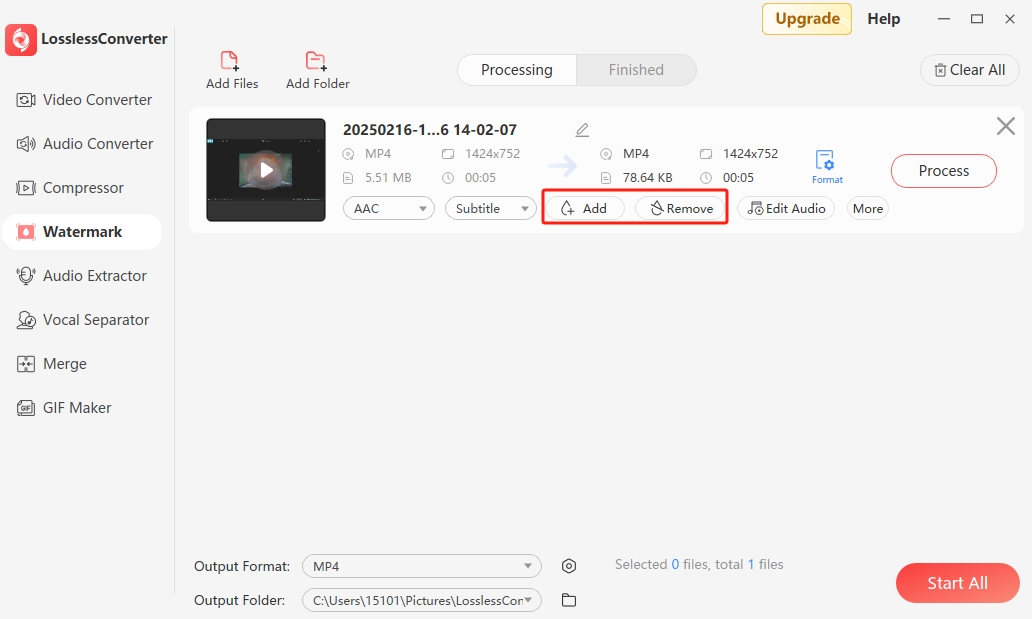
- Elige uno de los tres tipos de marca de agua: Image, Text o Time.
- Personaliza el contenido, el tamaño, el aspecto y los tiempos según necesites.
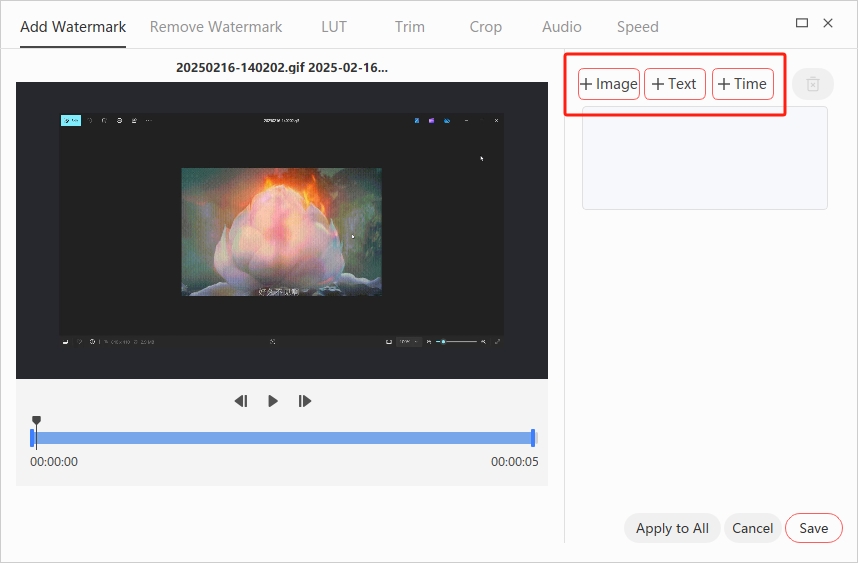
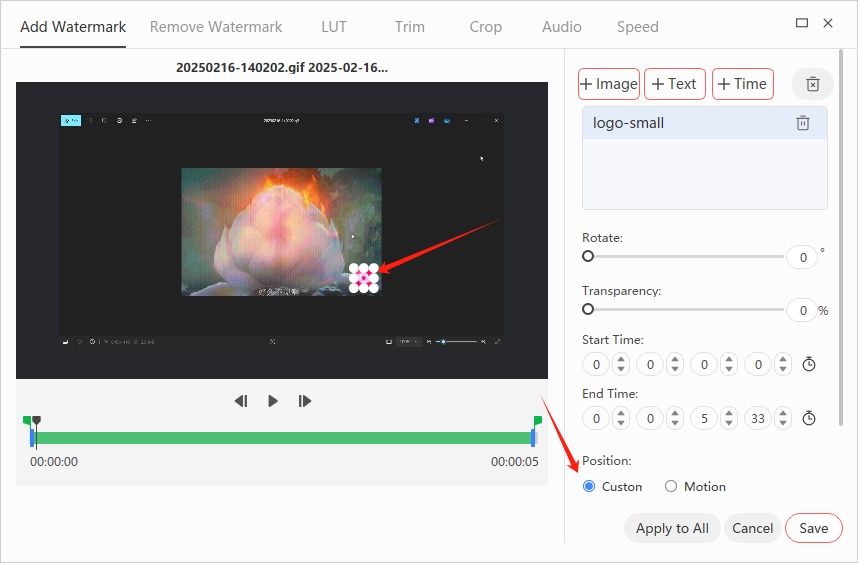
- Arrastra la marca de agua a la posición deseada en la vista previa.
- Selecciona Save. Para varios vídeos, utiliza Apply to All, vuelve a la lista principal de tareas y elige Start All.
Limpieza
Elimina la zona de una marca de agua
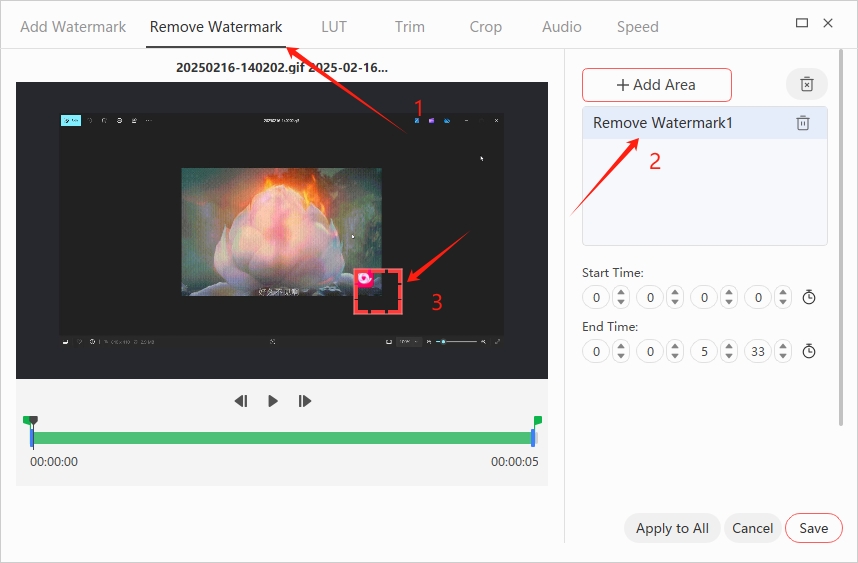
- Abre Watermark Editor, importa la fuente y elige Remove Watermark.
- Crea un área de selección sobre la marca que quieras quitar.
- Ajusta el tamaño y la posición de la selección para que cubra la marca durante todo el tiempo que aparece.
- Revisa la vista previa, guarda la edición e inicia la tarea.
La eliminación de marcas de agua reconstruye el área seleccionada a partir de los píxeles circundantes. Los resultados varían según el movimiento, la textura y la parte del encuadre cubierta.
Mejores resultados
Consejos de edición rápida
- Revisa los primeros segundos y un fotograma cercano al final para comprobar que la marca permanezca dentro del encuadre.
- Para obtener lotes uniformes, utiliza archivos con la misma resolución y composición antes de seleccionar Apply to All.
- Corta el material innecesario antes de comprimir para que el codificador no procese contenido que vas a eliminar.
- Elige el formato de salida final después de editar para evitar otra generación de transcodificación.