Conceptos básicos de conversión
Utiliza un preajuste o controla cada detalle
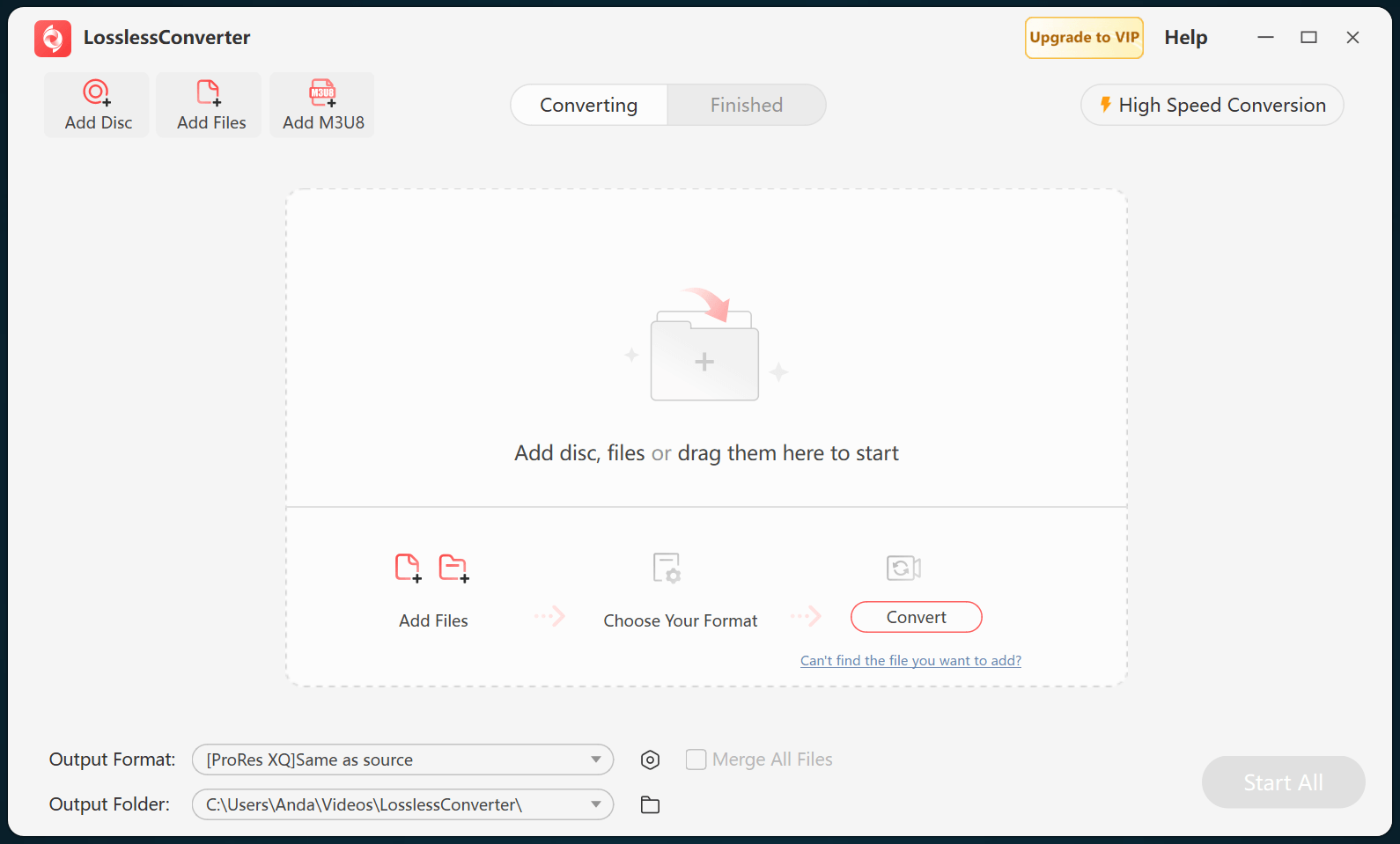
LosslessConverter trabaja con formatos de vídeo y audio habituales y especializados. Para una tarea rápida, elige un preajuste de formato o dispositivo. Para una salida precisa, personaliza el códec, la frecuencia de muestreo, la profundidad de bits, la resolución, la frecuencia de fotogramas, la tasa de bits, la calidad y las opciones de codificación.
El mismo procedimiento permite preparar un vídeo para editarlo, hacerlo compatible con un dispositivo concreto, quitar la pista visual para guardar solo el audio o convertir un lote completo de una vez.
De vídeo a vídeo
Convierte un vídeo a otro formato
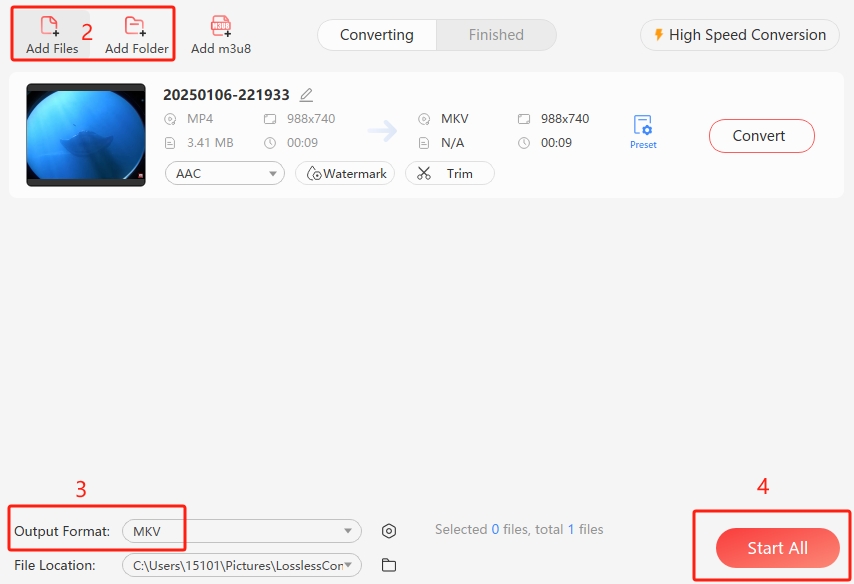
Este ejemplo convierte una fuente MP4 a MKV. Los pasos son los mismos para combinaciones como MKV a MP4, MOV a AVI o WebM a MP4.
- Abre LosslessConverter y elige Video Converter.
- Arrastra el archivo de origen a la ventana o utiliza Add Files o Add Folder.
- Abre Output Format y elige MKV.
- Selecciona Convert para un elemento o Start All para toda la cola.
De vídeo a audio
Extrae el audio de un vídeo
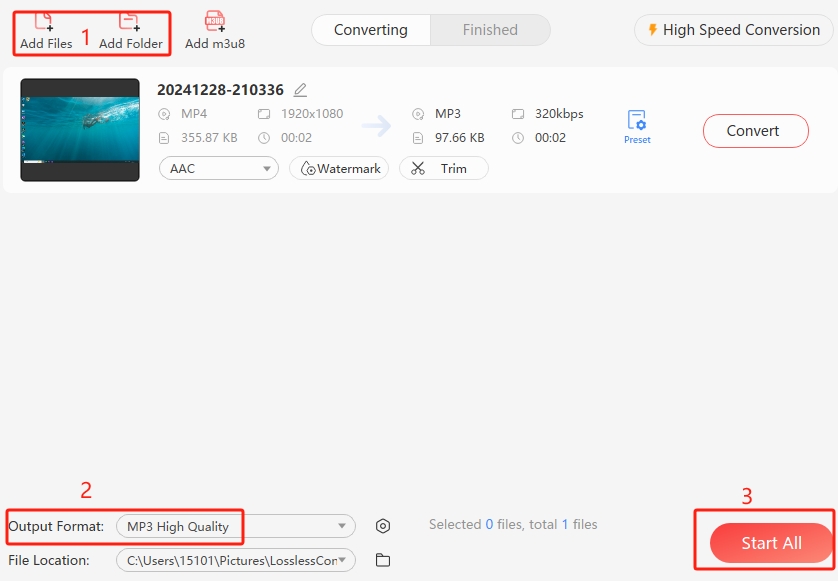
- Abre Video Converter y añade uno o varios archivos de vídeo.
- Abre Output Format, cambia a Audio y elige MP3, AAC, OGG, FLAC, WAV, PCM u otro formato compatible.
- Selecciona Convert o Start All.
Perfiles de dispositivo
Convierte vídeo para móviles, tabletas, televisores o consolas
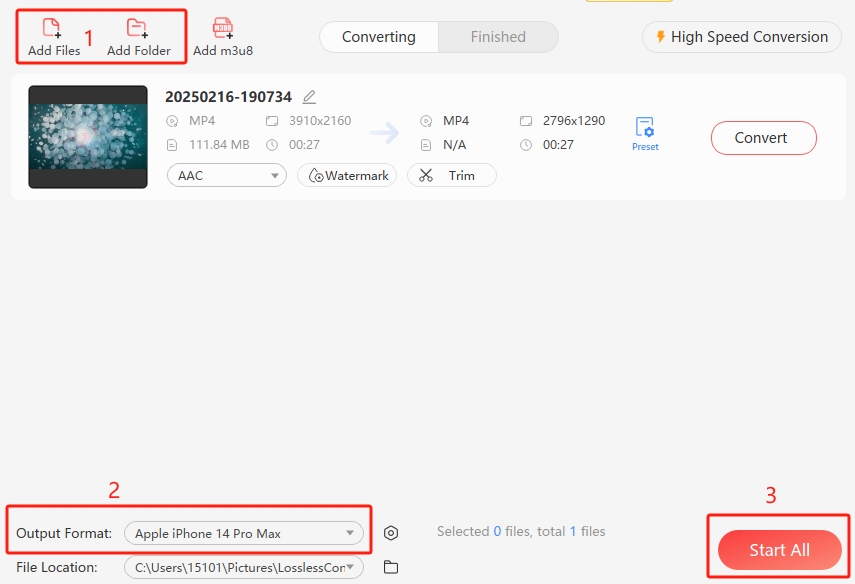
Los perfiles de dispositivo seleccionan ajustes compatibles con las principales familias Apple, Huawei, Samsung, Google, Lenovo, Microsoft, Sony, Android, televisores y consolas.
- Elige Video Converter y añade el archivo de origen.
- Abre Output Format, elige Device y selecciona el dispositivo o la familia de destino.
- Selecciona Convert o Start All.
Perfiles web
Prepara vídeo para un sitio web
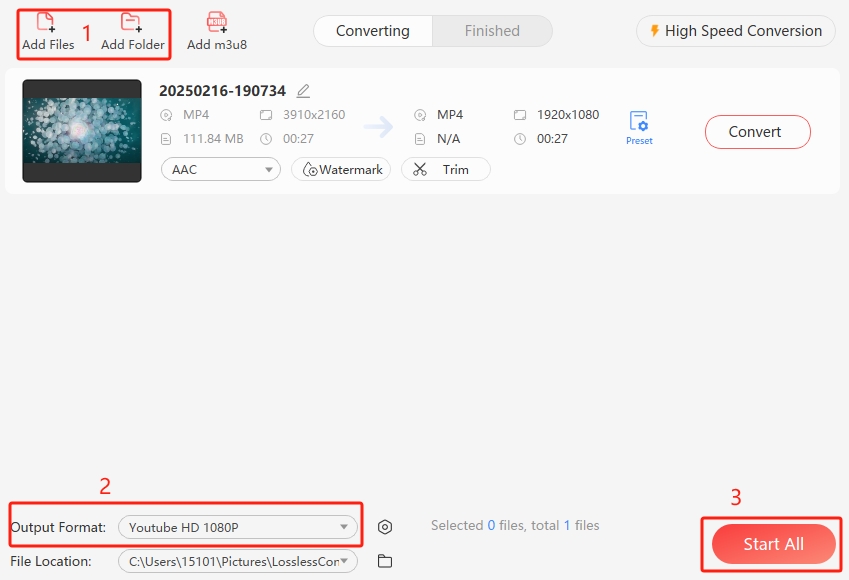
Los perfiles predefinidos ayudan a crear salidas compatibles con YouTube, Facebook, Vimeo, TikTok y otras plataformas habituales.
- Elige Video Converter y añade el archivo de origen.
- Abre Output Format, elige Web Video y selecciona el sitio de destino.
- Convierte el archivo y sube el resultado desde la propia plataforma.
De audio a audio
Convierte un archivo de audio
Elige la salida según tus prioridades: MP3 ofrece amplia compatibilidad y archivos compactos; M4A/AAC es eficiente y habitual en dispositivos Apple; FLAC conserva el audio sin pérdida; WAV no está comprimido y resulta útil en producción; OGG es un formato abierto utilizado en muchos juegos y proyectos web.
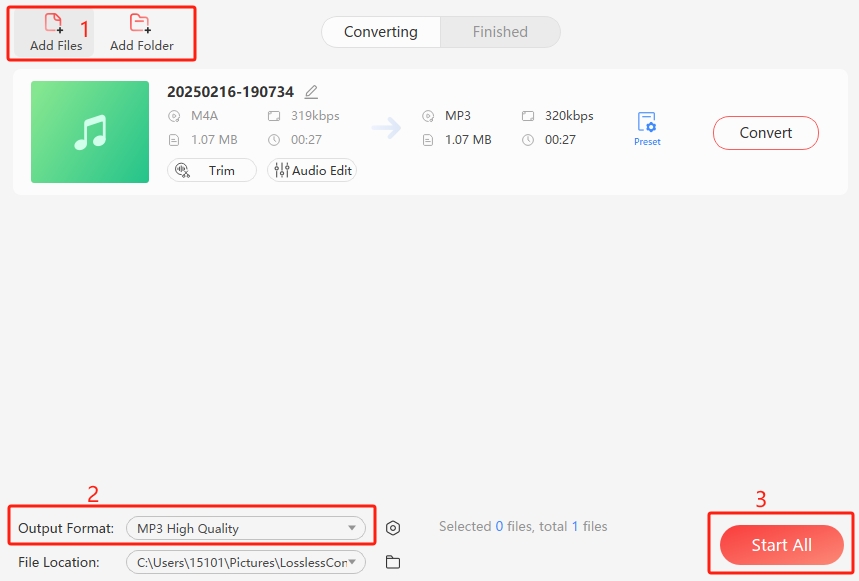
- Abre Audio Converter y añade el audio de origen.
- Abre Output Format, elige Audio y selecciona el formato de destino.
- Si hace falta, ajusta la frecuencia de muestreo, la tasa de bits o los canales y selecciona Convert o Start All.
Dimensiones de salida
Cambia la resolución del vídeo
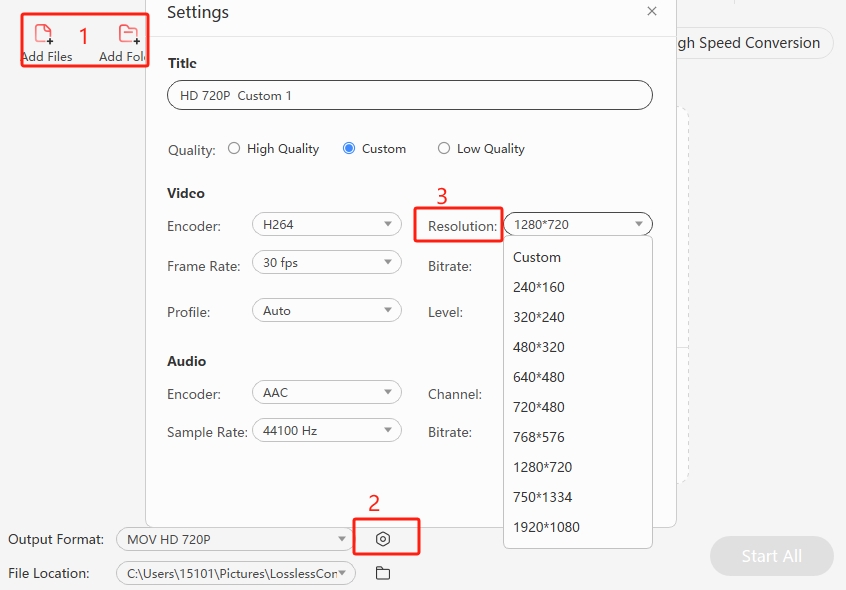
Para utilizar una resolución predefinida, añade el vídeo, abre Output Format, elige un formato de vídeo y selecciona la resolución necesaria. Para introducir un valor personalizado, elige el icono de ajustes junto a Output Format, abre el menú Resolution, selecciona Custom, introduce las dimensiones y confirma.
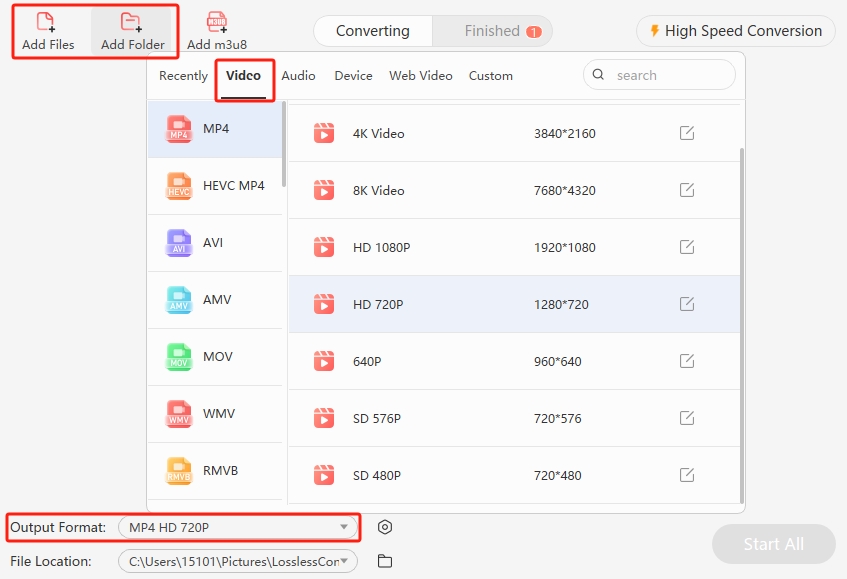
Para reducir la resolución para una pantalla o un archivo más pequeño, sigue los mismos pasos y elige un valor menor, como 1080p, 720p o 480p.