Antes de empezar
Elige el método de compresión adecuado
LosslessConverter puede optimizar un archivo automáticamente o permitirte combinar varios controles. Empieza por el uso previsto:
- Límite exacto de adjuntos o subidas: especifica el tamaño de destino.
- Fuente ProRes o CineForm grande: establece un tamaño de destino y transcodifica con un códec eficiente.
- 8K, 4K o 1080p para redes sociales: combina un tamaño de destino, un códec eficiente, una resolución menor y ajustes de audio.
- Grabaciones de cámara con tasa de bits alta: ajusta el tamaño de destino, la tasa de bits y la resolución.
- Grabaciones de pantalla para chat o correo: establece un tamaño de destino, transcodifica y reduce el espacio que ocupa el audio.
- Grabaciones con alta frecuencia de fotogramas para editar: combina los controles de tamaño, códec y frecuencia de fotogramas.
Método 1
Especifica el tamaño de destino
Es la forma más rápida de cumplir un límite de tamaño conocido.
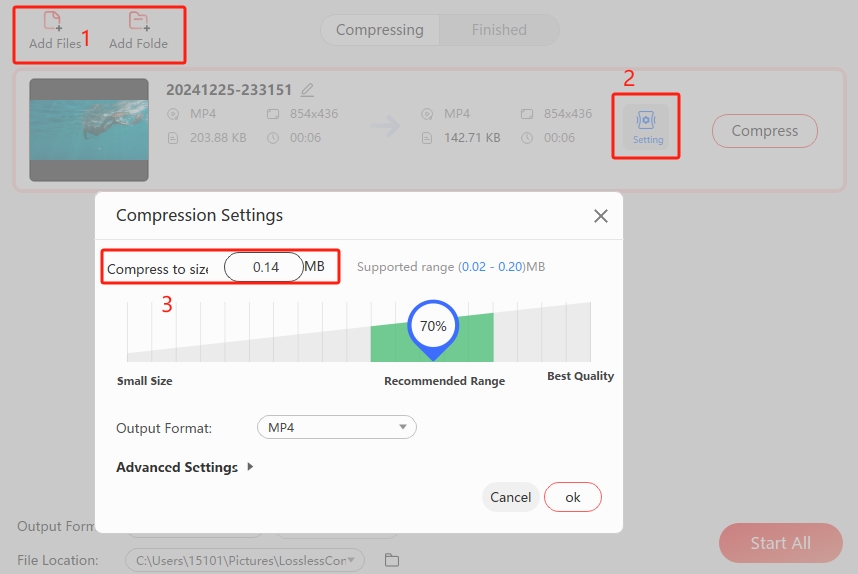
- Abre LosslessConverter y elige Compressor.
- Añade uno o varios archivos arrastrándolos, o mediante Add Files o Add Folder.
- Abre Settings, introduce directamente el tamaño de archivo de destino o mueve el control deslizante de la relación de compresión.
- Selecciona Compress o Start All.
Método 2
Transcodifica con un códec más eficiente
- Abre Compressor y añade los archivos de origen.
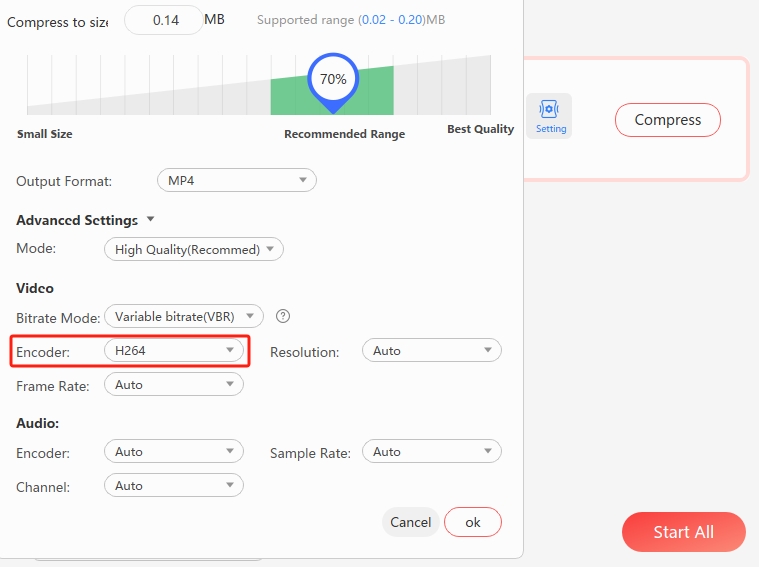
- Elige Settings > Advanced Settings.
- Selecciona una opción más eficiente, como MP4 H.264 o MP4 HEVC.
- Inicia la compresión.
| Códec | Eficiencia relativa | Uso habitual |
|---|---|---|
| H.264 / AVC | Referencia | Amplia compatibilidad de reproducción, streaming y videoconferencias |
| H.265 / HEVC | Hasta aproximadamente un 50% de ahorro en tasa de bits | 4K/8K y televisores/dispositivos compatibles |
| VP9 | Aproximadamente un 30-50% de ahorro | YouTube y streaming web |
| AV1 | Aproximadamente un 50-60% de ahorro | Distribución con poco ancho de banda y salida eficiente de alta calidad |
Método 3
Reduce la frecuencia de fotogramas
La frecuencia de fotogramas determina cuántos fotogramas se muestran por segundo. Reducirla puede disminuir mucho el tamaño de contenido estático o con poco movimiento sin un cambio de calidad evidente, pero resulta menos adecuado para deportes, videojuegos o movimientos rápidos de cámara.
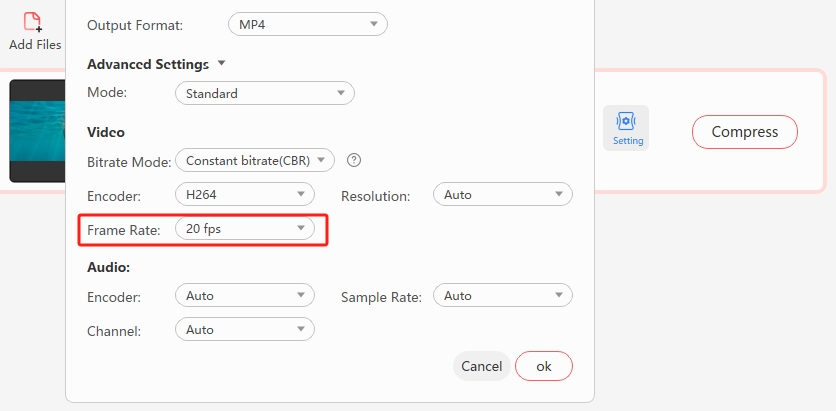
- En Compressor, abre Settings > Advanced Settings.
- Busca Frame Rate y selecciona un valor menor.
- Inicia la compresión y revisa un fragmento corto antes de procesar un lote largo.
Método 4
Reduce la tasa de bits de vídeo
La tasa de bits es la cantidad de datos de vídeo utilizada por segundo. Reducirla suele disminuir directamente el tamaño de salida:
| Resolución | Frecuencia de fotogramas estándar | Frecuencia de fotogramas alta |
|---|---|---|
| 2160p 4K | 35-45 Mbps | 53-68 Mbps |
| 1080p HD | 8 Mbps | 12 Mbps |
| 720p HD | 5 Mbps | 7,5 Mbps |
- Abre Settings > Advanced Settings.
- Elige una tasa de bits menor y selecciona CBR o VBR.
- Inicia la compresión y comprueba los detalles finos o el movimiento en el resultado.
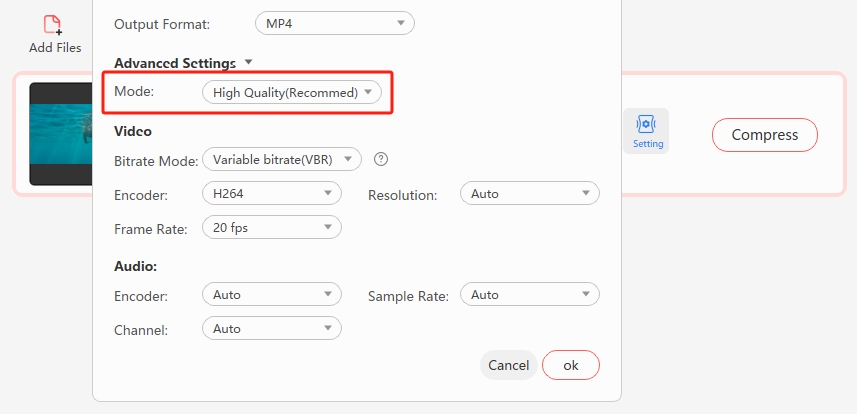
CBR mantiene la misma tasa de bits durante todo el vídeo. VBR asigna más bits a las escenas complejas y menos a las sencillas, y suele ofrecer un mejor equilibrio entre tamaño y calidad.
Método 5
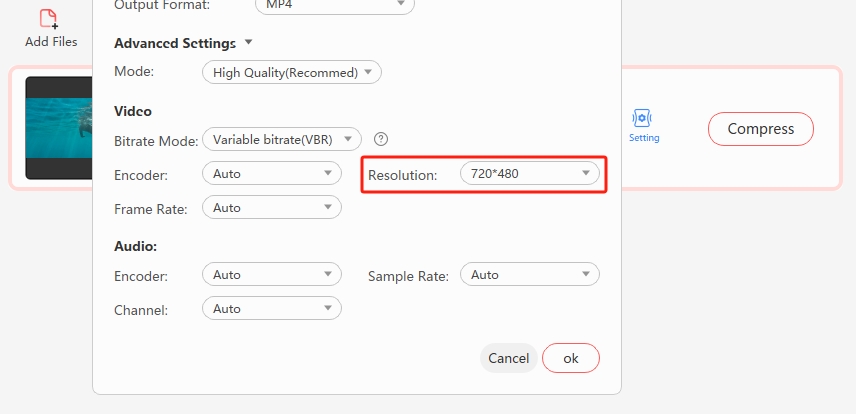
Reduce la resolución
Reducir la resolución resulta eficaz si el vídeo se verá en una pantalla más pequeña. La diferencia entre 4K y 1080p, o entre 1080p y 720p, puede notarse mucho menos en un móvil que en un monitor grande.
- Abre Settings > Advanced Settings.
- Abre Resolution y elige 4K, 1080p, 720p, 480p u otro valor menor.
- Inicia la compresión.
Método 6
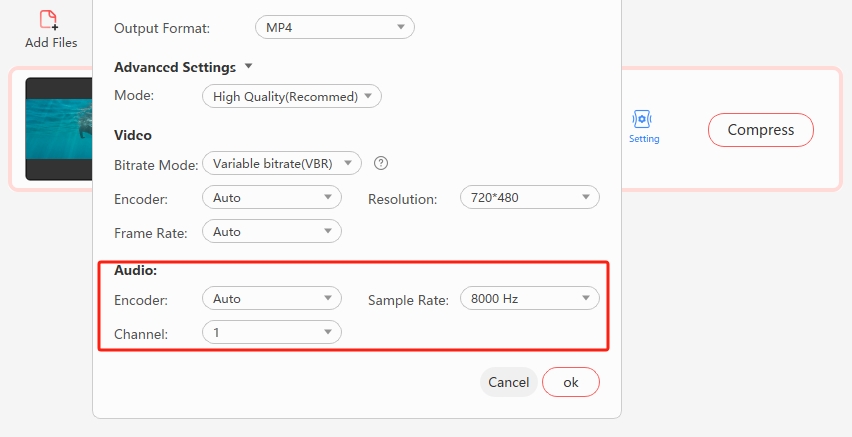
Ajusta el audio
Para clips de redes sociales, grabaciones de reuniones y otros archivos centrados en la voz, reducir la tasa de bits de audio, la frecuencia de muestreo o el número de canales puede disminuir el tamaño con poco efecto práctico. También puedes quitar el audio de un vídeo que no lo necesite.
- Abre Settings > Advanced Settings.
- En el área Audio, selecciona una frecuencia de muestreo, una tasa de bits o un número de canales menor.
- Inicia la compresión.
Ajustes de precisión
Equilibra calidad y tamaño
El códec, la tasa de bits y su modo de control, la resolución, la frecuencia de fotogramas, el GOP, el nivel del perfil y el audio afectan a la salida. Si no conoces estos términos, empieza con un preajuste de LosslessConverter o un tamaño de destino en vez de cambiar todos los parámetros.
Algunas operaciones de edición también pueden reducir el tamaño: recorta una zona que sobre, elimina tiempo innecesario o divide un vídeo largo en segmentos más pequeños.