Schnelle Bearbeitung
Praktische Änderungen ohne zusätzliche App
LosslessConverter bietet Werkzeuge zum Hinzufügen und Entfernen von Wasserzeichen, Aufteilen von Videos, Ändern der Wiedergabegeschwindigkeit, Zusammenfügen, Kürzen, Zuschneiden, Drehen, Spiegeln, Hinzufügen von Untertiteln und Vorbereiten des endgültigen Ausgabeformats.
Watermark Editor unterstützt Stapelaufgaben: Positionieren Sie dasselbe freigegebene Wasserzeichen einmal und wenden Sie es auf mehrere Videos an.
Wasserzeichen-Editor
Wasserzeichen hinzufügen
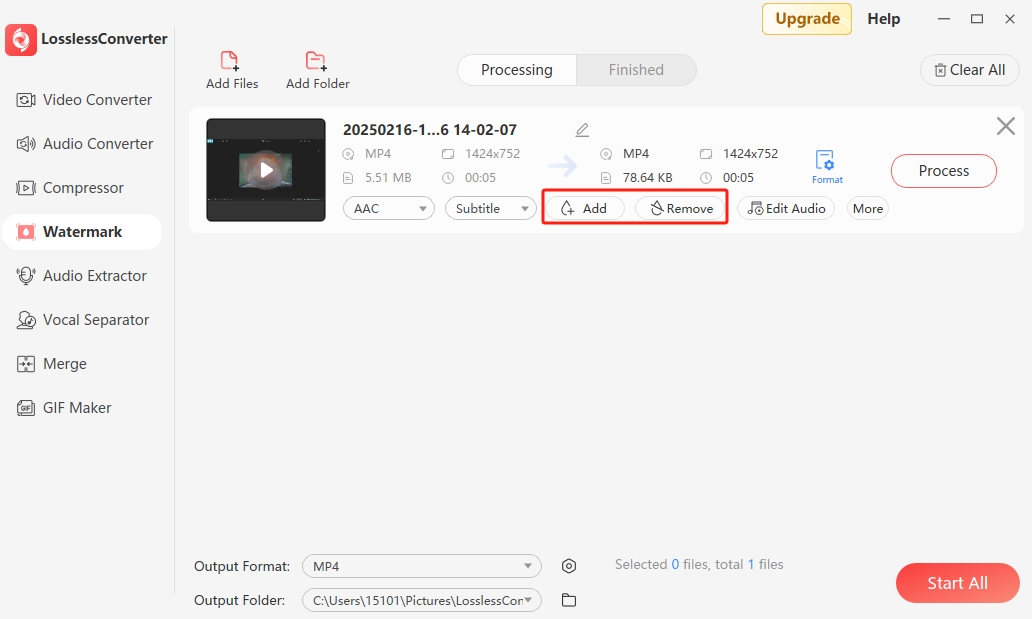
- Öffnen Sie LosslessConverter und wählen Sie Watermark Editor.
- Ziehen Sie ein Video in den Startbereich oder verwenden Sie Add Files bzw. Add Folder.
- Wählen Sie den Modus Add.
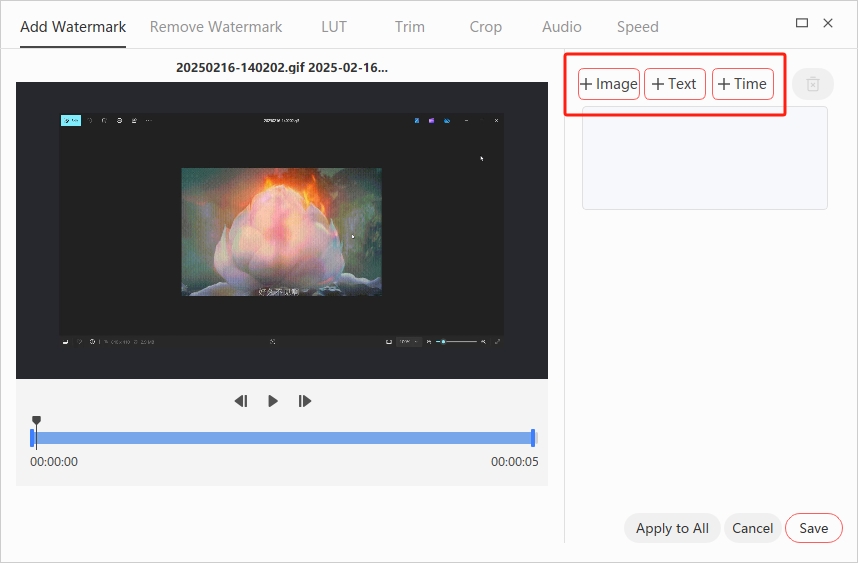
- Wählen Sie einen der drei Wasserzeichentypen: Image, Text oder Time.
- Passen Sie Inhalt, Größe, Darstellung und Einblenddauer nach Bedarf an.
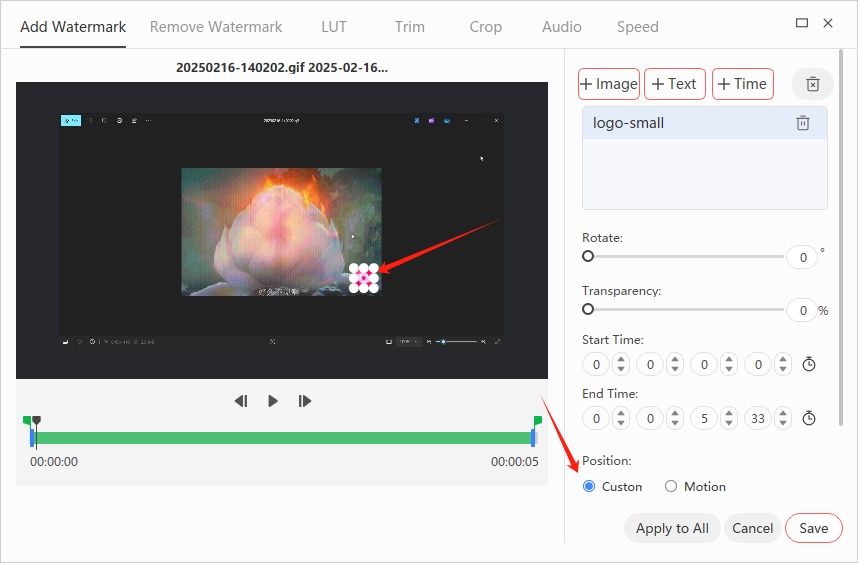
- Ziehen Sie das Wasserzeichen in der Vorschau an die gewünschte Position.
- Wählen Sie Save. Verwenden Sie für mehrere Videos Apply to All, kehren Sie zur Hauptaufgabenliste zurück und wählen Sie Start All.
Bereinigung
Wasserzeichenbereich entfernen
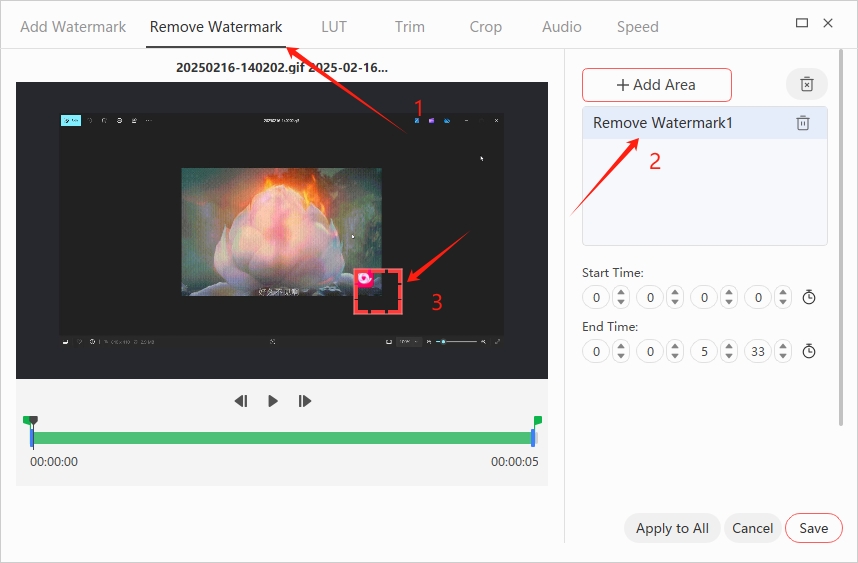
- Öffnen Sie Watermark Editor, importieren Sie die Quelle und wählen Sie Remove Watermark.
- Markieren Sie einen Bereich über dem unerwünschten Wasserzeichen.
- Passen Sie Größe und Position der Auswahl so an, dass sie das Wasserzeichen während seiner gesamten Einblenddauer abdeckt.
- Prüfen Sie die Vorschau, speichern Sie die Bearbeitung und starten Sie die Aufgabe.
Beim Entfernen eines Wasserzeichens wird der ausgewählte Bereich aus umliegenden Pixeln rekonstruiert. Das Ergebnis hängt von Bewegung, Textur und dem abgedeckten Bildanteil ab.
Bessere Ergebnisse
Tipps für schnelle Bearbeitungen
- Prüfen Sie die ersten Sekunden und ein Bild kurz vor dem Ende, damit das Wasserzeichen innerhalb des Bildrahmens bleibt.
- Verwenden Sie für gleichmäßige Stapelergebnisse Dateien mit gleicher Auflösung und Bildkomposition, bevor Sie Apply to All wählen.
- Entfernen Sie unnötige Aufnahmen vor der Komprimierung, damit der Encoder keine Zeit mit später gelöschtem Material verbringt.
- Wählen Sie das endgültige Ausgabeformat nach der Bearbeitung, um einen zusätzlichen Transkodierungsschritt zu vermeiden.