Grundlagen der Konvertierung
Vorgabe nutzen oder jedes Detail einstellen
LosslessConverter verarbeitet gängige und spezialisierte Video- und Audioformate. Für schnelle Aufgaben wählen Sie eine Format- oder Gerätevorgabe. Für eine genaue Ausgabe passen Sie Codec, Abtastrate, Bittiefe, Auflösung, Bildrate, Bitrate, Qualität und Kodierungsoptionen an.
Mit demselben Ablauf können Sie ein Video für den Schnitt vorbereiten, eine Datei auf einem bestimmten Gerät abspielbar machen, nur den Ton ohne Bild speichern oder einen ganzen Stapel auf einmal konvertieren.
Video zu Video
Ein Video in ein anderes Format konvertieren
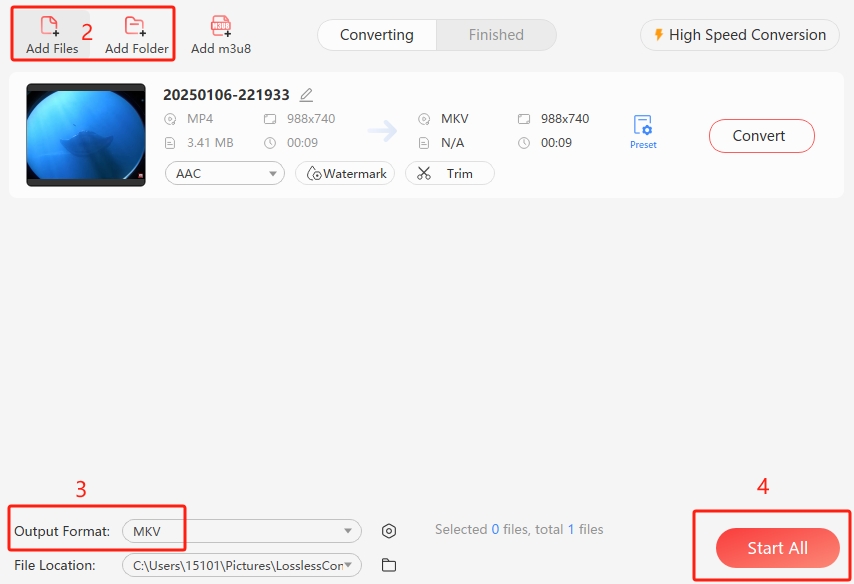
Dieses Beispiel konvertiert eine MP4-Quelle in MKV. Die Schritte gelten ebenso für MKV zu MP4, MOV zu AVI oder WebM zu MP4.
- Öffnen Sie LosslessConverter und wählen Sie Video Converter.
- Ziehen Sie die Quelldatei ins Fenster oder verwenden Sie Add Files bzw. Add Folder.
- Öffnen Sie Output Format und wählen Sie MKV.
- Wählen Sie Convert für eine einzelne Datei oder Start All für die gesamte Warteschlange.
Video zu Audio
Audio aus einem Video extrahieren
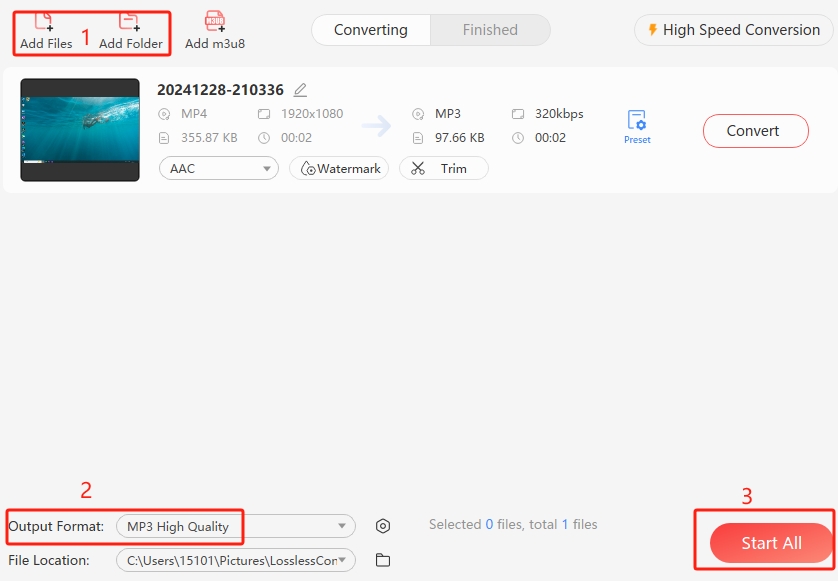
- Öffnen Sie Video Converter und fügen Sie eine oder mehrere Videodateien hinzu.
- Öffnen Sie Output Format, wechseln Sie zu Audio und wählen Sie MP3, AAC, OGG, FLAC, WAV, PCM oder ein anderes unterstütztes Format.
- Wählen Sie Convert oder Start All.
Geräteprofile
Video für Smartphone, Tablet, Fernseher oder Konsole konvertieren
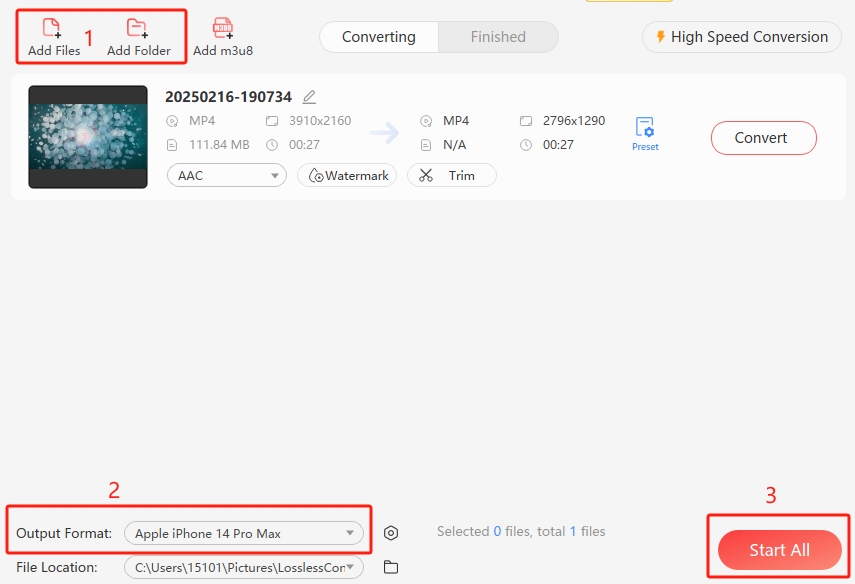
Geräteprofile wählen kompatible Einstellungen für gängige Gerätefamilien von Apple, Huawei, Samsung, Google, Lenovo, Microsoft, Sony sowie Android-Geräte, Fernseher und Konsolen.
- Wählen Sie Video Converter und fügen Sie die Quelldatei hinzu.
- Öffnen Sie Output Format, wählen Sie Device und anschließend das gewünschte Gerät oder die Gerätefamilie.
- Wählen Sie Convert oder Start All.
Webprofile
Video für eine Website vorbereiten
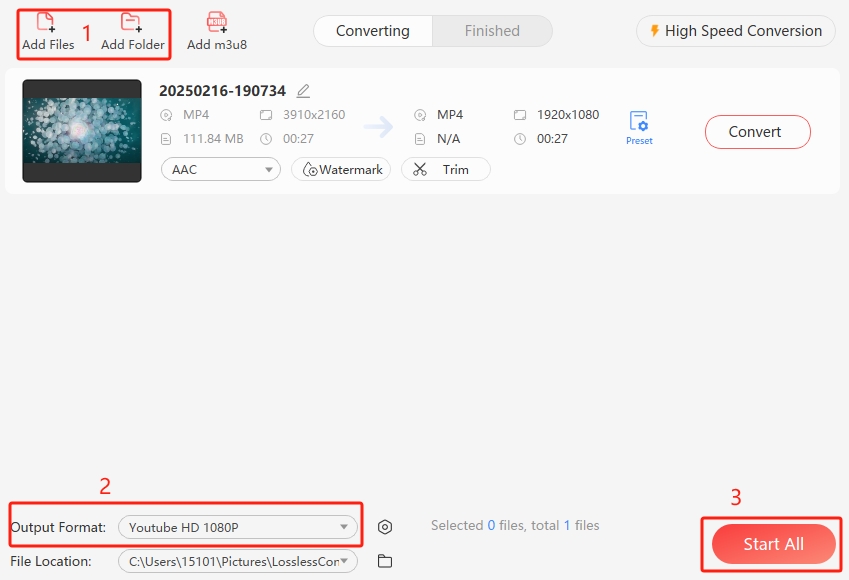
Vordefinierte Profile helfen, kompatible Ausgaben für YouTube, Facebook, Vimeo, TikTok und andere gängige Plattformen zu erstellen.
- Wählen Sie Video Converter und fügen Sie die Quelldatei hinzu.
- Öffnen Sie Output Format, wählen Sie Web Video und anschließend die Zielwebsite.
- Konvertieren Sie die Datei und laden Sie die fertige Ausgabe anschließend über die Plattform selbst hoch.
Audio zu Audio
Eine Audiodatei konvertieren
Wählen Sie die Ausgabe nach Ihren Prioritäten: MP3 bietet breite Kompatibilität und kleine Dateien; M4A/AAC ist effizient und auf Apple-Geräten verbreitet; FLAC bewahrt Audio verlustfrei; WAV ist unkomprimiert und für die Produktion nützlich; OGG ist ein offenes Format für viele Spiele und Webprojekte.
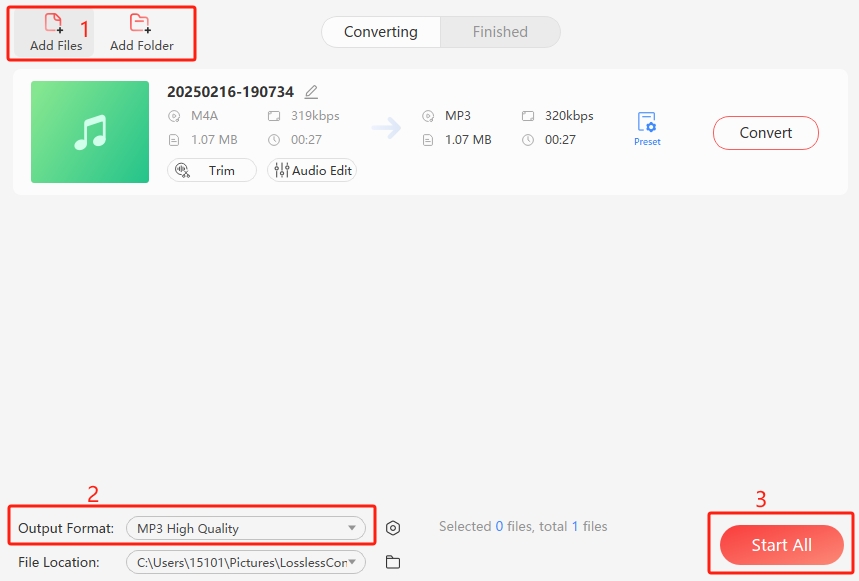
- Öffnen Sie Audio Converter und fügen Sie die Audioquelle hinzu.
- Öffnen Sie Output Format, wählen Sie Audio und anschließend das Zielformat.
- Passen Sie bei Bedarf Abtastrate, Bitrate oder Kanäle an und wählen Sie Convert oder Start All.
Ausgabegröße
Videoauflösung ändern
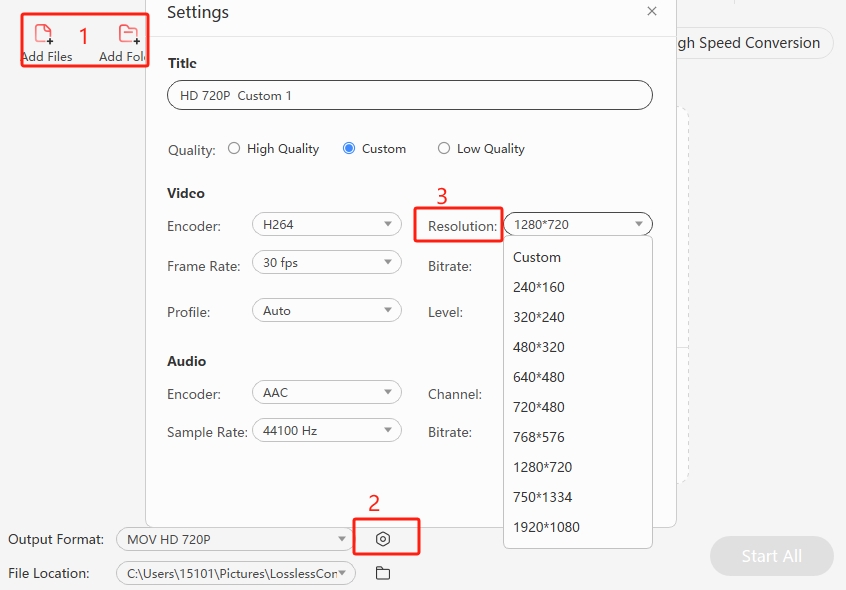
Für eine vorgegebene Auflösung fügen Sie das Video hinzu, öffnen Output Format, wählen ein Videoformat und die benötigte Auflösung. Für einen eigenen Wert wählen Sie das Einstellungssymbol neben Output Format, öffnen Resolution, wählen Custom, geben die Abmessungen ein und bestätigen.
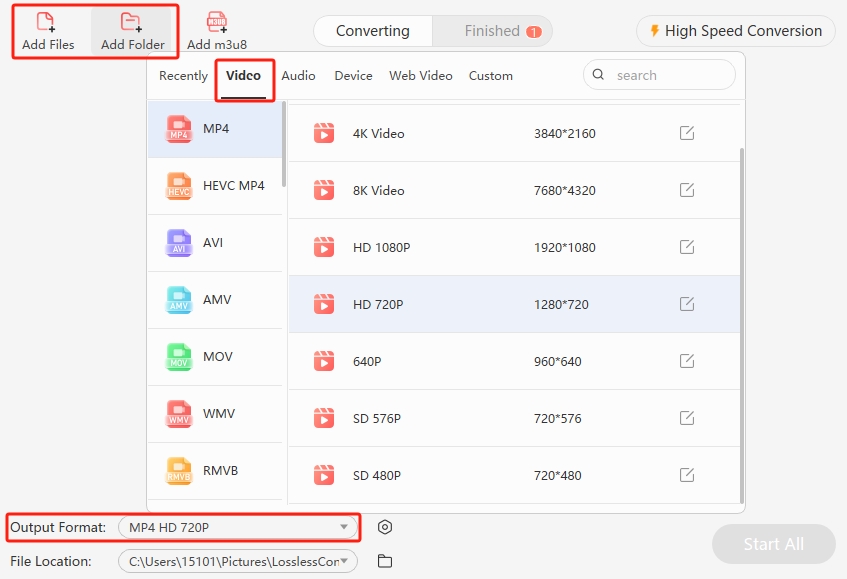
Zum Verkleinern für einen kleineren Bildschirm oder eine kleinere Datei gehen Sie genauso vor und wählen eine niedrigere Auflösung wie 1080p, 720p oder 480p.