Bevor Sie beginnen
Die passende Komprimierungsmethode wählen
LosslessConverter kann eine Datei automatisch optimieren oder mehrere Einstellungen kombinieren. Gehen Sie vom geplanten Einsatz aus:
- Feste Größenbegrenzung für Anhänge oder Uploads: Zielgröße festlegen.
- Große ProRes- oder CineForm-Quelle: Zielgröße festlegen und in einen effizienten Codec transkodieren.
- 8K, 4K oder 1080p für soziale Medien: Zielgröße, effizienten Codec, geringere Auflösung und angepasste Audioeinstellungen kombinieren.
- Kameraaufnahmen mit hoher Bitrate: Zielgröße, Bitrate und Auflösung anpassen.
- Bildschirmaufnahmen für Chat oder E-Mail: Zielgröße festlegen, transkodieren und den Audioanteil reduzieren.
- Aufnahmen mit hoher Bildrate für den Schnitt: Zielgröße, Codec und Bildrate kombinieren.
Methode 1
Zielgröße festlegen
Dies ist der schnellste Weg, eine bekannte Dateigrößenbegrenzung einzuhalten.
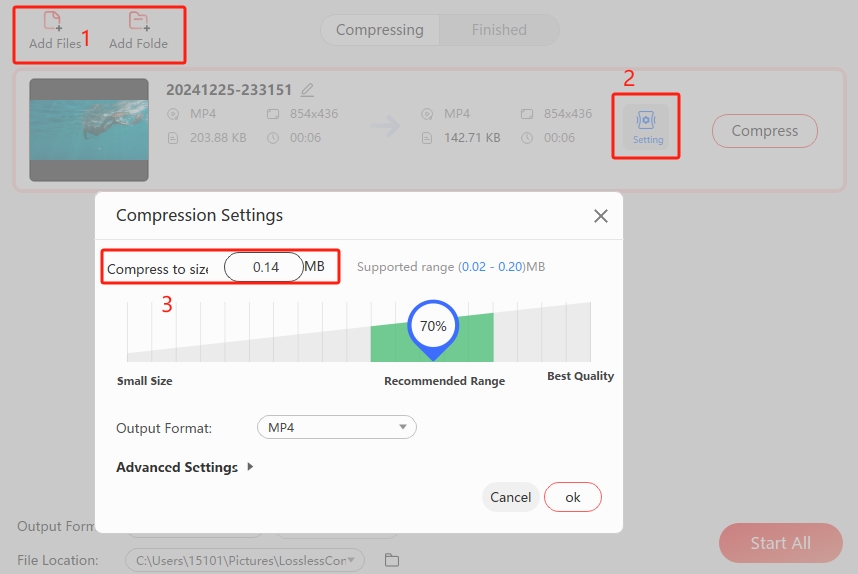
- Öffnen Sie LosslessConverter und wählen Sie Compressor.
- Fügen Sie eine oder mehrere Dateien per Drag-and-drop, Add Files oder Add Folder hinzu.
- Öffnen Sie Settings und geben Sie die Zieldateigröße direkt ein oder bewegen Sie den Regler für das Komprimierungsverhältnis.
- Wählen Sie Compress oder Start All.
Methode 2
In einen effizienteren Codec transkodieren
- Öffnen Sie Compressor und fügen Sie die Quellmedien hinzu.
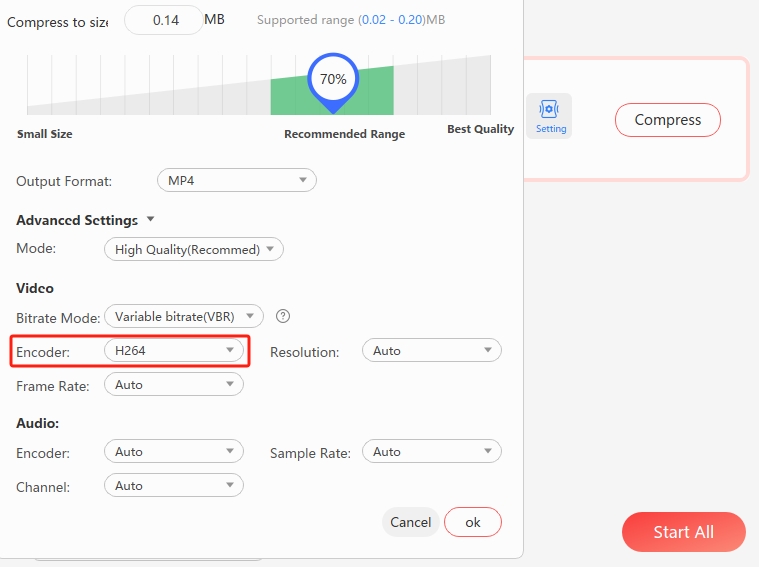
- Wählen Sie Settings > Advanced Settings.
- Wählen Sie eine effizientere Option wie MP4 H.264 oder MP4 HEVC.
- Starten Sie die Komprimierung.
| Codec | Relative Effizienz | Typischer Einsatz |
|---|---|---|
| H.264 / AVC | Referenzwert | Breite Wiedergabeunterstützung, Streaming, Videokonferenzen |
| H.265 / HEVC | Bis zu etwa 50 % niedrigere Bitrate | 4K/8K und kompatible Fernseher/Geräte |
| VP9 | Etwa 30–50 % Einsparung | YouTube und Webstreaming |
| AV1 | Etwa 50–60 % Einsparung | Übertragung bei geringer Bandbreite und effiziente Ausgabe in hoher Qualität |
Methode 3
Bildrate reduzieren
Die Bildrate bestimmt die Anzahl der Bilder pro Sekunde. Eine niedrigere Bildrate kann statische oder bewegungsarme Inhalte deutlich verkleinern, ohne die Qualität sichtbar zu verändern. Für Sport, Gameplay oder schnelle Kamerabewegungen eignet sie sich weniger.
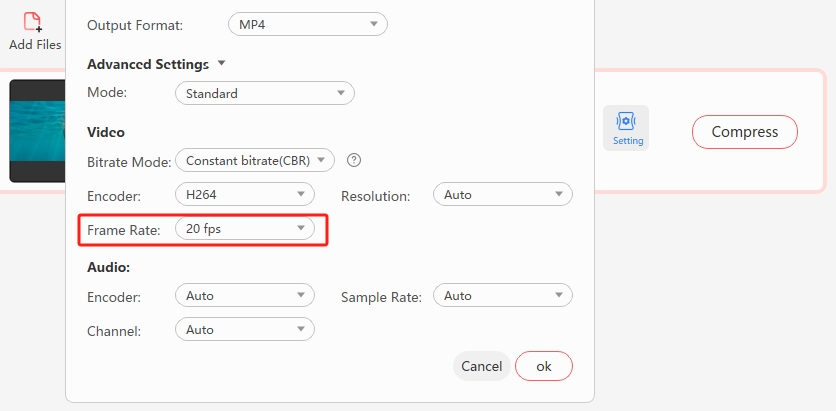
- Öffnen Sie in Compressor Settings > Advanced Settings.
- Suchen Sie Frame Rate und wählen Sie einen niedrigeren Zielwert.
- Starten Sie die Komprimierung und prüfen Sie einen kurzen Ausschnitt, bevor Sie einen umfangreichen Stapel verarbeiten.
Methode 4
Videobitrate senken
Die Bitrate ist die pro Sekunde verwendete Videodatenmenge. Eine niedrigere Bitrate reduziert meist direkt die Ausgabegröße:
| Auflösung | Standardbildrate | Hohe Bildrate |
|---|---|---|
| 2160p 4K | 35–45 Mbit/s | 53–68 Mbit/s |
| 1080p HD | 8 Mbit/s | 12 Mbit/s |
| 720p HD | 5 Mbit/s | 7,5 Mbit/s |
- Öffnen Sie Settings > Advanced Settings.
- Wählen Sie eine niedrigere Bitrate sowie CBR oder VBR.
- Starten Sie die Komprimierung und prüfen Sie feine Details und Bewegungen im Ergebnis.
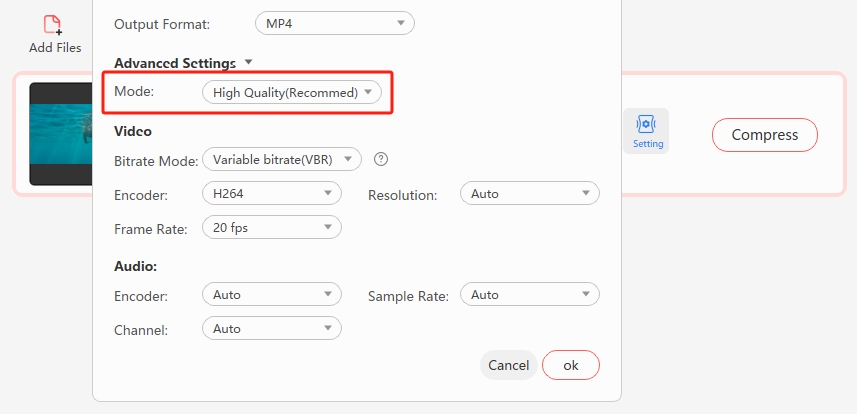
CBR hält die Bitrate über das gesamte Video konstant. VBR weist komplexen Szenen mehr und einfachen Szenen weniger Bits zu und bietet häufig das bessere Verhältnis aus Größe und Qualität.
Methode 5
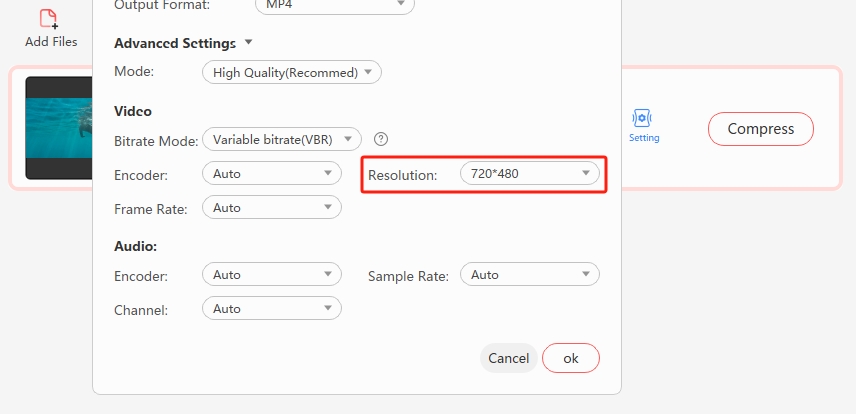
Auflösung verringern
Herunterskalieren ist sinnvoll, wenn die Ausgabe auf einem kleineren Bildschirm angesehen wird. Unterschiede zwischen 4K und 1080p oder 1080p und 720p fallen auf einem Smartphone oft deutlich weniger auf als auf einem großen Monitor.
- Öffnen Sie Settings > Advanced Settings.
- Öffnen Sie Resolution und wählen Sie 4K, 1080p, 720p, 480p oder einen anderen niedrigeren Wert.
- Starten Sie die Komprimierung.
Methode 6
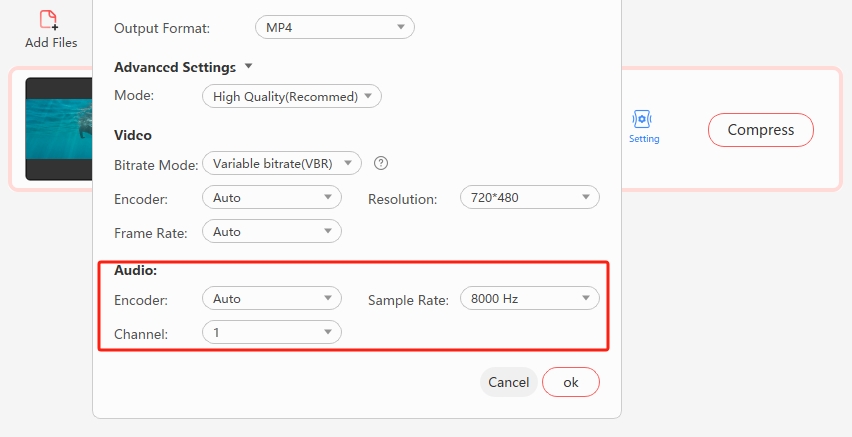
Audio anpassen
Bei Social-Media-Clips, Besprechungsaufnahmen und anderen sprachbetonten Dateien kann eine niedrigere Audiobitrate, Abtastrate oder Kanalzahl die Größe ohne große praktische Nachteile senken. Benötigt ein Video keinen Ton, können Sie die Audiospur auch entfernen.
- Öffnen Sie Settings > Advanced Settings.
- Wählen Sie im Audiobereich eine niedrigere Abtastrate, Bitrate oder Kanalzahl.
- Starten Sie die Komprimierung.
Feinabstimmung
Ausgabequalität und Größe abstimmen
Codec, Bitrate und deren Steuerungsmodus, Auflösung, Bildrate, GOP, Profillevel und Audio beeinflussen die Ausgabe. Sind Ihnen diese Begriffe nicht vertraut, beginnen Sie mit einer LosslessConverter-Vorgabe oder Zielgröße, statt jeden Parameter zu ändern.
Andere Bearbeitungen können nebenbei ebenfalls Platz sparen: einen unerwünschten Bildbereich zuschneiden, unnötige Zeitabschnitte entfernen oder ein langes Video in kleinere Teile aufteilen.