Medien im Alltag zentral verarbeiten
LosslessConverter ist eine Desktop-App für alle, denen effizientes Arbeiten und Ausgabequalität wichtig sind. Sie vereint Video- und Audiokonvertierung, Transkodierung, Komprimierung, Extraktion, GIF-Erstellung und praktische Bearbeitungswerkzeuge in einer Arbeitsumgebung.
- Breite Formatkompatibilität: Arbeiten Sie mit über 1.000 Medienkombinationen und passen Sie Auflösung, Bitrate, Bildrate, Codec und Qualität an.
- Schnelle Verarbeitung: Beschleunigen Sie umfangreiche HD-, 4K- und 8K-Aufgaben mit kompatibler Hardware von NVIDIA, AMD, Intel oder Apple silicon.
- Professionelle Audiounterstützung: Bewahren Sie Details in Formaten wie FLAC und WAV oder erstellen Sie breit kompatible MP3- und AAC-Dateien.
Systemanforderungen
Die Windows-Version unterstützt Windows 7, 8/8.1, 10, 11 und neuer in 64 Bit. Die Mac-Version unterstützt macOS 27 Golden Gate auf kompatiblen Macs. Die Mindestsystemvoraussetzung ist macOS 10.13; Installationsprogramme sind für unterstützte Intel- und Apple-silicon-Macs verfügbar.
Prüfen Sie die detaillierte GPU-, KI- und Formatkompatibilität, bevor Sie erweiterte Verarbeitungsfunktionen nutzen.
Unter Windows installieren
- Wählen Sie Für Windows herunterladen und warten Sie, bis losslessconverter_install.exe vollständig heruntergeladen wurde.
- Doppelklicken Sie auf die Installationsdatei, um den Assistenten zu öffnen.
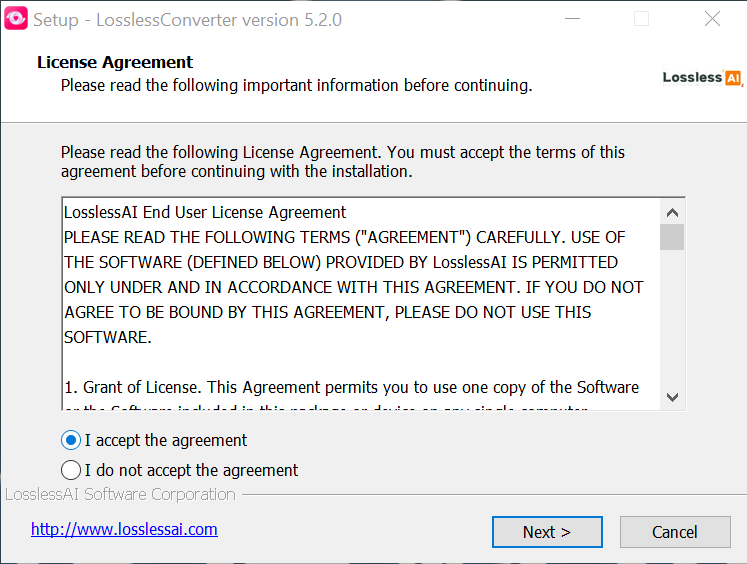
- Lesen und akzeptieren Sie die Lizenzvereinbarung und wählen Sie Next.
- Schließen Sie die Einrichtung ab und starten Sie LosslessConverter.
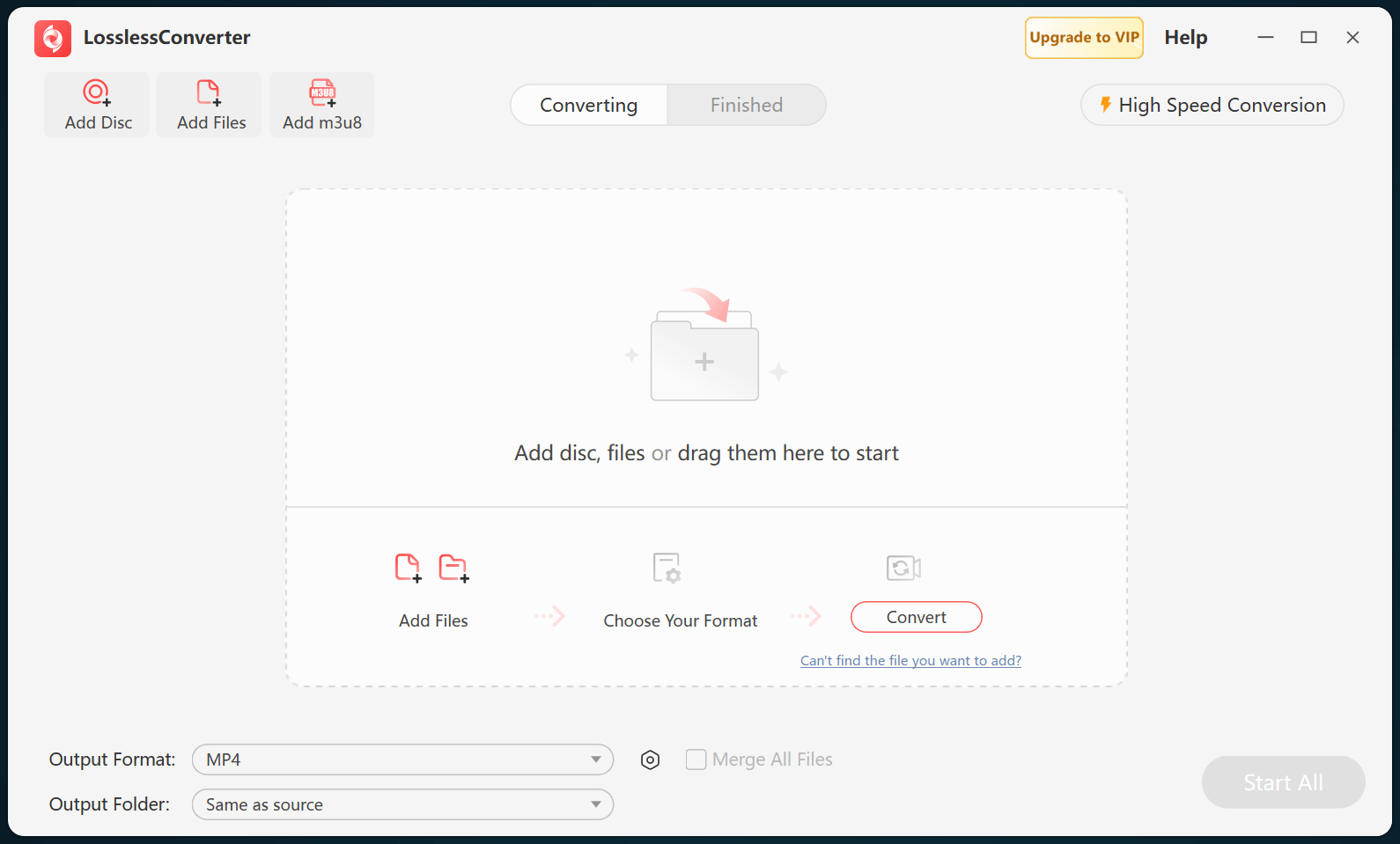
Starten Sie LosslessConverter nach der Installation. Der Arbeitsbereich zum Konvertieren wird automatisch angezeigt, sodass Sie direkt Mediendateien hinzufügen können.
Auf dem Mac installieren
- Wählen Sie den passenden Mac-Download für Ihren Chip: Apple silicon (ARM) oder Intel (x86).
- Öffnen Sie das heruntergeladene DMG-Image.
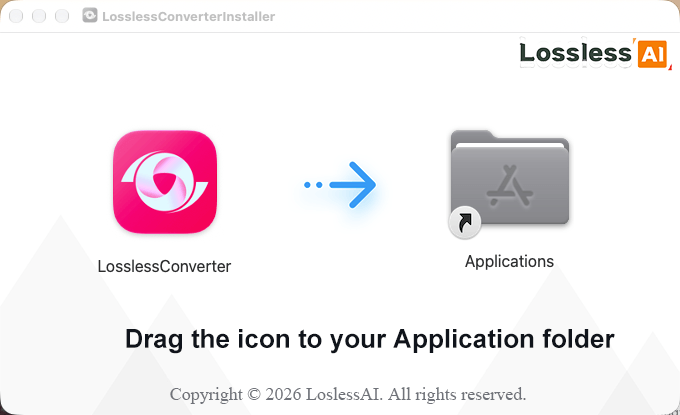
- Ziehen Sie LosslessConverter in den Ordner Applications.
- Öffnen Sie LosslessConverter aus dem Ordner Applications.
Registrieren und aktivieren
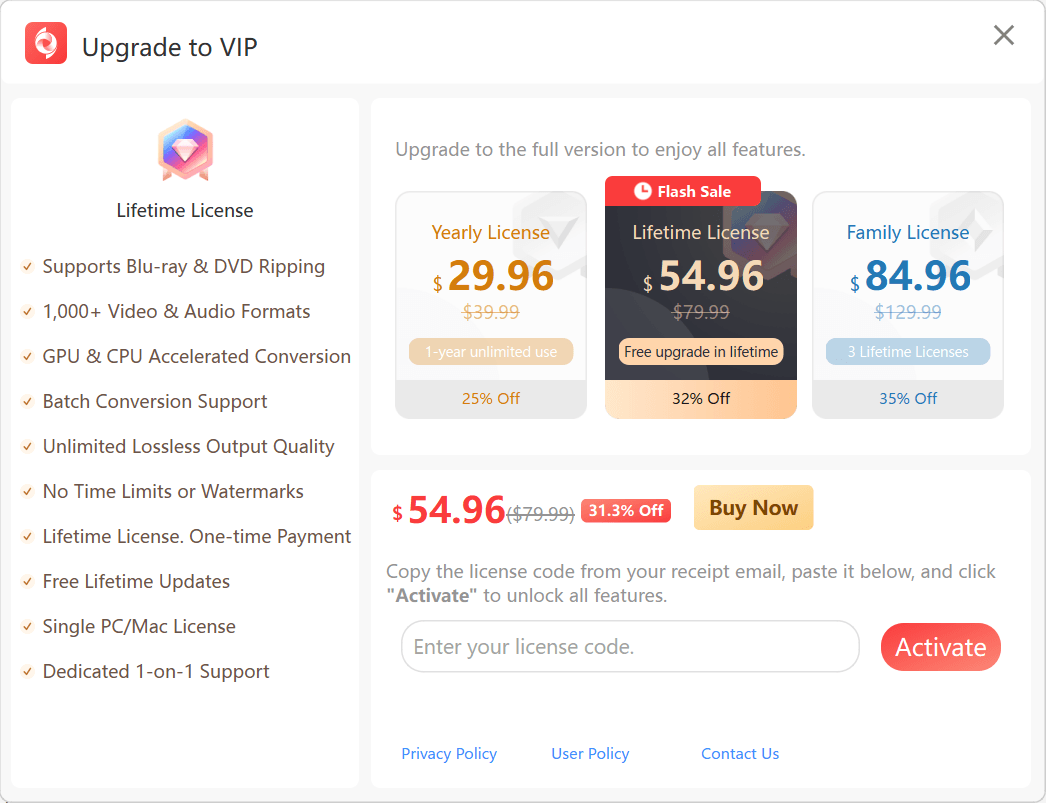
- Öffnen Sie LosslessConverter und wählen Sie Upgrade.
- Geben Sie den Lizenzcode aus Ihrer Bestell-E-Mail ein.
- Wählen Sie Activate, um die Vollversion freizuschalten.
Um eine aktivierte Lizenz auf einen Ersatzcomputer mit demselben Betriebssystem zu übertragen, schreiben Sie unter Angabe Ihrer Bestelldaten an [email protected].