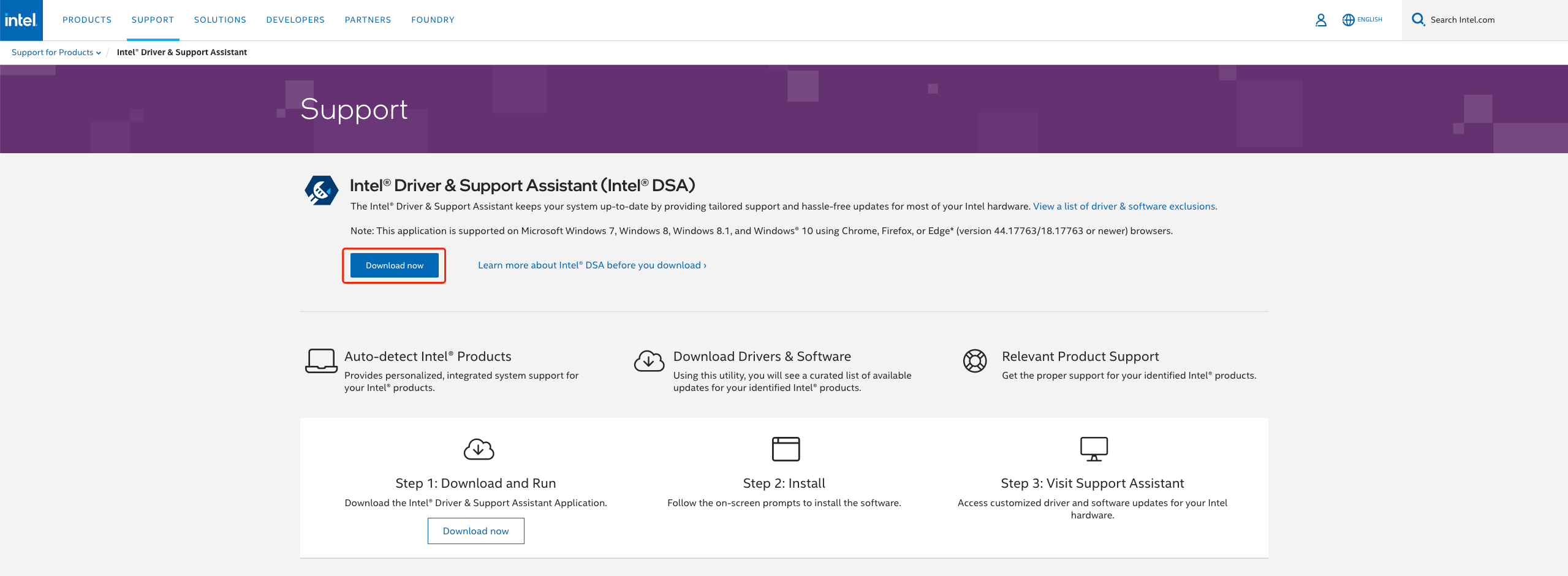
自動偵測
啟用硬體加速
LosslessConverter 可自動檢查 CPU 與 GPU 的可用狀態,並在編碼、解碼、剪輯、算繪及支援的 AI 作業中使用相容加速。
- 安裝並開啟 LosslessConverter。
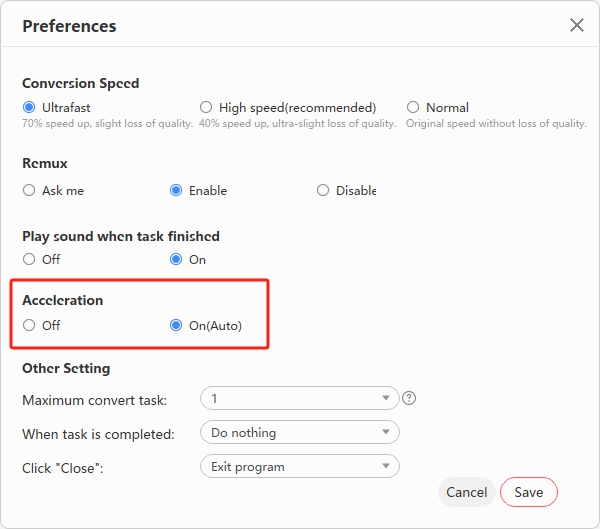
- 選擇 Help > Preferences。
- 啟用 Acceleration。
- 確認偵測到的硬體,以及可用的 H.264 和 HEVC 編碼器與解碼器能力。
處理
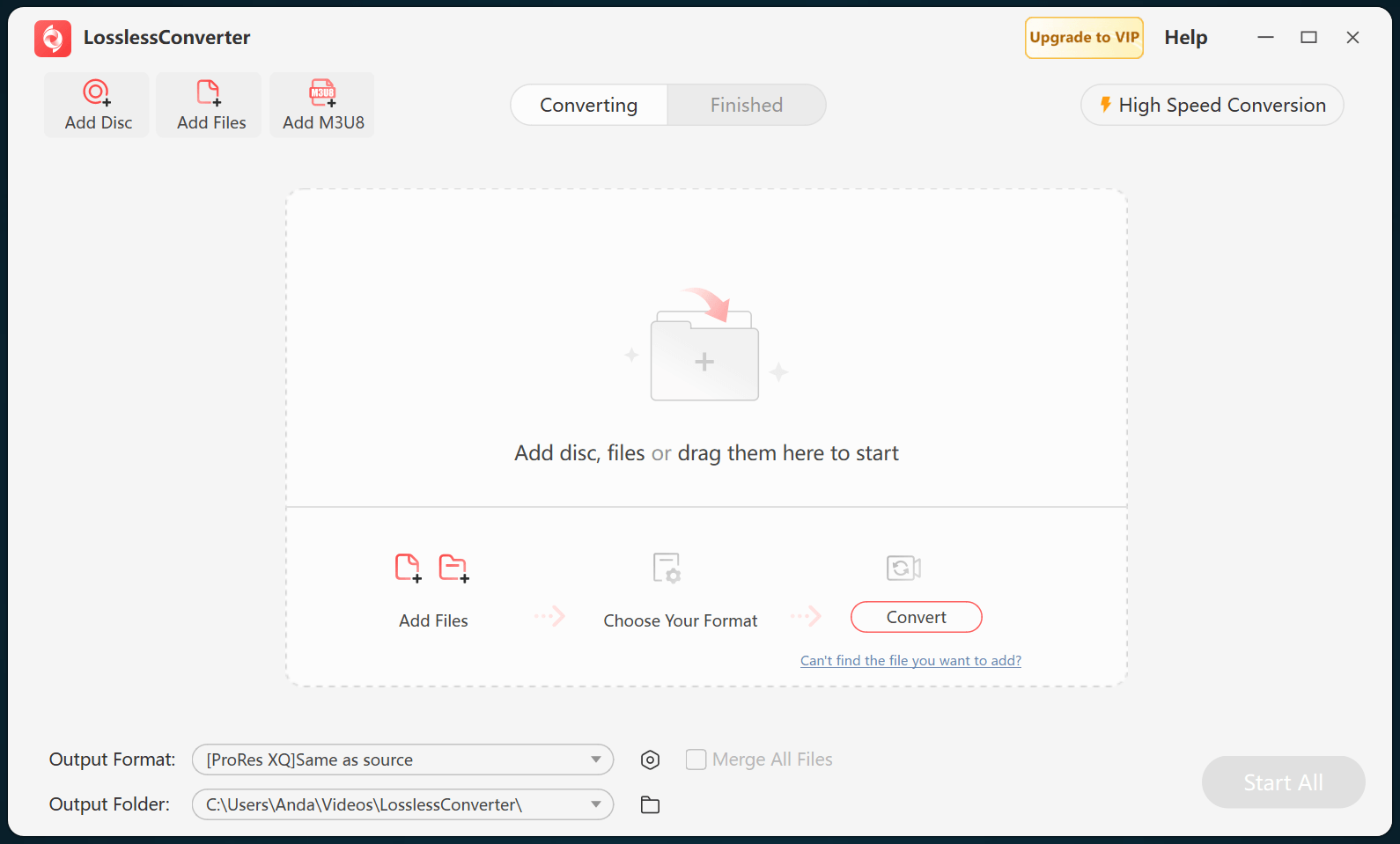
選擇功能並執行作業
- 返回首頁,選擇 Video Converter 或 Compressor 等模組。
- 加入來源檔案並選擇所需輸出設定。
- 選擇 Convert、Compress 或 Start All。LosslessConverter 將為目前流程使用相容加速。
並非每種編解碼器或作業都能使用所有加速器。若無法使用加速,請確認所選編解碼器、停用畫面上的 Auto Copy,並更新顯示卡驅動程式。
Windows 驅動程式設定
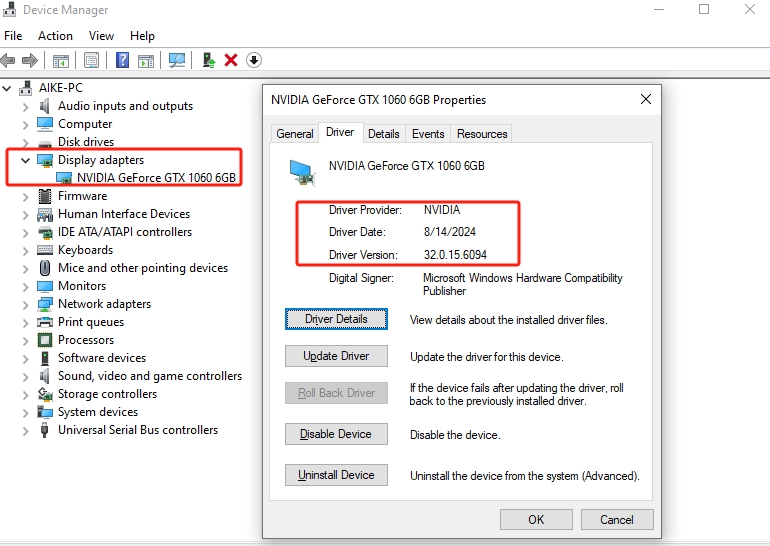
辨識顯示硬體
- 開啟控制台 > 硬體和音效 > 裝置管理員。
- 展開顯示卡。
- 按兩下顯示卡,開啟驅動程式分頁,查看提供者、版本及日期。
僅從電腦製造商或 GPU 官方廠商下載驅動程式。
NVIDIA
更新 NVIDIA 驅動程式
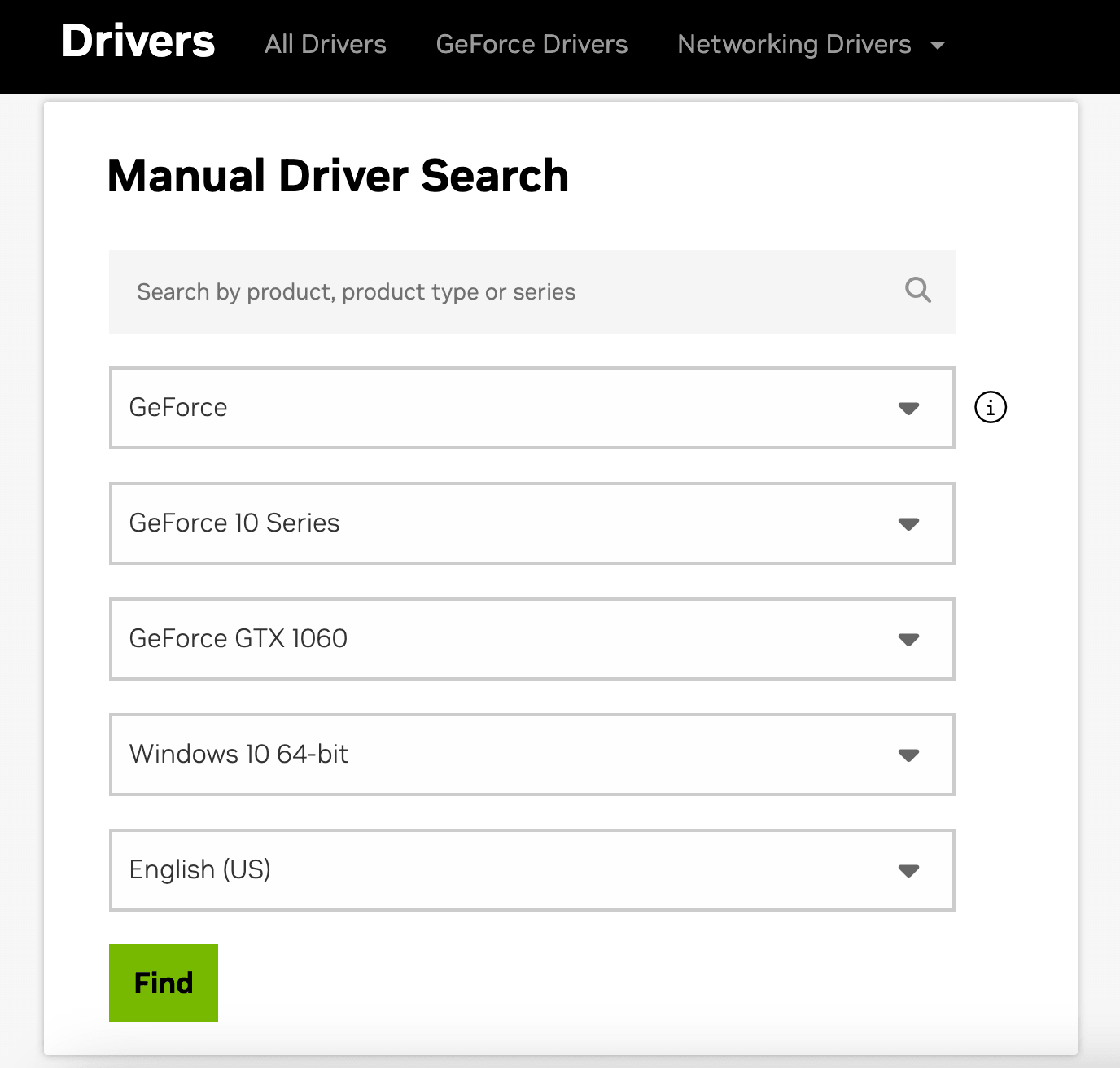
- 開啟官方 NVIDIA 驅動程式頁面。
- 選擇產品類型、系列、型號及作業系統,再選擇 Find。
- 查看最新適用的 Game Ready 或 Studio 驅動程式,再選擇 Download。
- 執行下載的安裝程式,依照指示操作並重新啟動 Windows。
AMD
更新 AMD 驅動程式
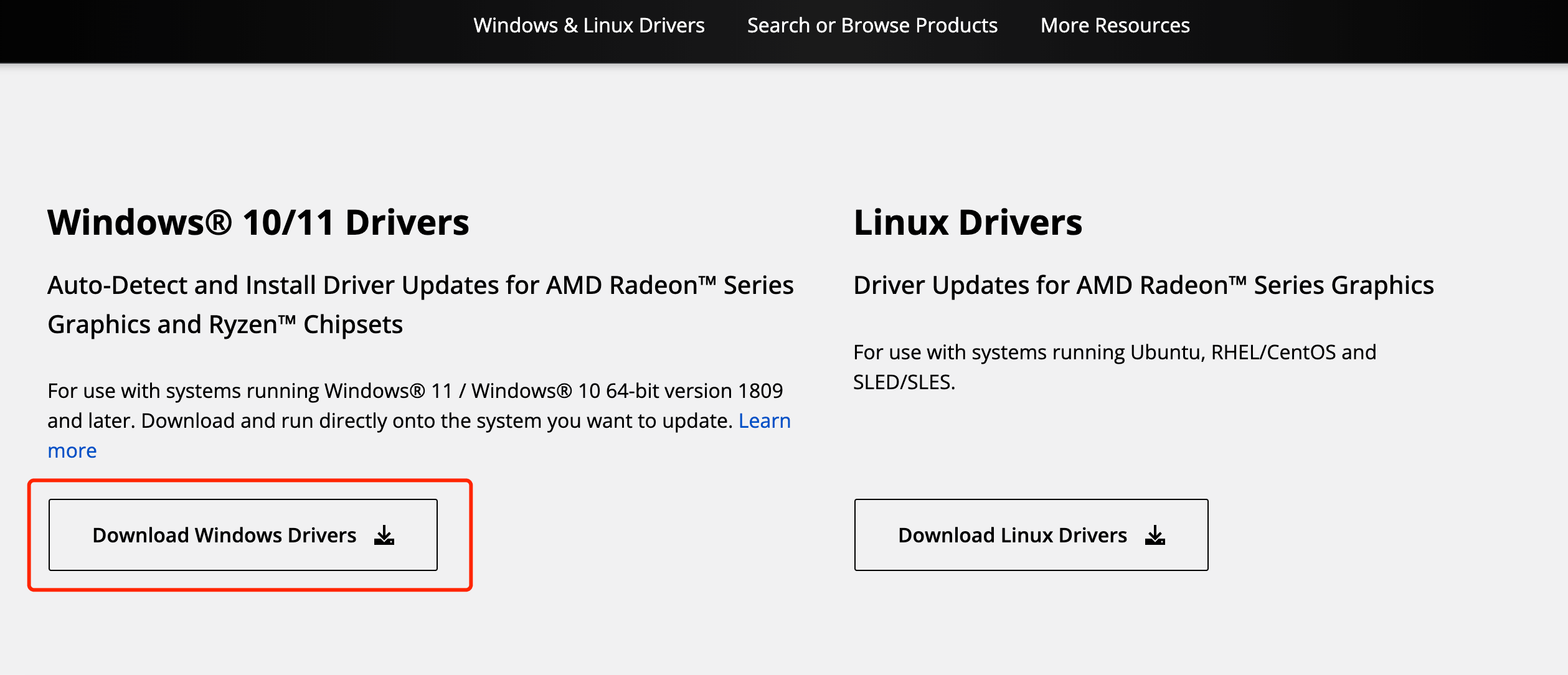
- 開啟官方 AMD 驅動程式支援頁面。
- 在支援的現行 Windows 系統上使用自動偵測工具,或依產品搜尋與瀏覽。
- 選擇符合的作業系統套件並下載。
- 執行安裝精靈,安裝後重新啟動 Windows。
Intel
更新 Intel 顯示卡驅動程式
- 開啟官方 Intel Driver & Support Assistant 頁面。
- 選擇 Download now。
- 執行安裝程式,選擇 Begin Installation。
- 安裝完成後,重新啟動 Windows,再開啟 LosslessConverter。