自動検出
ハードウェアアクセラレーションを有効にする
LosslessConverterはCPUとGPUの利用可否を自動確認し、エンコード、デコード、編集、レンダリング、対応するAI処理で互換性のあるアクセラレーションを使えます。
- LosslessConverterをインストールして開きます。
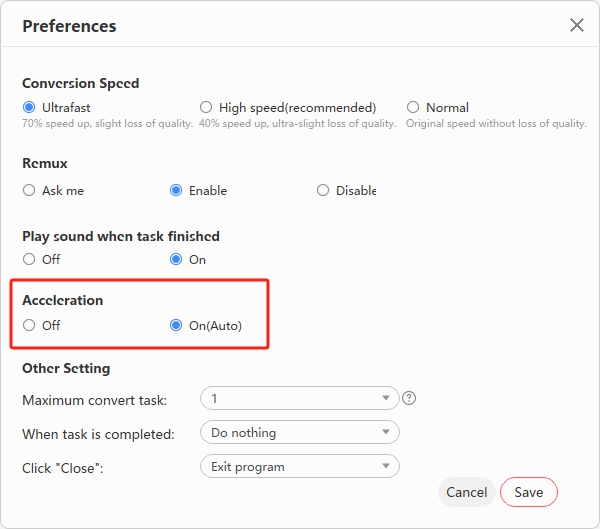
- Help > Preferencesを選びます。
- Accelerationを有効にします。
- 検出されたハードウェアと、利用可能なH.264・HEVCのエンコード・デコード機能を確認します。
処理
機能を選んで実行する
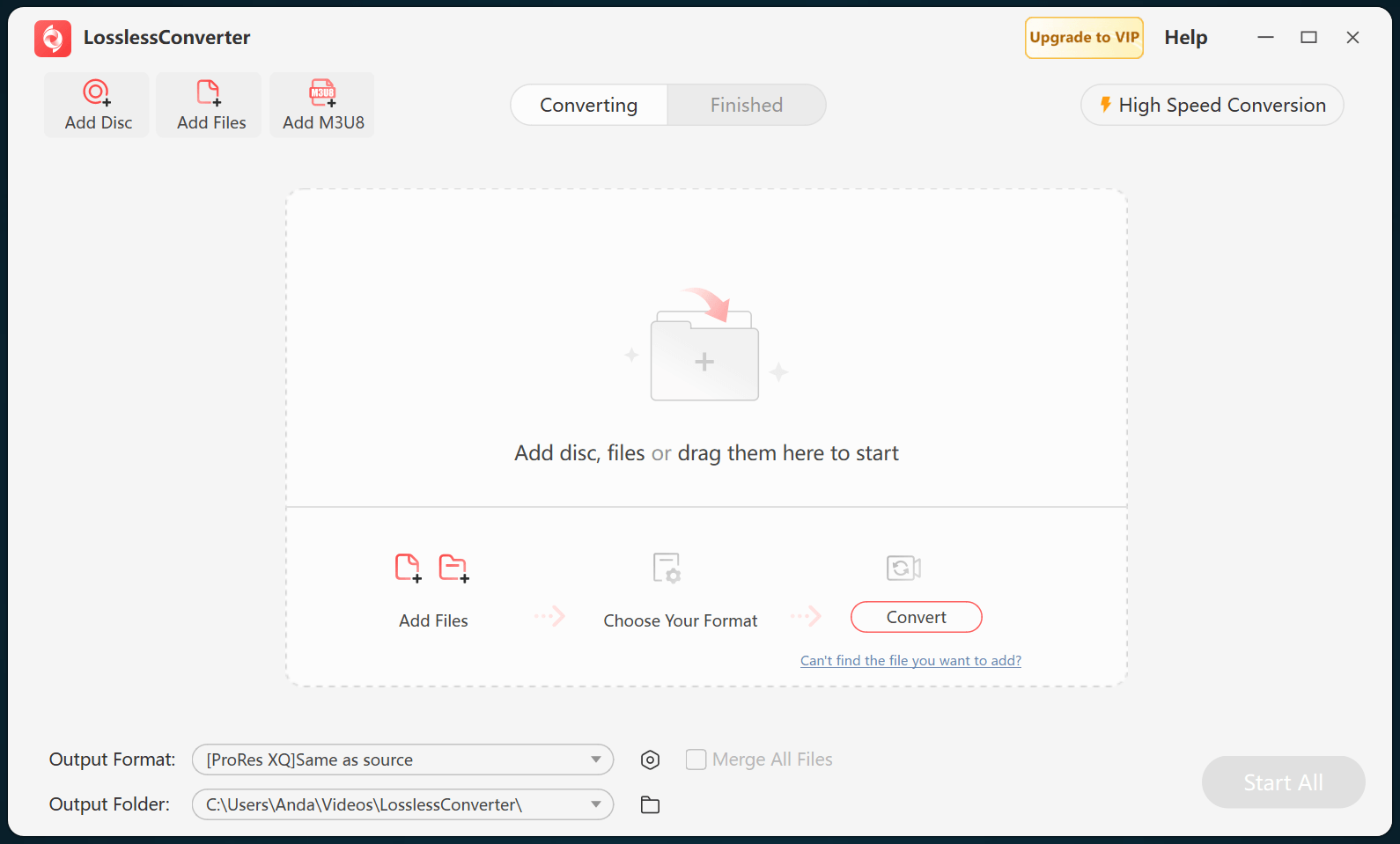
- ホーム画面に戻り、Video ConverterやCompressorなどのモジュールを選びます。
- ソースファイルを追加し、必要な出力設定を選びます。
- Convert、Compress、Start Allを選びます。LosslessConverterは実行中の処理で対応するアクセラレーションを使います。
すべてのコーデックや処理がすべてのアクセラレーターに対応するわけではありません。利用できない場合は選択コーデックを確認し、Auto Copyがあればオフにして、グラフィックスドライバーを更新してください。
Windowsドライバーの設定
グラフィックスハードウェアを確認する
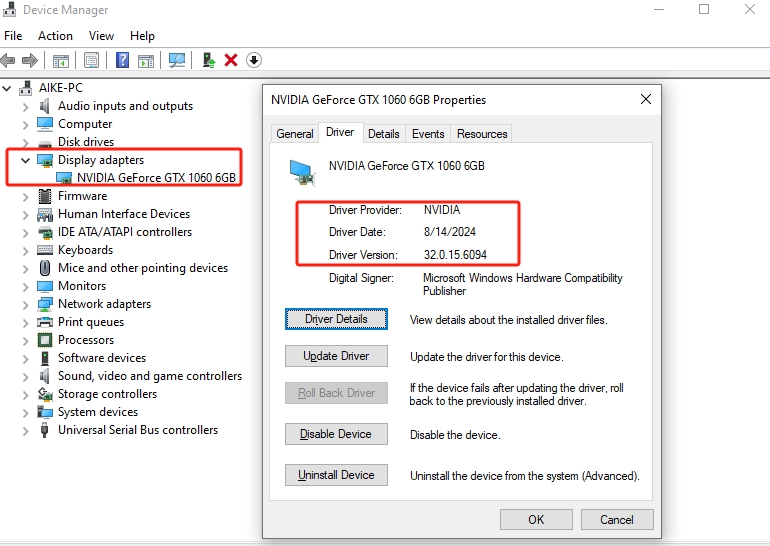
- コントロール パネル > ハードウェアとサウンド > デバイス マネージャーを開きます。
- ディスプレイ アダプターを展開します。
- アダプターをダブルクリックし、ドライバータブで提供元、バージョン、日付を確認します。
ドライバーはパソコンメーカーまたはGPUメーカーの公式サイトからのみダウンロードしてください。
NVIDIA
NVIDIAドライバーを更新する
- 公式のNVIDIAドライバーページを開きます。
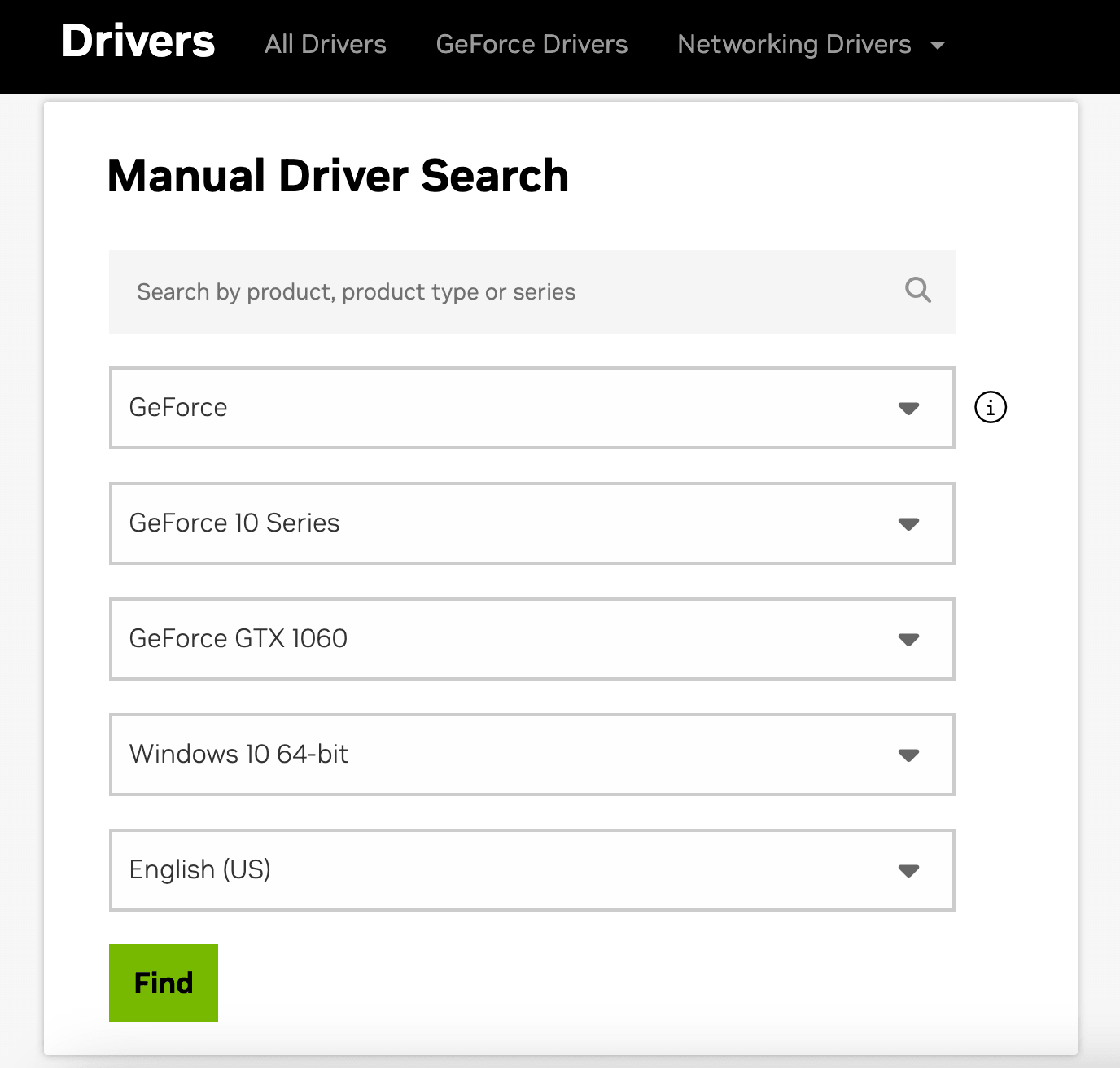
- 製品タイプ、シリーズ、モデル、OSを選び、Findを選択します。
- 適切な最新のGame ReadyまたはStudioドライバーを確認し、Downloadを選びます。
- ダウンロードしたインストーラーを実行し、画面の指示に従ってWindowsを再起動します。
AMD
AMDドライバーを更新する
- 公式のAMDドライバーサポートページを開きます。
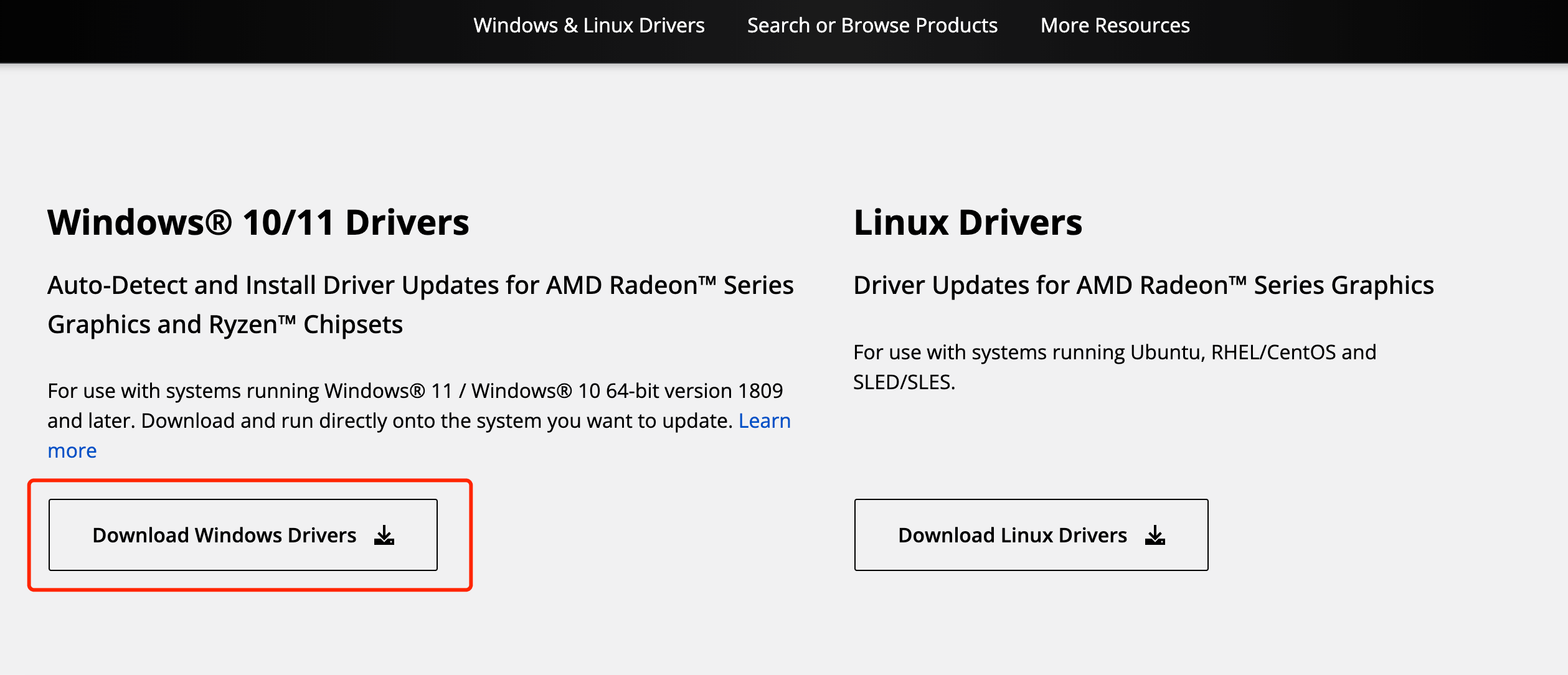
- 対応する現在のWindows環境では自動検出ツールを使うか、製品別に検索して探します。
- OSに合ったパッケージを選んでダウンロードします。
- セットアップウィザードを実行し、インストール後にWindowsを再起動します。
Intel
Intelグラフィックスドライバーを更新する
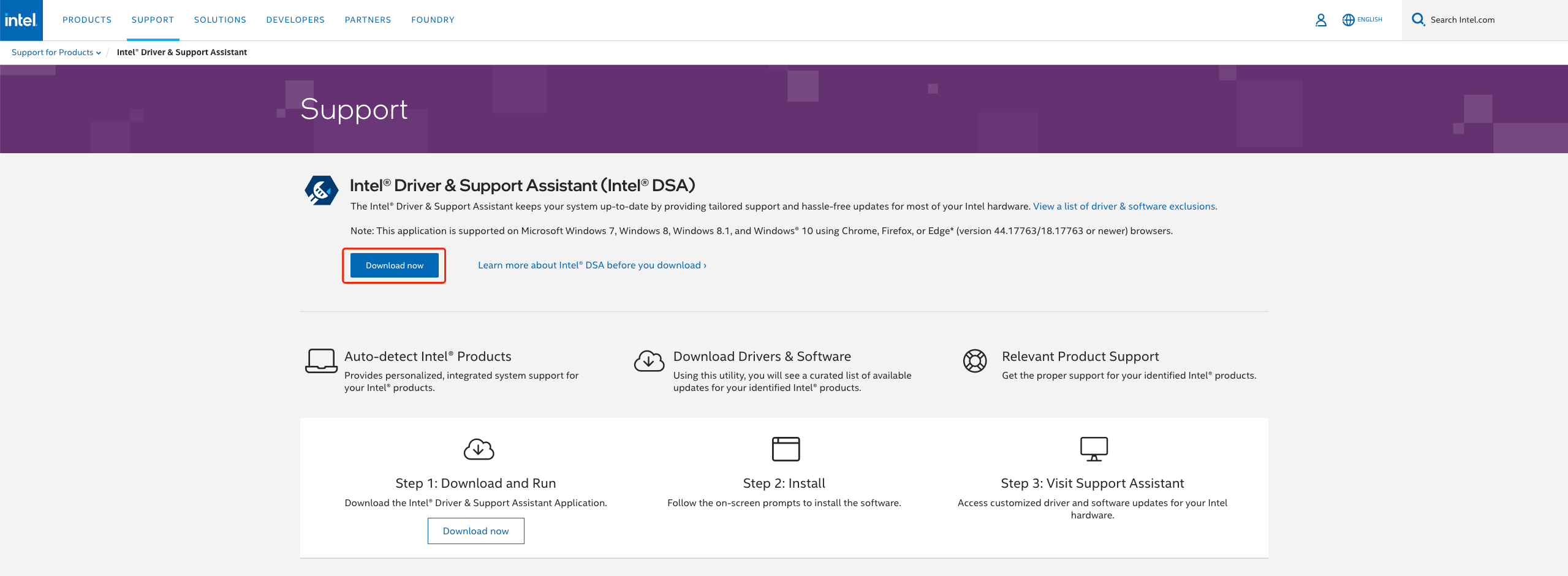
- 公式のIntel Driver & Support Assistantページを開きます。
- Download nowを選びます。
- インストーラーを実行し、Begin Installationを選びます。
- インストールが終わったらWindowsを再起動し、LosslessConverterを開き直します。