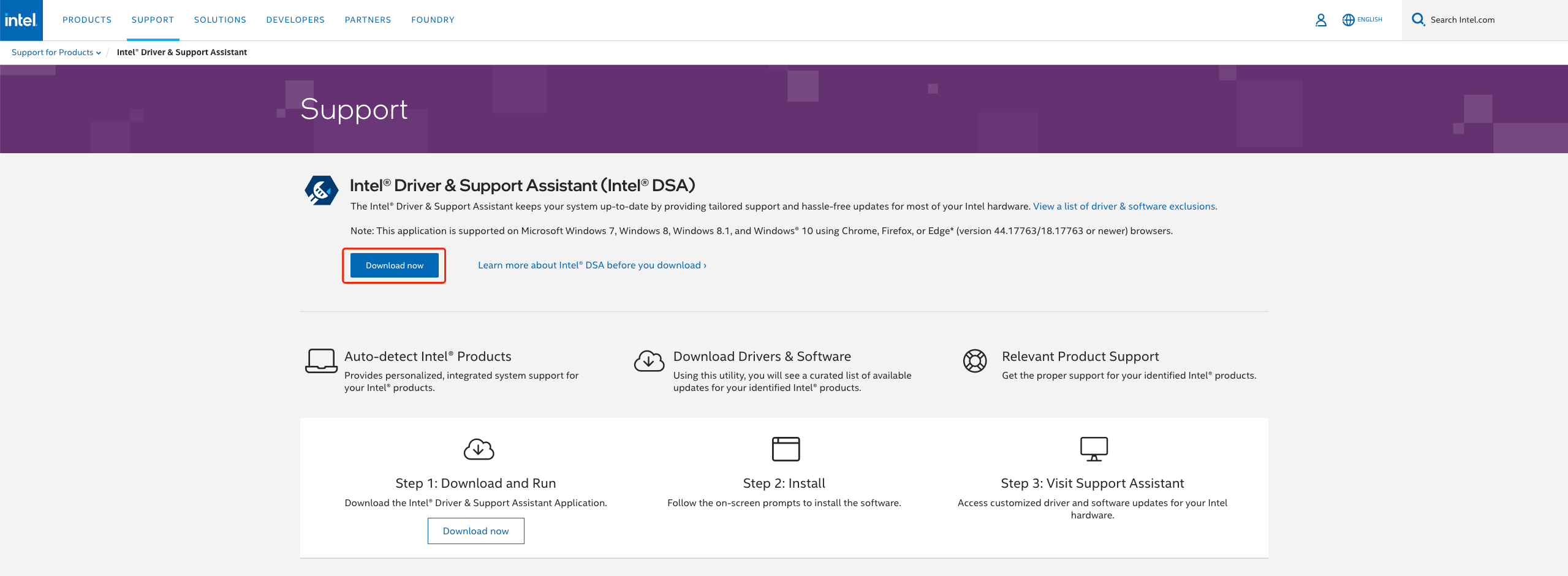
Rilevamento automatico
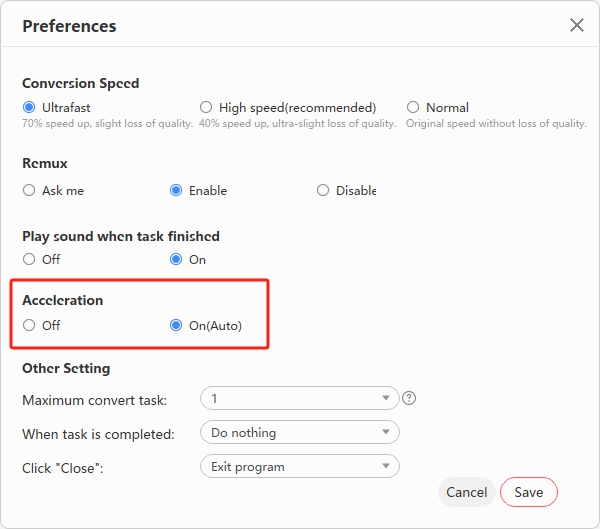
Attiva l'accelerazione hardware
LosslessConverter può verificare automaticamente la disponibilità di CPU e GPU e usare l'accelerazione compatibile per codifica, decodifica, montaggio, rendering e operazioni AI supportate.
- Installa e apri LosslessConverter.
- Scegli Help > Preferences.
- Attiva Acceleration.
- Controlla l'hardware rilevato e le funzioni disponibili di codifica e decodifica H.264 e HEVC.
Elaborazione
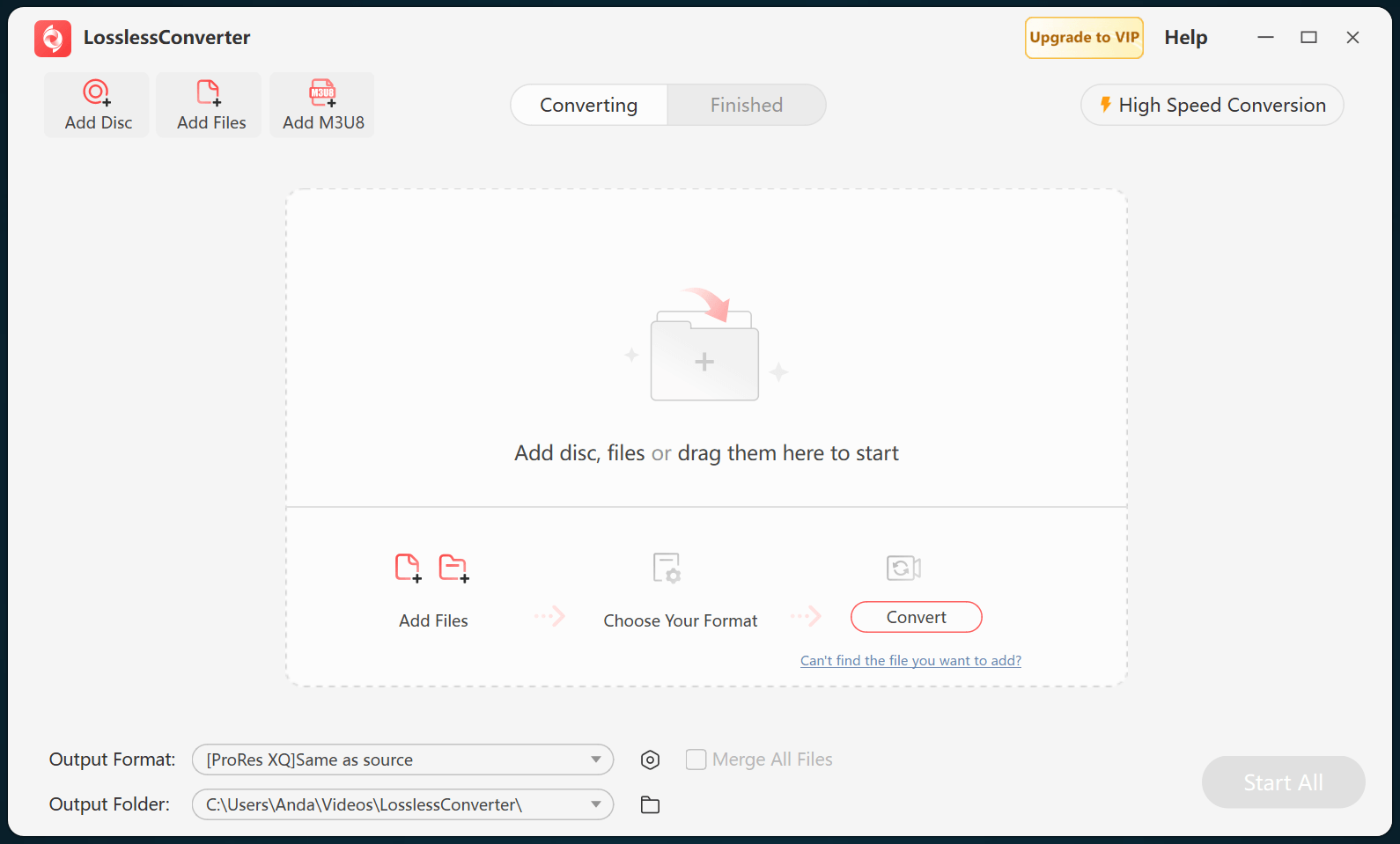
Scegli una funzione ed esegui l'attività
- Torna alla schermata iniziale e scegli un modulo come Video Converter o Compressor.
- Aggiungi i file sorgente e scegli le impostazioni di output desiderate.
- Seleziona Convert, Compress o Start All. LosslessConverter userà l'accelerazione compatibile per la procedura attiva.
Non tutti i codec o le operazioni possono usare ogni acceleratore. Se l'accelerazione non è disponibile, verifica il codec selezionato, disattiva Auto Copy quando presente e aggiorna il driver grafico.
Driver su Windows
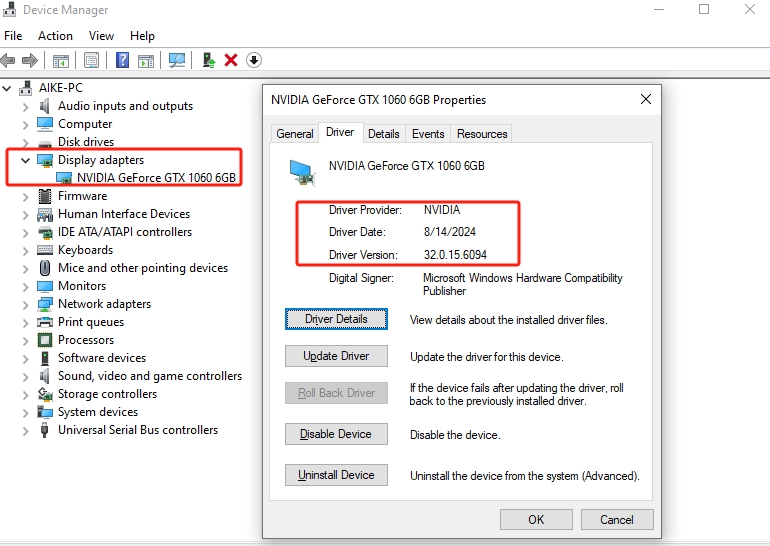
Identifica la scheda grafica
- Apri Pannello di controllo > Hardware e suoni > Gestione dispositivi.
- Espandi Schede video.
- Fai doppio clic sulla scheda e apri la scheda Driver per vedere fornitore, versione e data.
Scarica i driver solo dal produttore del computer o dal sito ufficiale del produttore della GPU.
NVIDIA
Aggiorna un driver NVIDIA
- Apri la pagina ufficiale dei driver NVIDIA.
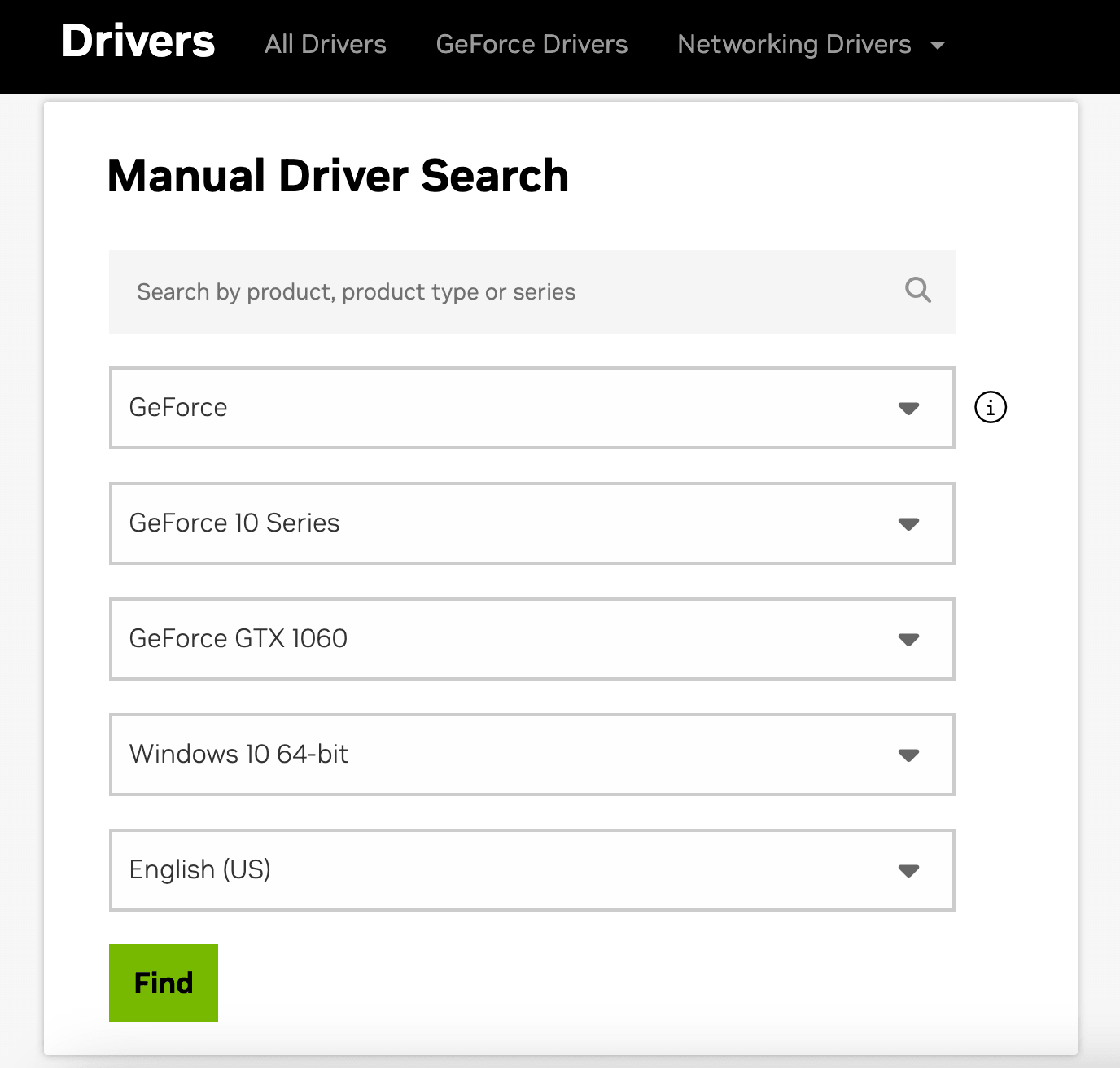
- Seleziona tipo di prodotto, serie, modello e sistema operativo, poi scegli Find.
- Controlla il driver Game Ready o Studio più recente adatto al sistema e scegli Download.
- Esegui il programma scaricato, segui le istruzioni e riavvia Windows.
AMD
Aggiorna un driver AMD
- Apri la pagina ufficiale di supporto driver AMD.
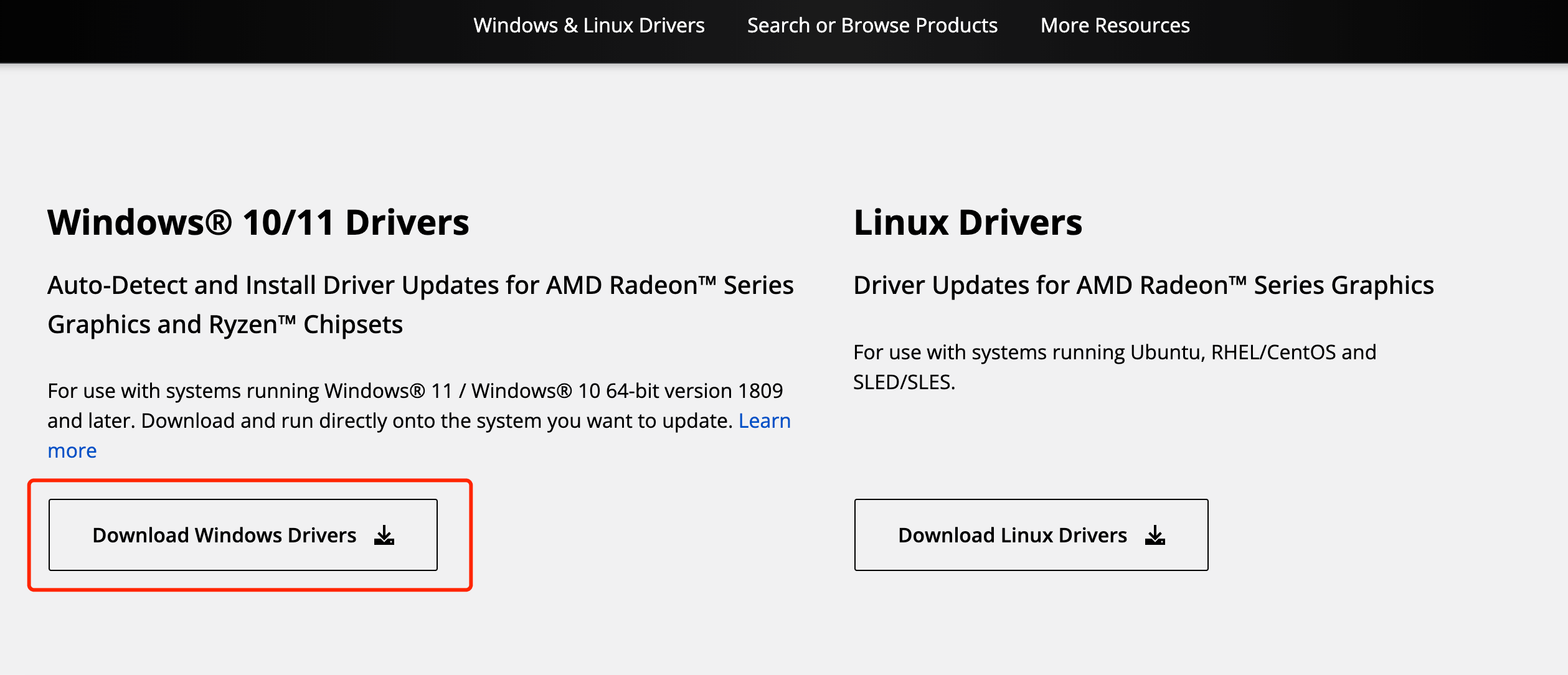
- Usa lo strumento di rilevamento automatico sui sistemi Windows attuali supportati, oppure cerca e sfoglia per prodotto.
- Scegli il pacchetto corretto per il sistema operativo e scaricalo.
- Esegui la procedura guidata e riavvia Windows dopo l'installazione.
Intel
Aggiorna un driver grafico Intel
- Apri la pagina ufficiale Intel Driver & Support Assistant.
- Scegli Download now.
- Esegui il programma di installazione e seleziona Begin Installation.
- Al termine dell'installazione, riavvia Windows e riapri LosslessConverter.