Détection automatique
Activer l’accélération matérielle
LosslessConverter peut vérifier automatiquement la disponibilité du CPU et du GPU et utiliser l’accélération compatible pour l’encodage, le décodage, le montage, le rendu et les traitements IA pris en charge.
- Installez et ouvrez LosslessConverter.
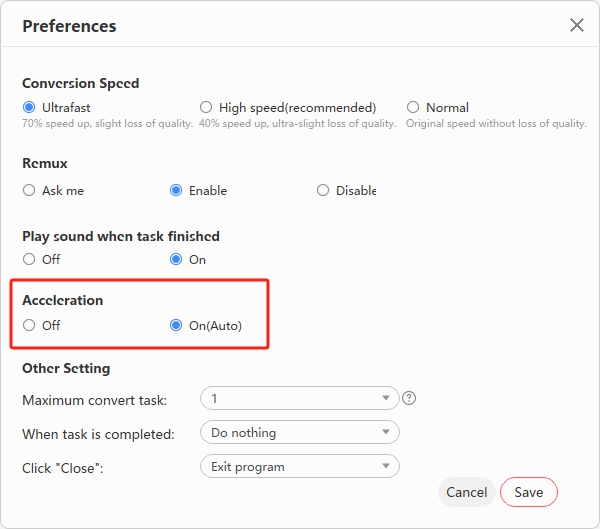
- Choisissez Help > Preferences.
- Activez Acceleration.
- Vérifiez le matériel détecté et les capacités d’encodage et de décodage disponibles pour H.264 et HEVC.
Traitement
Choisir une fonction et lancer la tâche
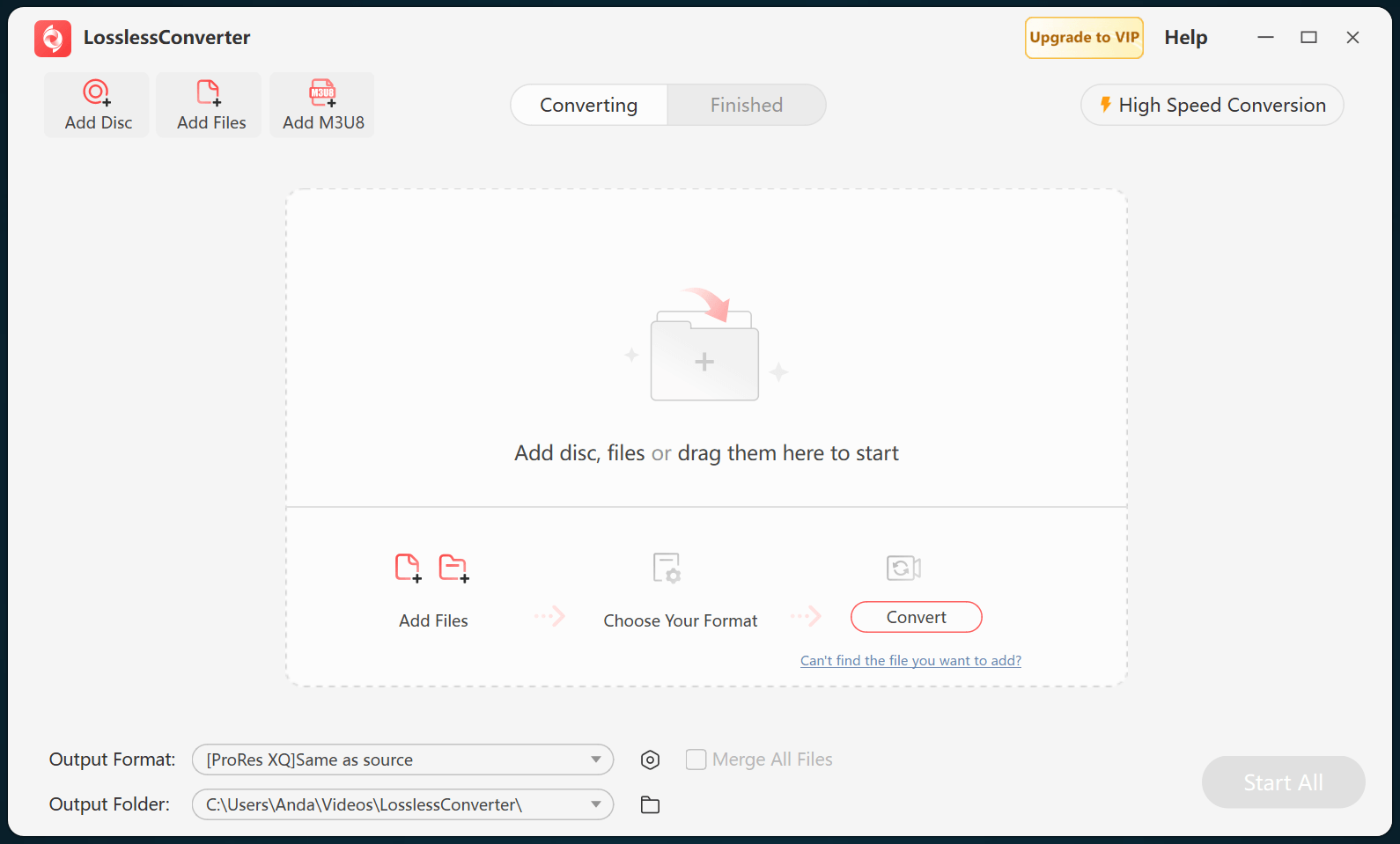
- Revenez à l’écran d’accueil et choisissez un module comme Video Converter ou Compressor.
- Ajoutez les fichiers sources et choisissez les réglages de sortie souhaités.
- Sélectionnez Convert, Compress ou Start All. LosslessConverter utilise l’accélération compatible avec la tâche en cours.
Tous les codecs et traitements ne peuvent pas utiliser tous les accélérateurs. Si l’accélération est indisponible, vérifiez le codec choisi, désactivez Auto Copy si l’option apparaît et mettez à jour le pilote graphique.
Configuration des pilotes Windows
Identifier le matériel graphique
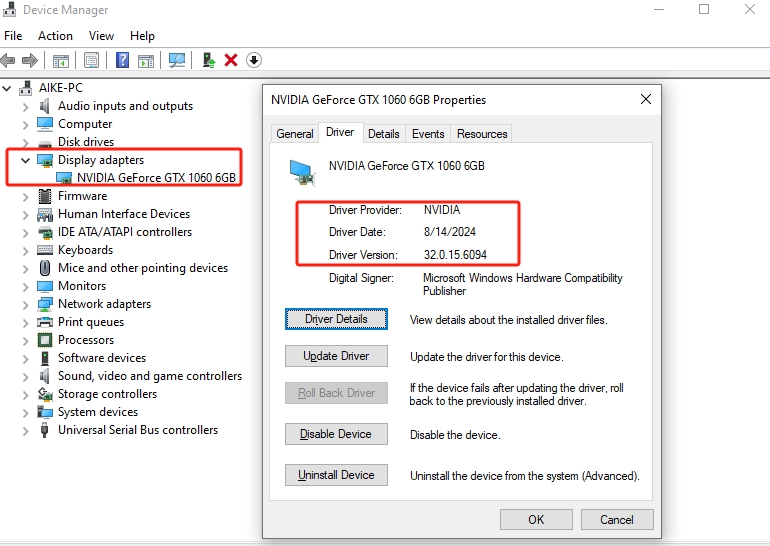
- Ouvrez Panneau de configuration > Matériel et audio > Gestionnaire de périphériques.
- Développez Cartes graphiques.
- Double-cliquez sur la carte et ouvrez l’onglet Pilote pour consulter le fournisseur, la version et la date.
Téléchargez les pilotes uniquement auprès du fabricant de l’ordinateur ou du fournisseur officiel du GPU.
NVIDIA
Mettre à jour un pilote NVIDIA
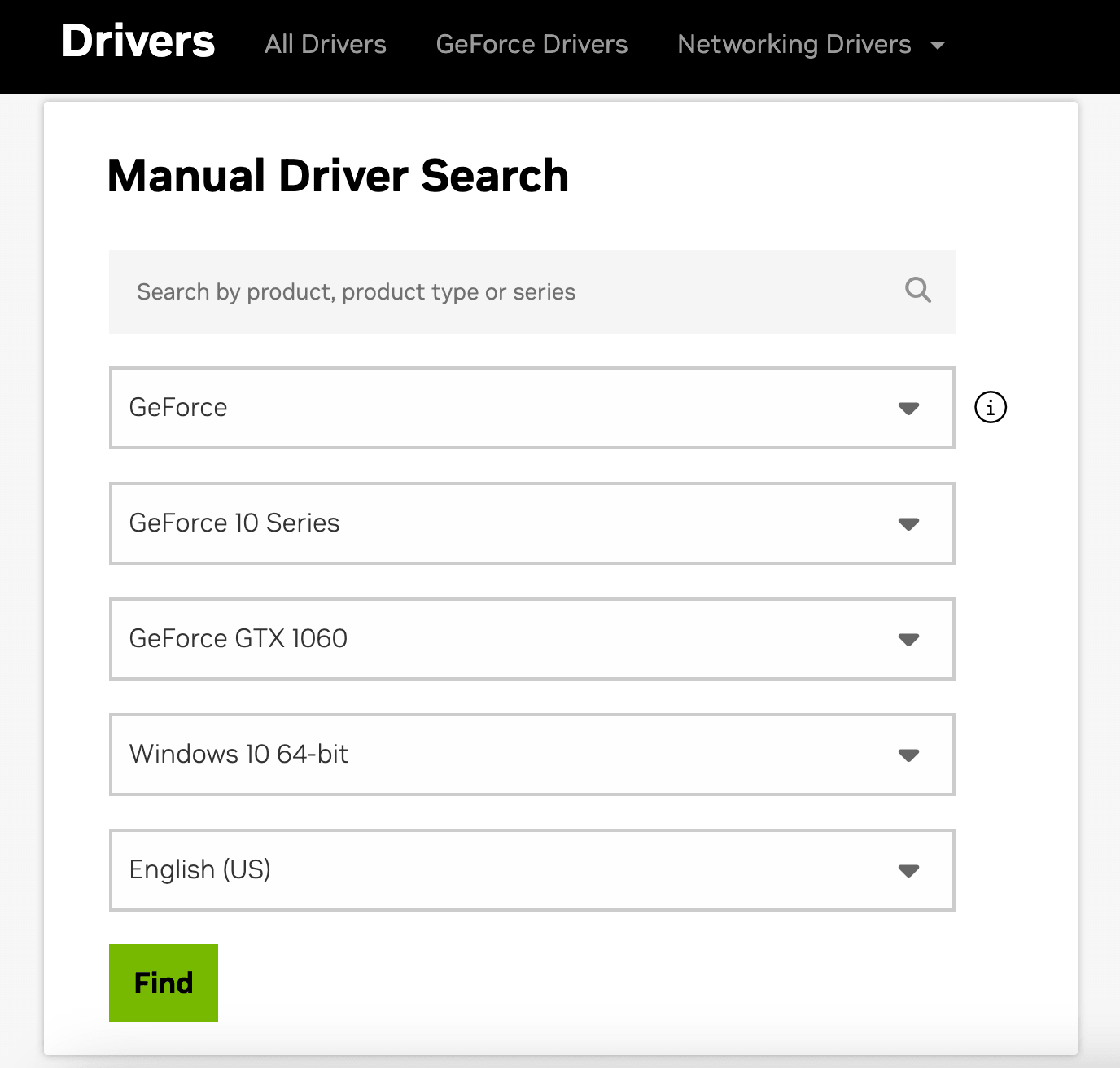
- Ouvrez la page officielle des pilotes NVIDIA.
- Sélectionnez le type de produit, la série, le modèle et le système, puis choisissez Find.
- Vérifiez le dernier pilote Game Ready ou Studio adapté, puis choisissez Download.
- Exécutez le programme téléchargé, suivez ses instructions et redémarrez Windows.
AMD
Mettre à jour un pilote AMD
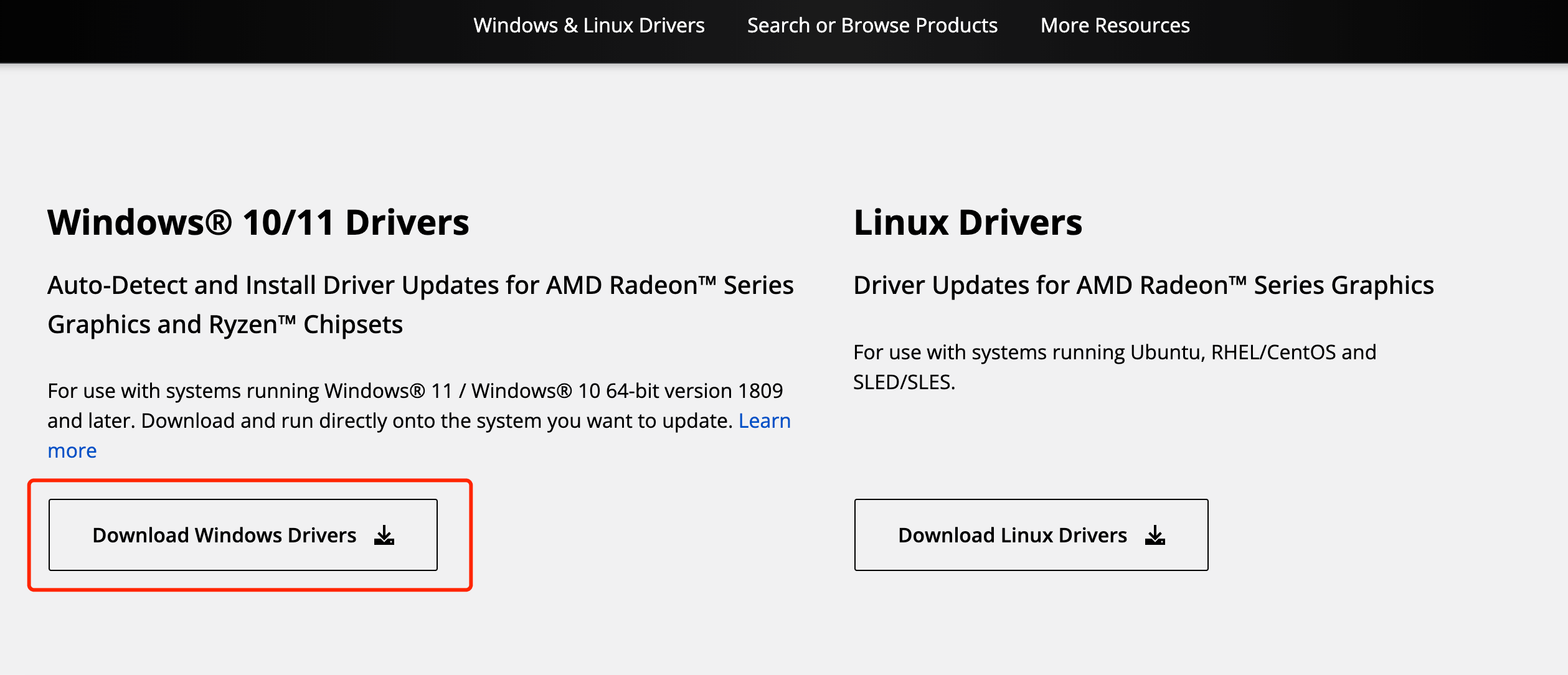
- Ouvrez la page officielle d’assistance des pilotes AMD.
- Sur les systèmes Windows récents compatibles, utilisez l’outil de détection automatique, ou recherchez votre produit dans le catalogue.
- Choisissez le paquet correspondant à votre système et téléchargez-le.
- Exécutez l’assistant d’installation, puis redémarrez Windows.
Intel
Mettre à jour un pilote graphique Intel
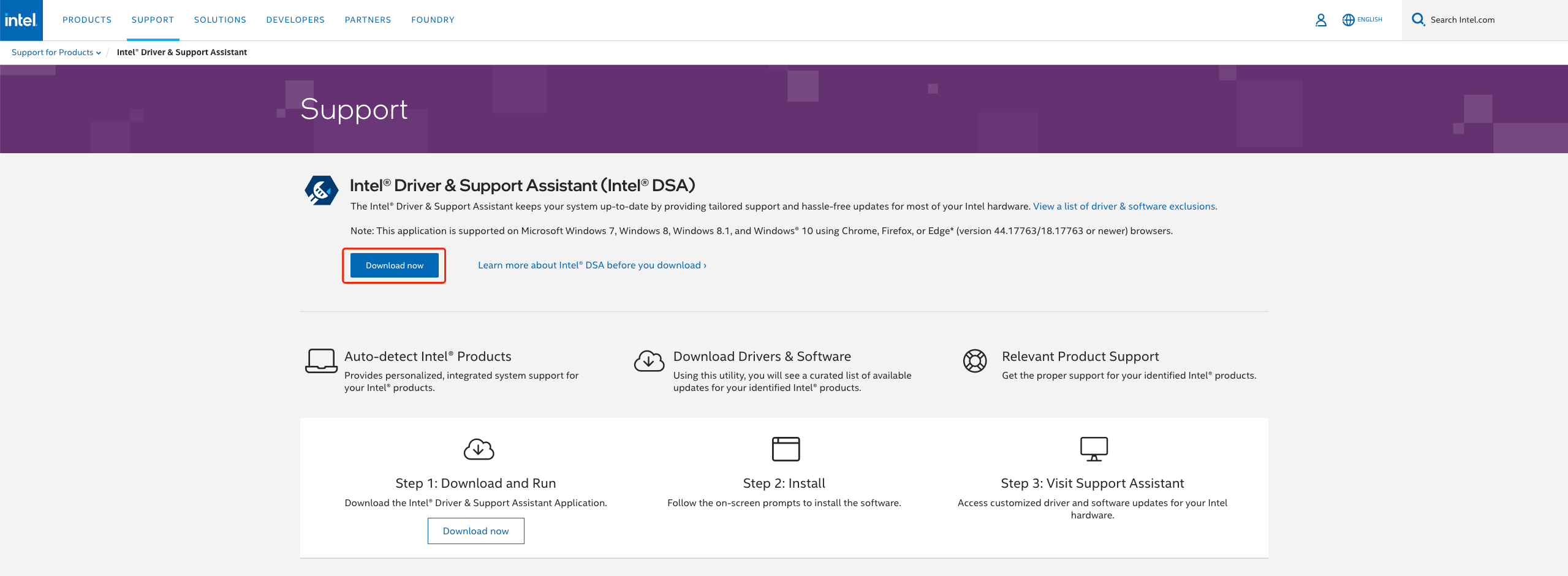
- Ouvrez la page officielle d’Intel Driver & Support Assistant.
- Choisissez Download now.
- Exécutez le programme d’installation et sélectionnez Begin Installation.
- Une fois l’installation terminée, redémarrez Windows et rouvrez LosslessConverter.