Detección automática
Activa la aceleración por hardware
LosslessConverter puede comprobar automáticamente la disponibilidad de CPU y GPU y utilizar la aceleración compatible para codificar, descodificar, editar, renderizar y ejecutar las tareas de IA admitidas.
- Instala y abre LosslessConverter.
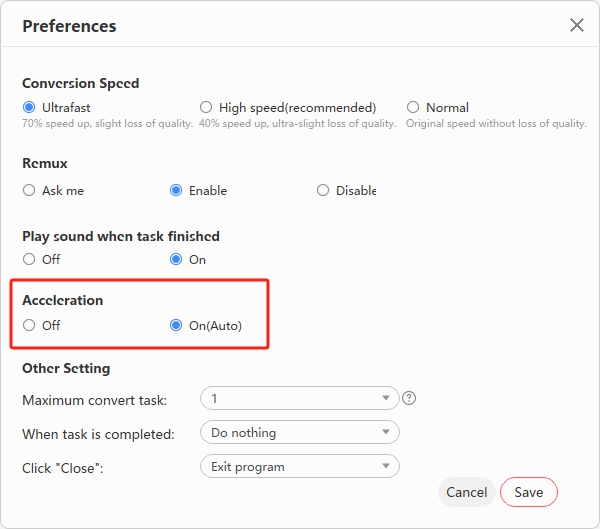
- Elige Help > Preferences.
- Activa Acceleration.
- Revisa el hardware detectado y las funciones disponibles de codificación y descodificación H.264 y HEVC.
Procesamiento
Elige una función y ejecuta la tarea
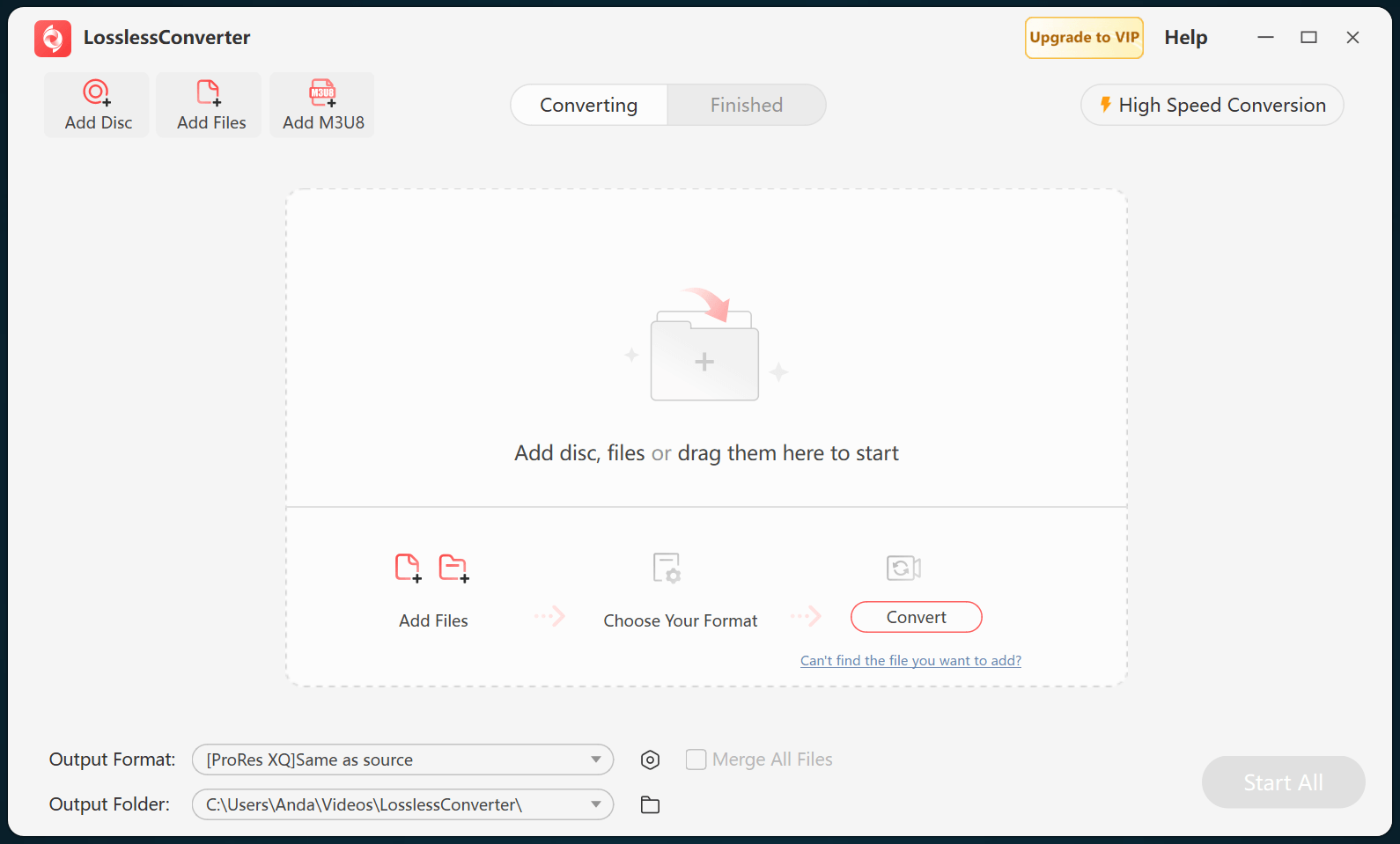
- Vuelve a la pantalla de inicio y elige un módulo como Video Converter o Compressor.
- Añade los archivos de origen y elige los ajustes de salida deseados.
- Selecciona Convert, Compress o Start All. LosslessConverter utilizará la aceleración compatible con el procedimiento activo.
No todos los códecs u operaciones pueden utilizar todos los aceleradores. Si la aceleración no está disponible, comprueba el códec seleccionado, desactiva Auto Copy cuando aparezca y actualiza el controlador gráfico.
Controladores en Windows
Identifica tu hardware gráfico
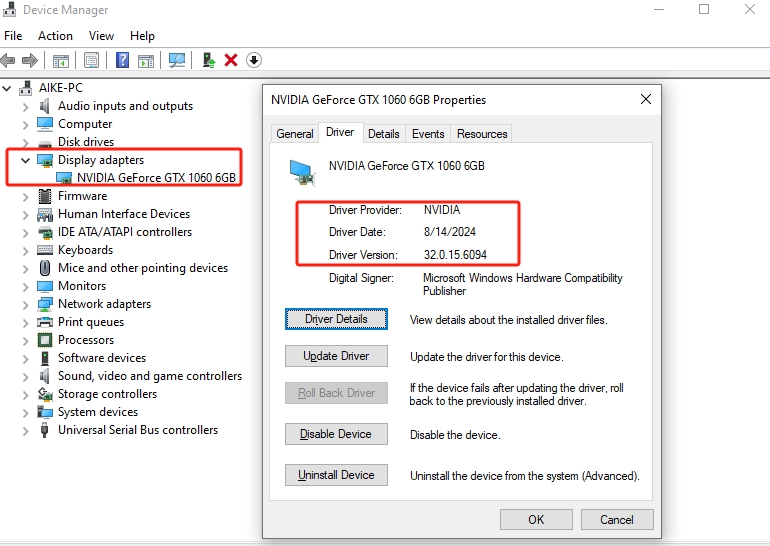
- Abre Panel de control > Hardware y sonido > Administrador de dispositivos.
- Despliega Adaptadores de pantalla.
- Haz doble clic en el adaptador y abre la pestaña Controlador para ver el proveedor, la versión y la fecha.
Descarga controladores solo del fabricante del equipo o del sitio oficial del fabricante de la GPU.
NVIDIA
Actualiza un controlador NVIDIA
- Abre la página oficial de controladores NVIDIA.
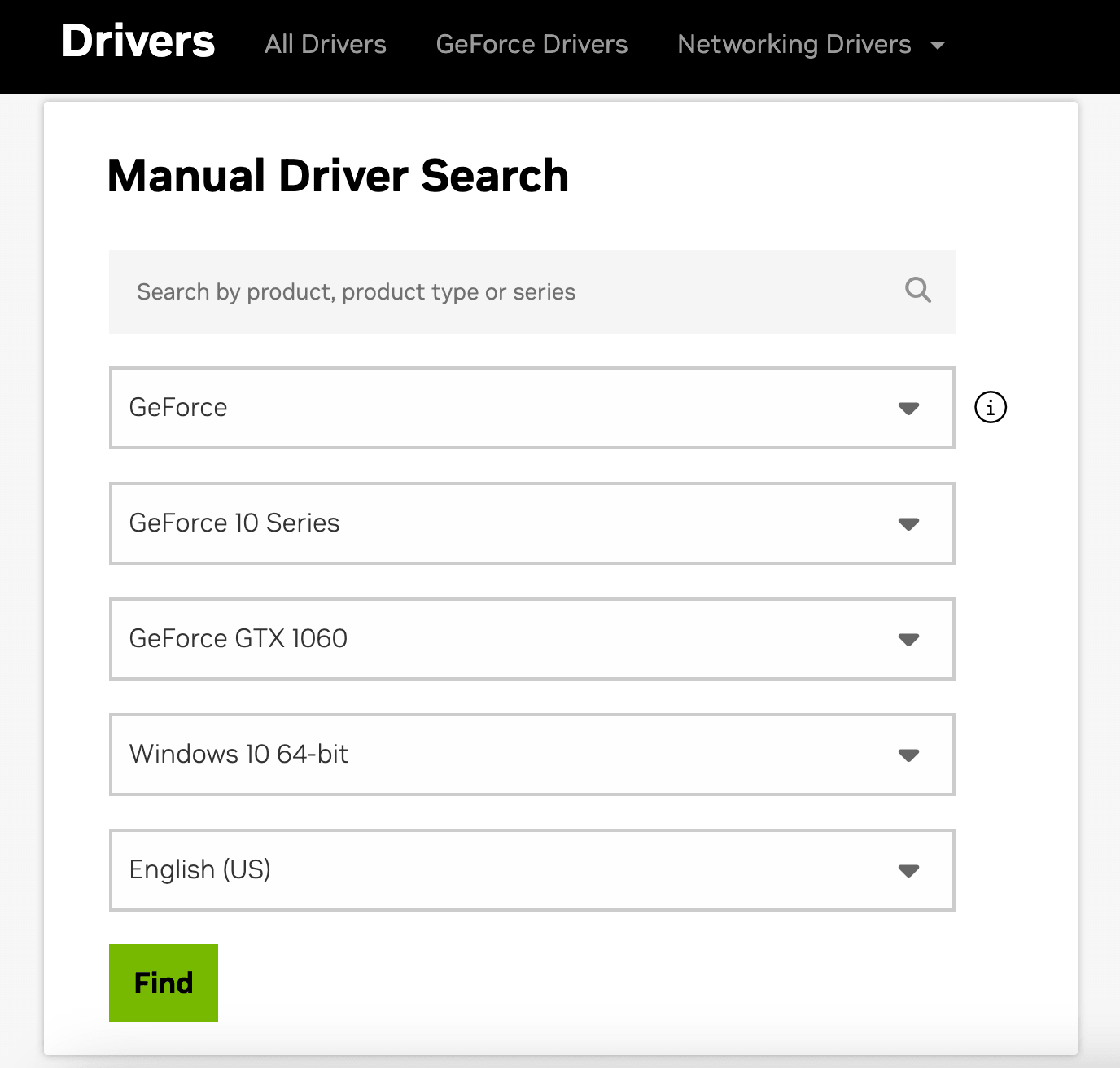
- Selecciona el tipo de producto, la serie, el modelo y el sistema operativo y elige Find.
- Revisa el controlador Game Ready o Studio más reciente adecuado para el sistema y elige Download.
- Ejecuta el instalador descargado, sigue las instrucciones y reinicia Windows.
AMD
Actualiza un controlador AMD
- Abre la página oficial de soporte de controladores AMD.
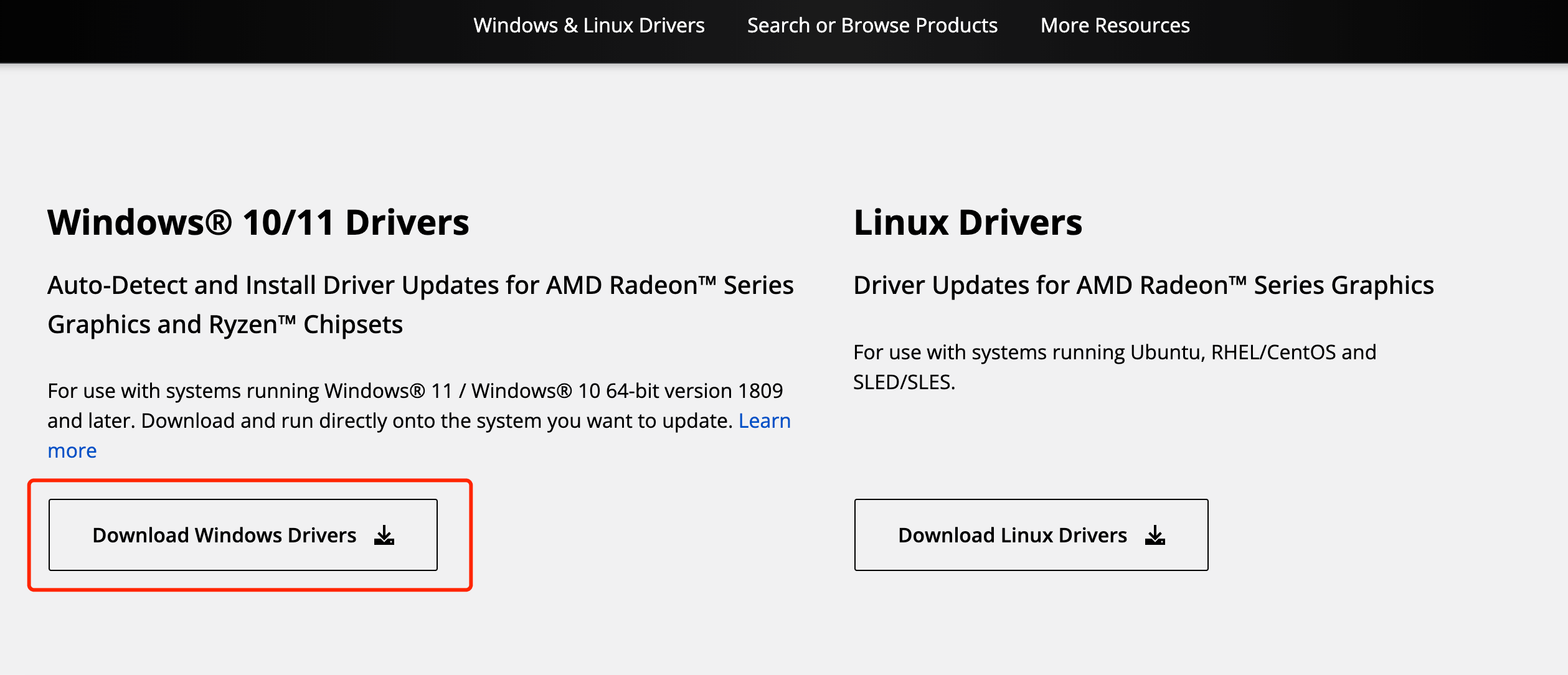
- Utiliza la herramienta de detección automática en sistemas Windows actuales compatibles, o busca por producto.
- Elige el paquete correcto para el sistema operativo y descárgalo.
- Ejecuta el asistente y reinicia Windows tras la instalación.
Intel
Actualiza un controlador gráfico Intel
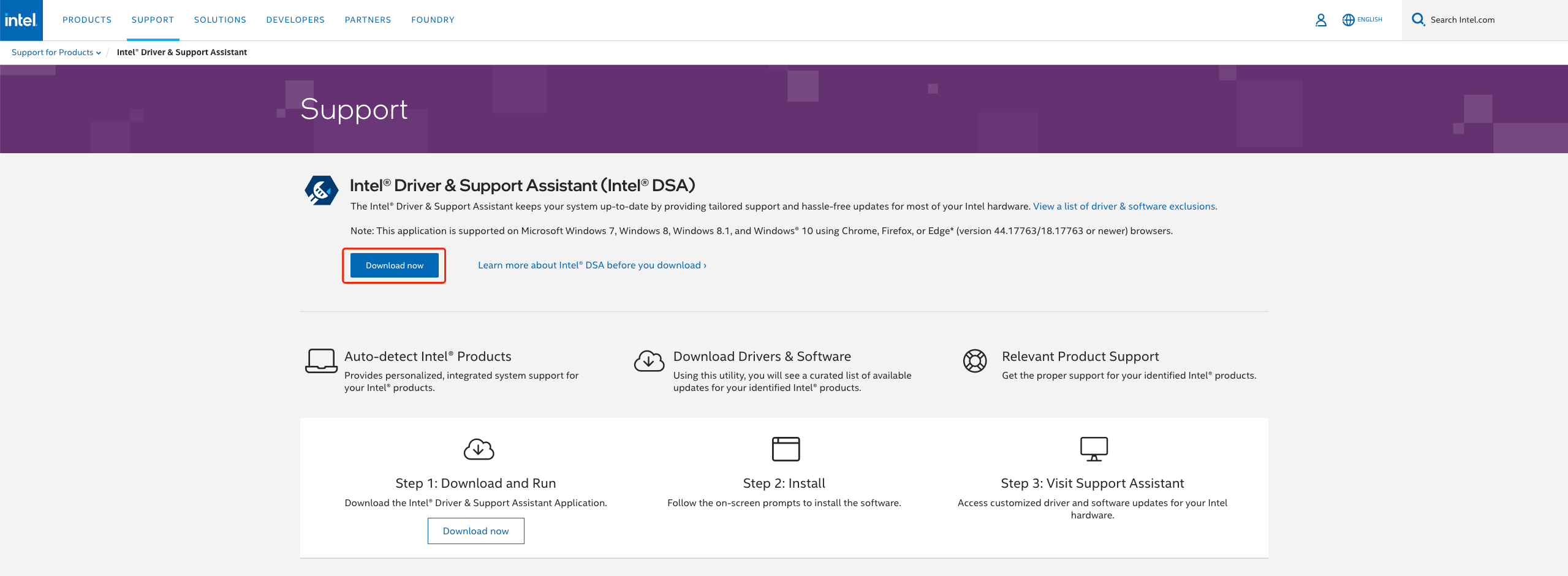
- Abre la página oficial de Intel Driver & Support Assistant.
- Elige Download now.
- Ejecuta el instalador y selecciona Begin Installation.
- Cuando termine la instalación, reinicia Windows y vuelve a abrir LosslessConverter.