Automatische Erkennung
Hardwarebeschleunigung aktivieren
LosslessConverter kann die Verfügbarkeit von CPU und GPU automatisch prüfen und kompatible Beschleunigung für Kodierung, Dekodierung, Bearbeitung, Rendering und unterstützte KI-Aufgaben nutzen.
- Installieren und öffnen Sie LosslessConverter.
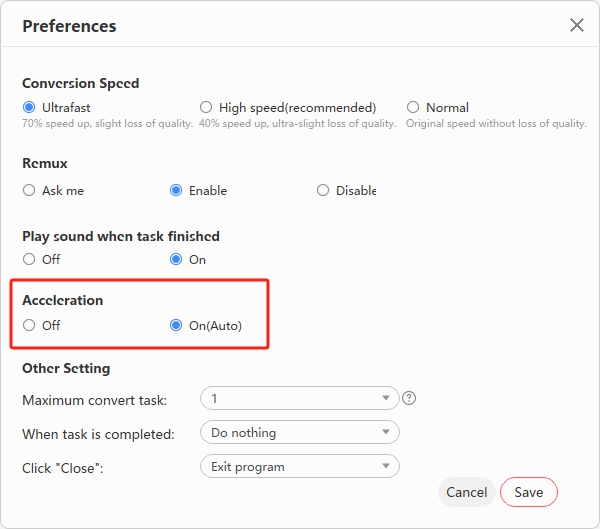
- Wählen Sie Help > Preferences.
- Aktivieren Sie Acceleration.
- Prüfen Sie die erkannte Hardware und die verfügbaren Encoder- und Decoderfunktionen für H.264 und HEVC.
Verarbeitung
Funktion wählen und Aufgabe starten
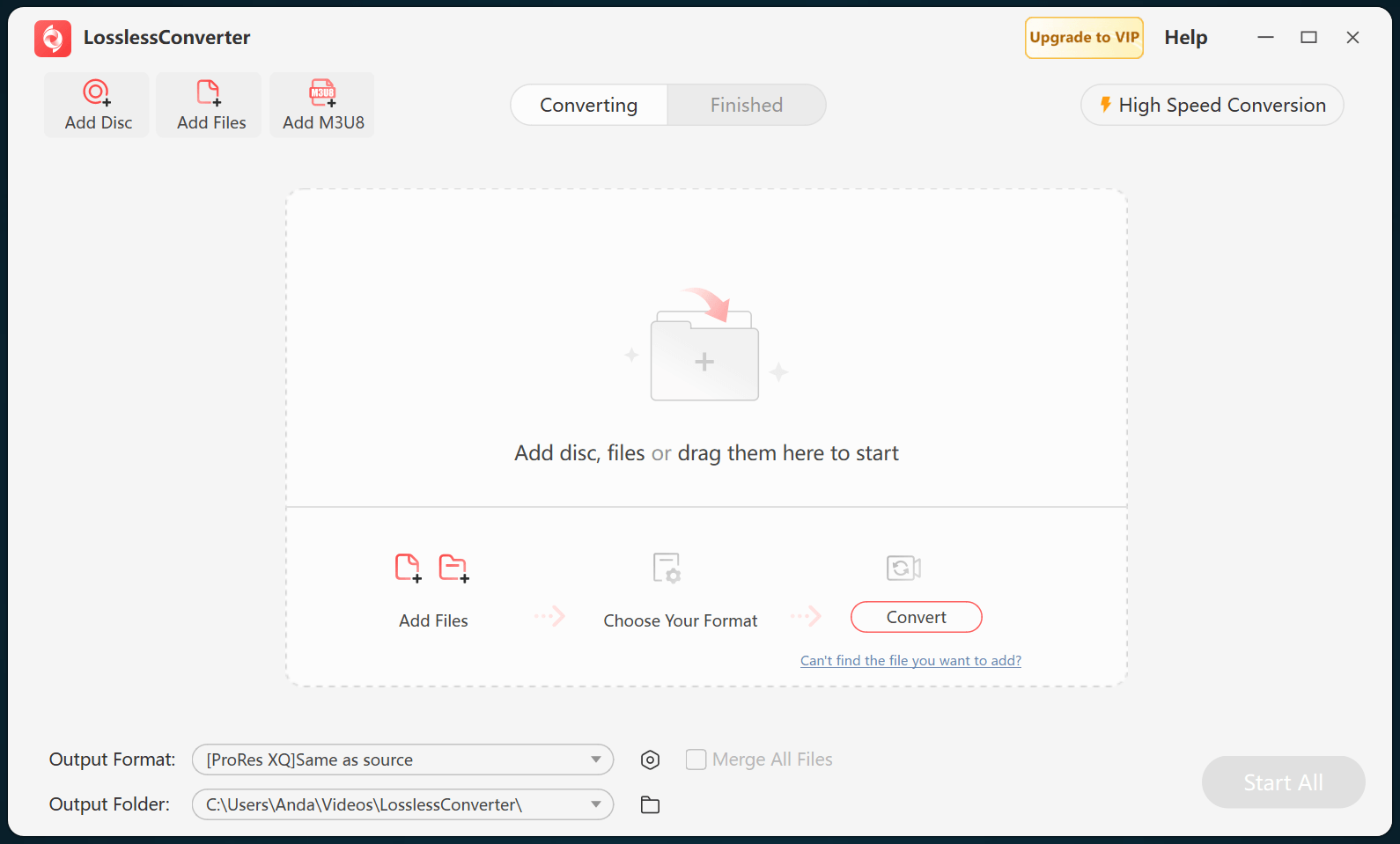
- Kehren Sie zum Startbildschirm zurück und wählen Sie ein Modul wie Video Converter oder Compressor.
- Fügen Sie die Quelldateien hinzu und wählen Sie die gewünschten Ausgabeeinstellungen.
- Wählen Sie Convert, Compress oder Start All. LosslessConverter nutzt die kompatible Beschleunigung für den aktiven Arbeitsablauf.
Nicht jeder Codec und jeder Vorgang kann jeden Beschleuniger nutzen. Ist keine Beschleunigung verfügbar, prüfen Sie den gewählten Codec, deaktivieren Sie Auto Copy, sofern angezeigt, und aktualisieren Sie den Grafiktreiber.
Windows-Treiber einrichten
Grafikhardware ermitteln
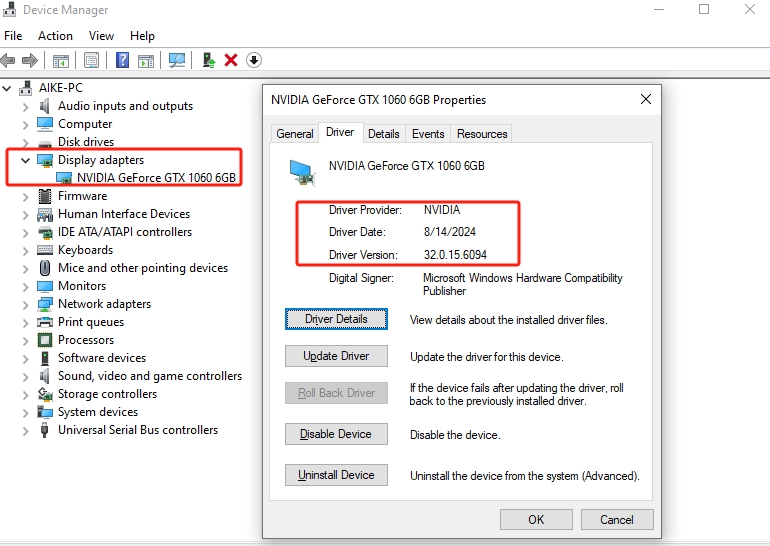
- Öffnen Sie Systemsteuerung > Hardware und Sound > Geräte-Manager.
- Erweitern Sie Grafikkarten.
- Doppelklicken Sie auf die Grafikkarte und öffnen Sie die Registerkarte Treiber, um Anbieter, Version und Datum anzuzeigen.
Laden Sie Treiber nur beim Computerhersteller oder beim offiziellen GPU-Anbieter herunter.
NVIDIA
NVIDIA-Treiber aktualisieren
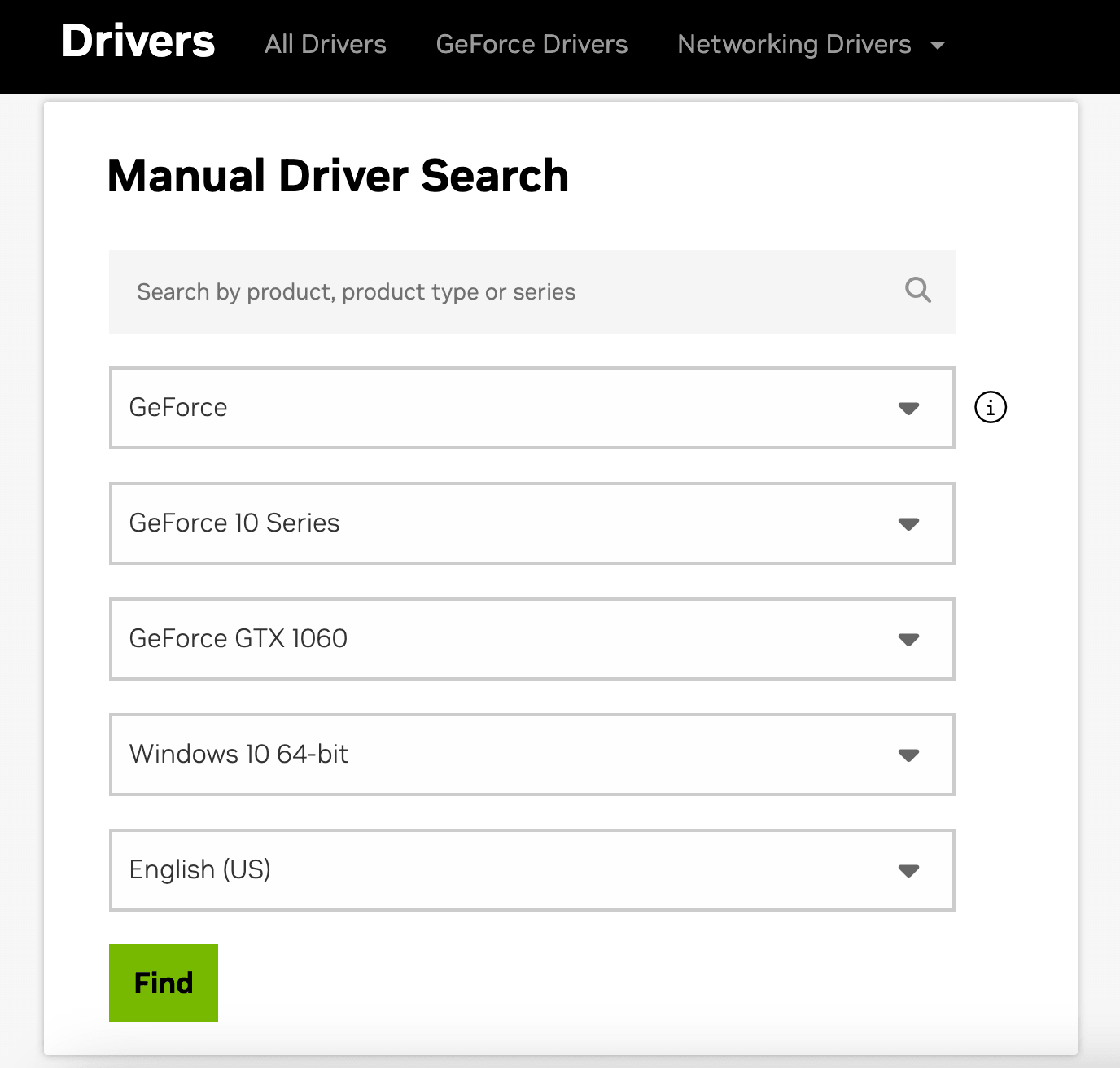
- Öffnen Sie die offizielle NVIDIA-Treiberseite.
- Wählen Sie Produkttyp, Serie, Modell und Betriebssystem und anschließend Find.
- Prüfen Sie den neuesten passenden Game-Ready- oder Studio-Treiber und wählen Sie Download.
- Starten Sie die heruntergeladene Installationsdatei, folgen Sie den Anweisungen und starten Sie Windows neu.
AMD
AMD-Treiber aktualisieren
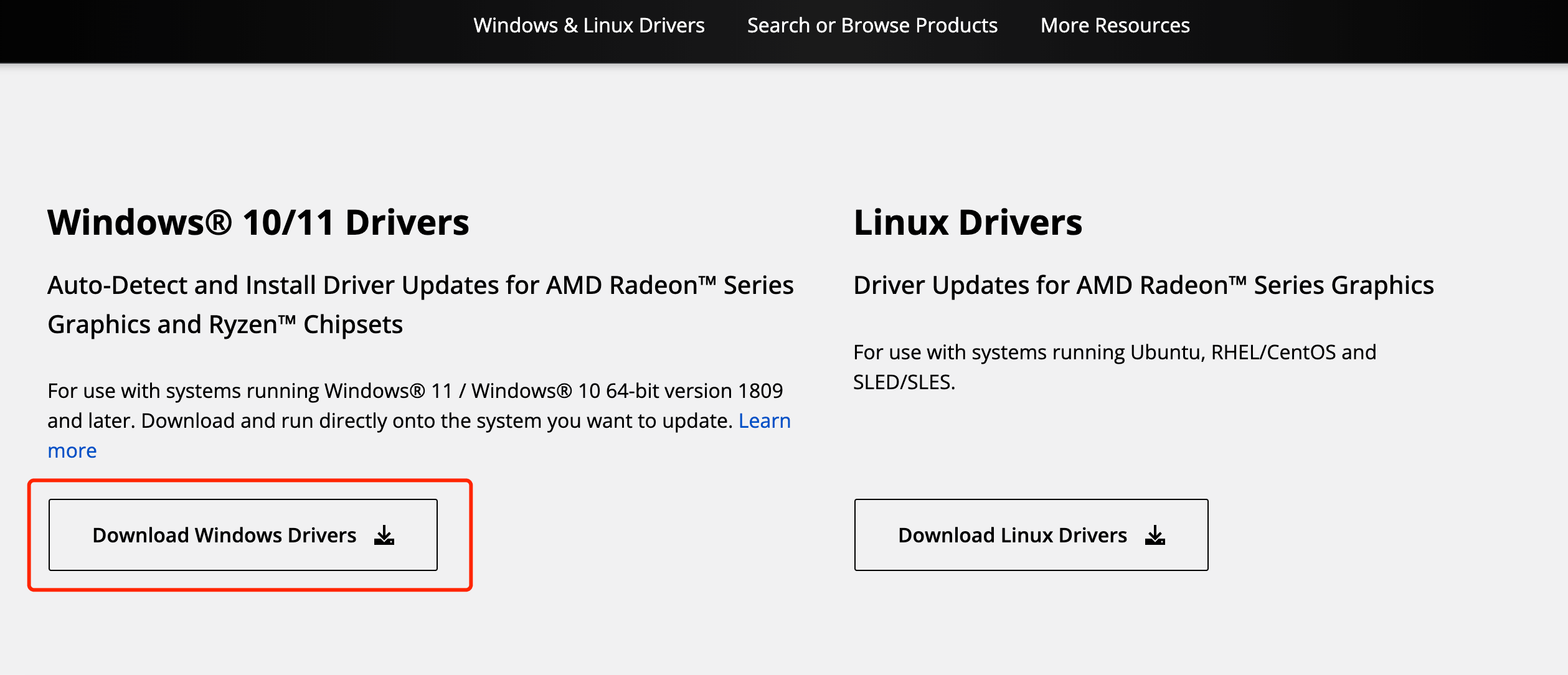
- Öffnen Sie die offizielle AMD-Treibersupportseite.
- Nutzen Sie auf unterstützten aktuellen Windows-Systemen die automatische Erkennung oder suchen Sie nach Ihrem Produkt.
- Wählen Sie das passende Paket für Ihr Betriebssystem und laden Sie es herunter.
- Führen Sie den Installationsassistenten aus und starten Sie Windows anschließend neu.
Intel
Intel-Grafiktreiber aktualisieren
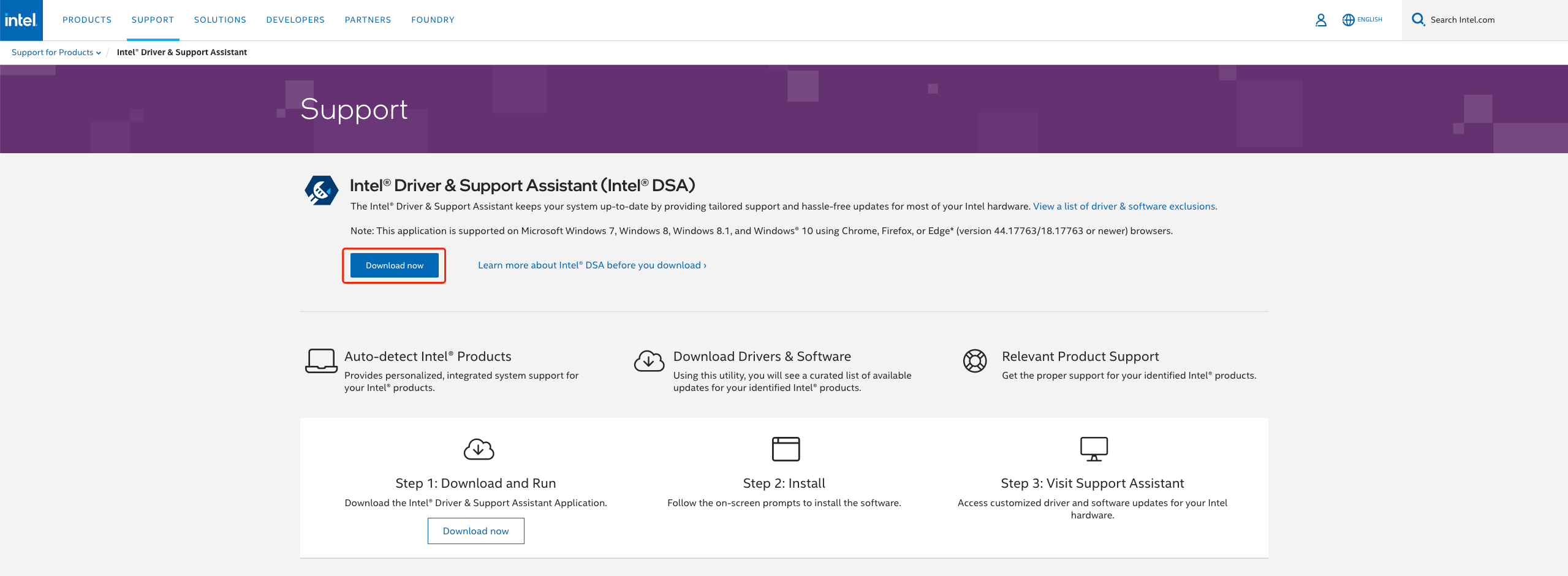
- Öffnen Sie die offizielle Seite des Intel Driver & Support Assistant.
- Wählen Sie Download now.
- Starten Sie die Installationsdatei und wählen Sie Begin Installation.
- Starten Sie nach Abschluss Windows neu und öffnen Sie LosslessConverter erneut.