자동 감지
하드웨어 가속 켜기
LosslessConverter는 CPU 및 GPU 사용 가능 여부를 자동으로 확인하고 인코딩, 디코딩, 편집, 렌더링 및 지원되는 AI 작업에 호환 가속을 사용할 수 있습니다.
- LosslessConverter를 설치하고 여세요.
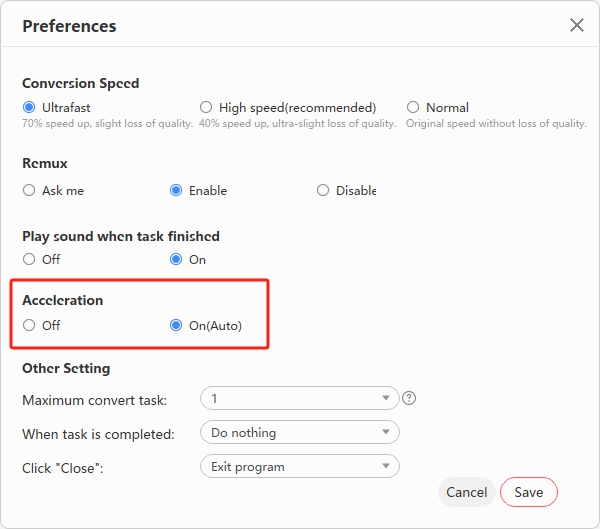
- Help > Preferences를 선택하세요.
- Acceleration을 켜세요.
- 감지된 하드웨어와 사용 가능한 H.264 및 HEVC 인코더와 디코더 기능을 확인하세요.
처리
기능 선택 및 작업 실행
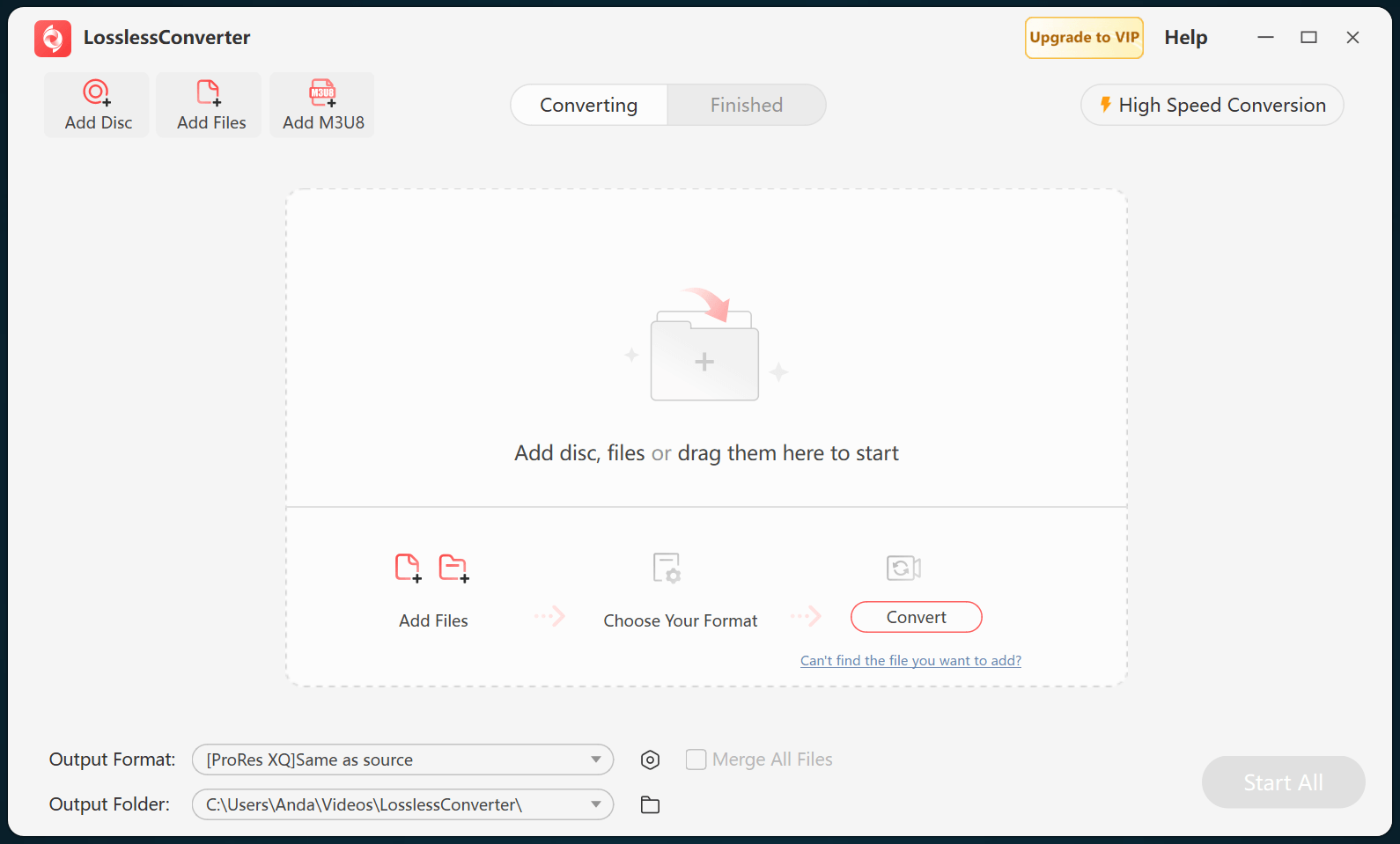
- 홈 화면으로 돌아가 Video Converter 또는 Compressor 같은 모듈을 선택하세요.
- 소스 파일을 추가하고 원하는 출력 설정을 선택하세요.
- Convert, Compress 또는 Start All을 선택하세요. LosslessConverter가 현재 작업에 호환되는 가속을 사용합니다.
모든 코덱이나 작업이 모든 가속기를 사용할 수 있는 것은 아닙니다. 가속을 사용할 수 없다면 선택한 코덱을 확인하고 Auto Copy가 표시되면 해제한 뒤 그래픽 드라이버를 업데이트하세요.
Windows 드라이버 설정
그래픽 하드웨어 확인
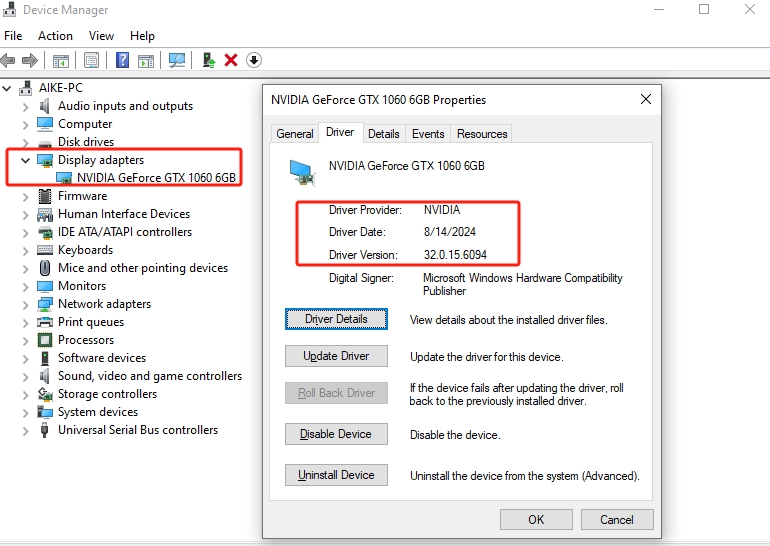
- 제어판 > 하드웨어 및 소리 > 장치 관리자를 여세요.
- 디스플레이 어댑터를 펼치세요.
- 어댑터를 두 번 클릭하고 드라이버 탭을 열어 공급자, 버전 및 날짜를 확인하세요.
드라이버는 컴퓨터 제조사 또는 공식 GPU 공급업체에서만 다운로드하세요.
NVIDIA
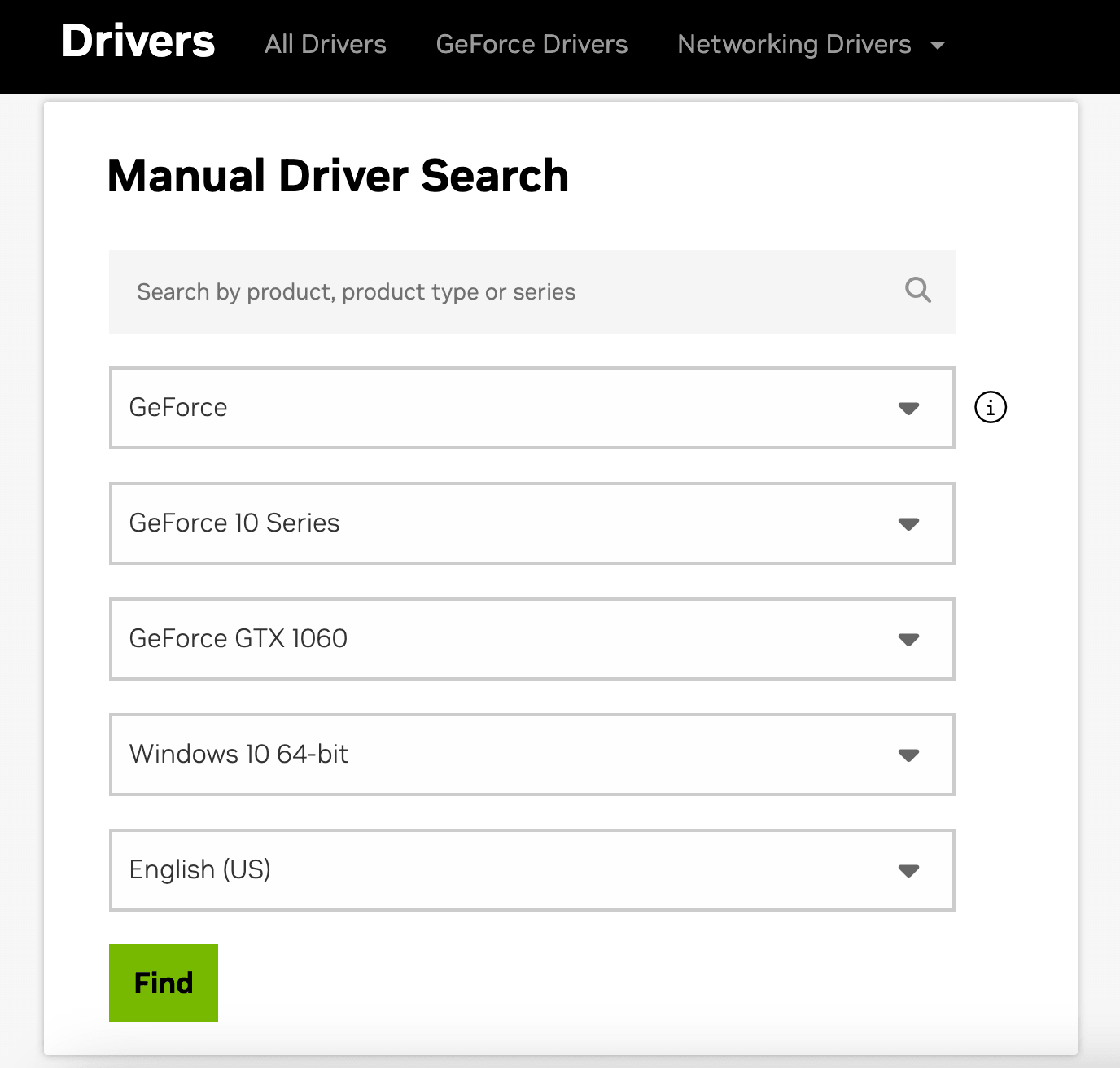
NVIDIA 드라이버 업데이트
- 공식 NVIDIA 드라이버 페이지를 여세요.
- 제품 유형, 시리즈, 모델, 운영체제를 선택한 뒤 Find를 선택하세요.
- 적합한 최신 Game Ready 또는 Studio 드라이버를 확인하고 Download를 선택하세요.
- 다운로드한 설치 파일을 실행하고 안내를 따른 뒤 Windows를 다시 시작하세요.
AMD
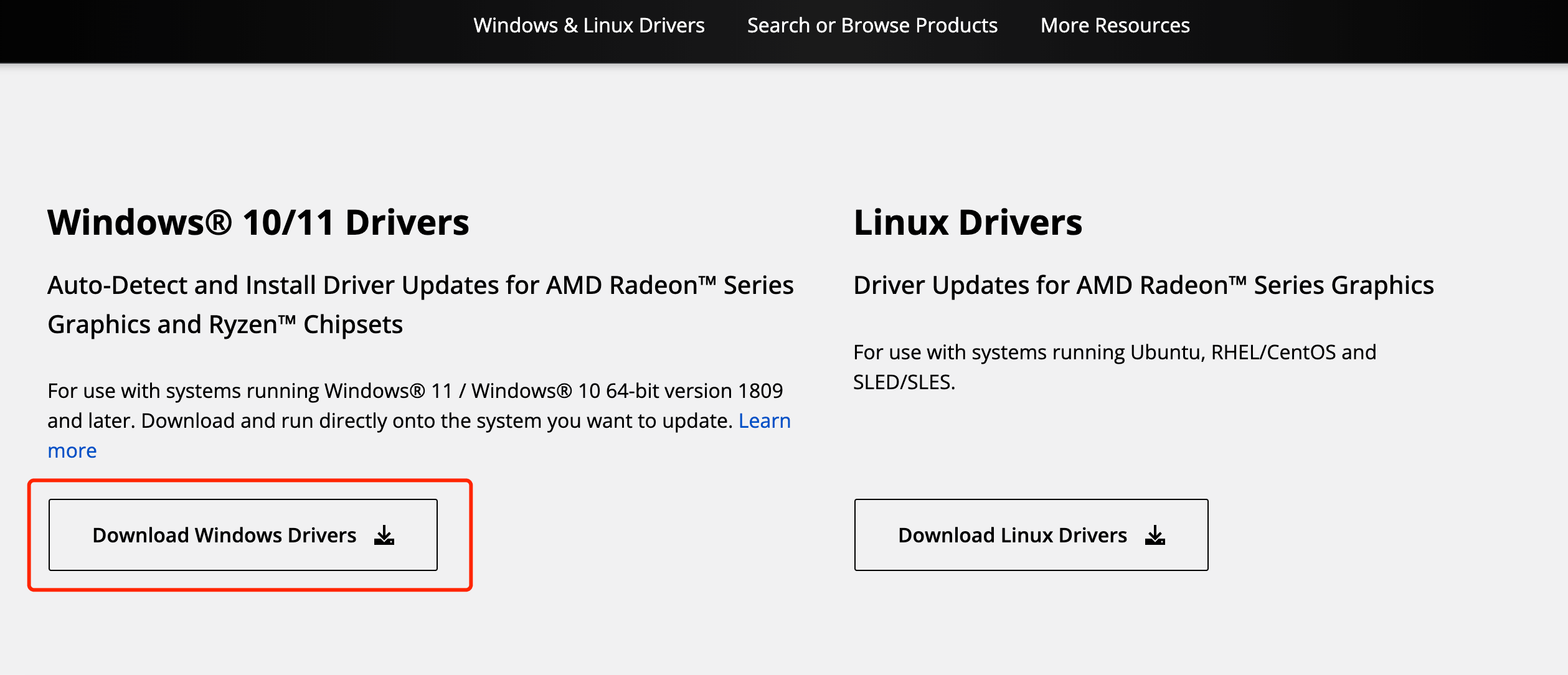
AMD 드라이버 업데이트
- 공식 AMD 드라이버 지원 페이지를 여세요.
- 지원되는 최신 Windows 시스템에서 자동 감지 도구를 사용하거나 제품별로 검색하고 찾아보세요.
- 운영체제에 맞는 패키지를 선택하고 다운로드하세요.
- 설치 마법사를 실행하고 설치 후 Windows를 다시 시작하세요.
Intel
Intel 그래픽 드라이버 업데이트
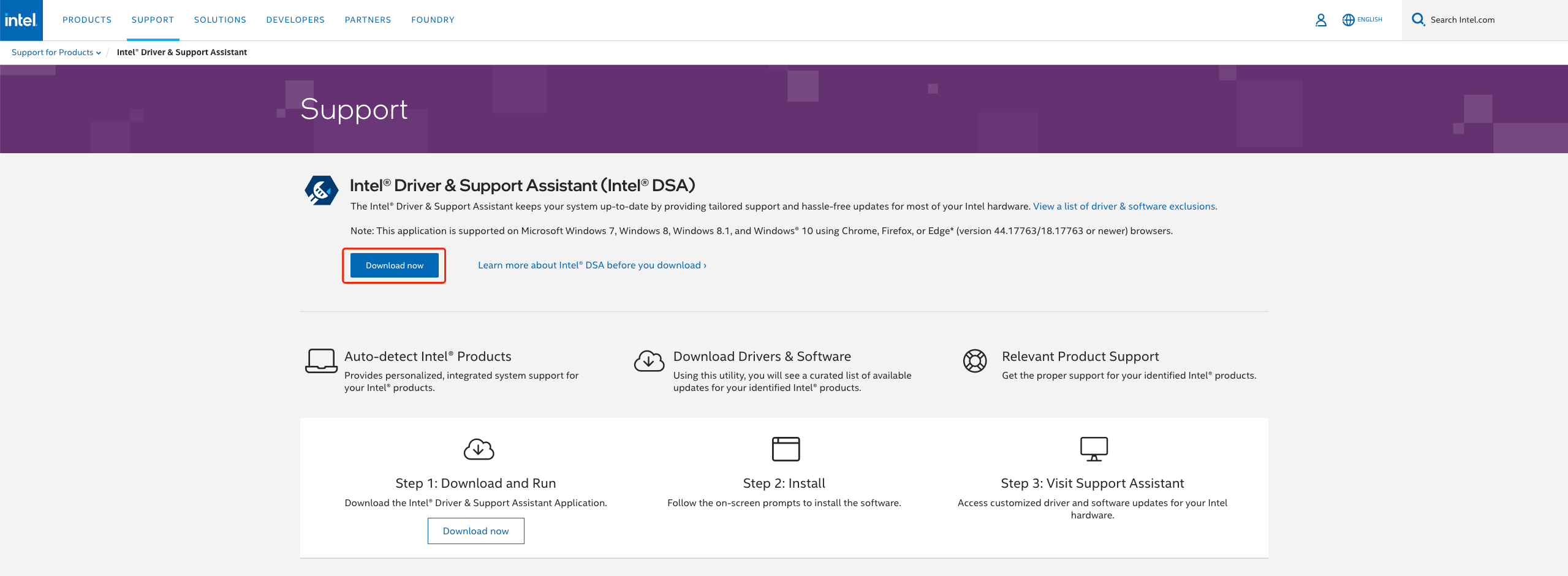
- 공식 Intel Driver & Support Assistant 페이지를 여세요.
- Download now를 선택하세요.
- 설치 파일을 실행하고 Begin Installation을 선택하세요.
- 설치가 완료되면 Windows를 다시 시작하고 LosslessConverter를 다시 여세요.